
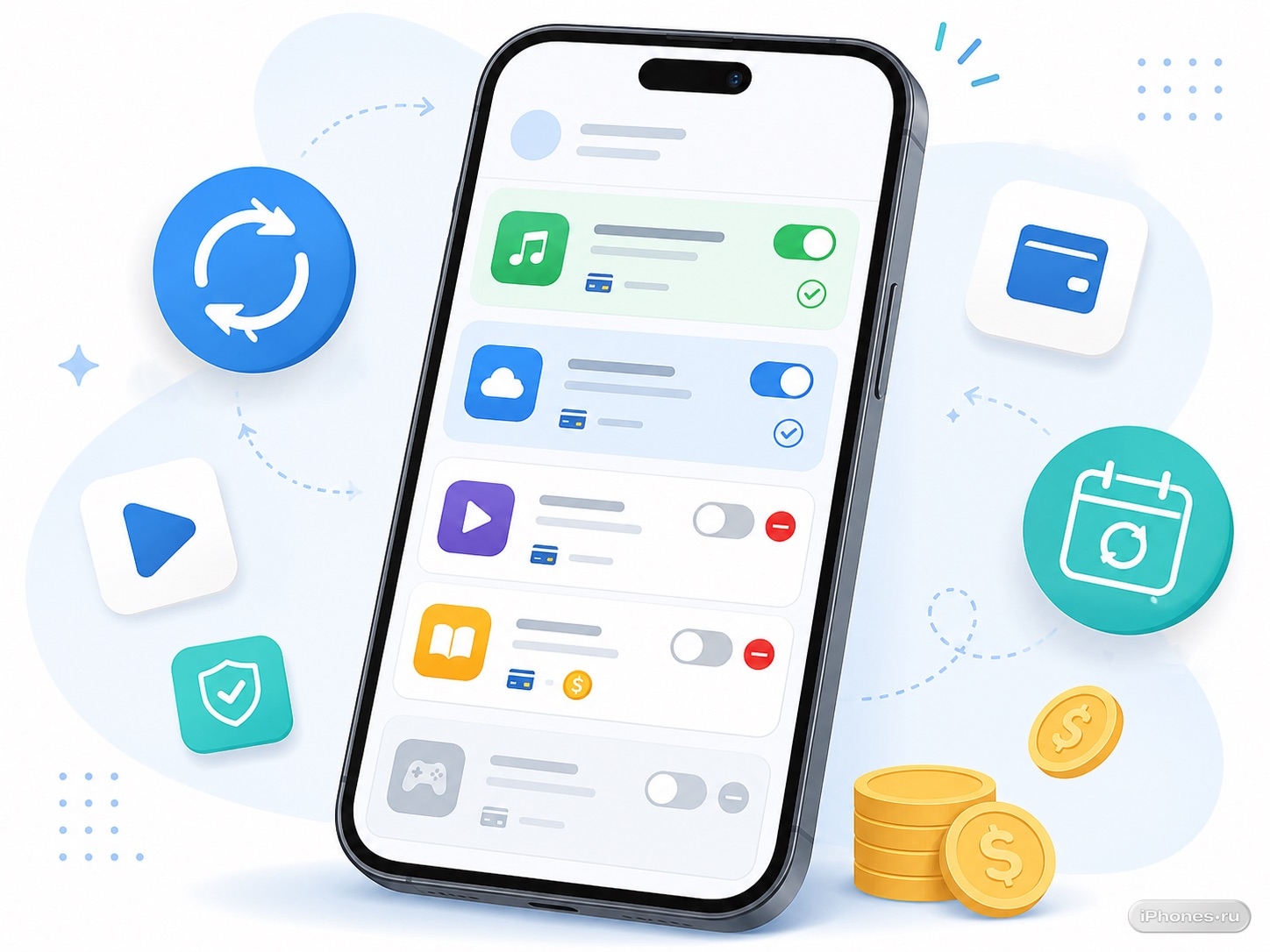
Платные подписки на iPhone легко забыть. Один раз подключили пробный период в фоторедакторе, оформили VPN на месяц, попробовали онлайн-кинотеатр или купили расширенное хранилище iCloud, а потом деньги продолжают списываться автоматически.
Все подписки, оформленные через App Store, можно посмотреть в одном месте. Там же их можно отменить, изменить тариф или понять, когда будет следующее списание.
Как посмотреть все подписки на iPhone
Откройте Настройки на iPhone и нажмите на своё имя в верхней части экрана. Затем перейдите в раздел Подписки.
Здесь отображаются все активные подписки, которые привязаны к вашему Apple ID и были оформлены через App Store. Это могут быть сервисы Apple, приложения, игры, VPN, фоторедакторы, облачные сервисы, онлайн-кинотеатры и другие платные функции.
Чтобы быстро открыть нужный раздел:
- зайдите в Настройки
- нажмите на своё имя сверху
- выберите Подписки
- откройте любую подписку из списка
Если подписок много, внимательно проверьте весь список. Иногда там остаются сервисы, которыми вы не пользовались несколько месяцев.
Как посмотреть подписки через App Store
Есть и второй способ. Он ведёт в тот же список, но открывается через магазин приложений.
Для этого:
- откройте App Store
- нажмите на аватарку профиля в правом верхнем углу
- выберите Подписки
- посмотрите активные и завершённые подписки
Этот вариант удобен, если вы уже находитесь в App Store и хотите быстро проверить, за какие приложения Apple может списывать деньги.
Как понять, какие подписки активны
В разделе подписок обычно есть активные и неактивные сервисы. Активные — это те, за которые деньги ещё могут списаться в будущем.
Откройте каждую подписку и посмотрите дату следующего списания или окончания доступа. Если там указано, что подписка продлевается в определённый день, значит автопродление включено.
Если вместо этого написано, что доступ действует до конкретной даты, а кнопки отмены нет, подписка уже отключена. Пользоваться сервисом можно до конца оплаченного периода, но новое списание не произойдёт.
Как отключить лишнюю подписку
Чтобы отключить подписку, откройте её карточку в разделе Подписки и нажмите Отменить подписку. Иногда кнопку нужно искать внизу страницы.
После этого подтвердите действие. Подписка не исчезнет мгновенно, если оплаченный период ещё не закончился. Просто отключится автоматическое продление.
Порядок такой:
- откройте Настройки
- нажмите на своё имя
- перейдите в Подписки
- выберите ненужный сервис
- нажмите Отменить подписку
- подтвердите отмену
Если после отмены появилась дата окончания доступа, всё сделано правильно. Деньги за следующий период списываться уже не должны.
Что делать, если кнопки отмены нет
Если кнопки Отменить подписку нет, не спешите переживать. Чаще всего это значит, что подписка уже отменена.
Посмотрите на текст в карточке. Если там указана дата окончания доступа или есть кнопка Продлить, автопродление уже отключено.
Но бывает и другая ситуация: вы ищете подписку, а её вообще нет в списке. Тогда, скорее всего, она была оформлена не через Apple.
Почему подписки может не быть в списке
В настройках iPhone отображаются только те подписки, которые были оформлены через App Store и привязаны к текущему Apple ID. Если вы оплатили сервис на сайте, через банковскую карту, в Telegram, Google Play или на другом устройстве, Apple может его не показывать.
Так часто бывает с онлайн-кинотеатрами, VPN, музыкальными сервисами, облачными хранилищами, доставками и подписками на сайты.
В этом случае нужно искать оплату там, где вы её подключали:
- в личном кабинете сервиса
- в приложении самого сервиса
- в приложении банка
- в Google Play, если подписка оформлялась на Android
- в письмах на электронной почте
Apple не сможет отменить такую подписку, потому что деньги списывает не App Store, а сам сервис или другой платёжный провайдер.
Как найти забытые подписки по списаниям
Если вы не понимаете, за что списываются деньги, начните с истории покупок Apple ID. Она помогает увидеть приложения, покупки и подписки, которые проходили через App Store.
Откройте Настройки, нажмите на своё имя, затем перейдите в раздел Медиаматериалы и покупки и откройте просмотр учётной записи. Там можно найти историю покупок и проверить последние списания.
Также проверьте почту, к которой привязан Apple ID. Apple обычно отправляет чеки за продления подписок. По таким письмам легко понять, какой сервис списал деньги и когда это произошло.
Можно ли вернуть деньги за ненужную подписку
Если деньги уже списались, простая отмена подписки не вернёт их автоматически. Она только отключит будущие списания.
Для возврата нужно отдельно отправить запрос в Apple через страницу сообщения о проблеме. В заявке выбирается покупка, причина обращения и отправляется запрос на рассмотрение.
Возврат не гарантирован. Обычно больше шансов, если списание произошло недавно, подпиской почти не пользовались или оплата была случайной.
Какие подписки лучше проверить в первую очередь
Сначала посмотрите сервисы с короткими пробными периодами. Чаще всего лишние списания появляются именно после бесплатных недельных или месячных пробников.
Затем проверьте приложения, которыми вы давно не пользовались: VPN, сканеры документов, редакторы фото и видео, фитнес-сервисы, переводчики, заметки, облачные хранилища и онлайн-кинотеатры.
Отдельно проверьте iCloud+. Его не стоит отключать случайно, если у вас там хранятся фото, резервные копии и документы. Вместо отмены иногда лучше перейти на более дешёвый тариф.
Что делать в итоге
Чтобы посмотреть все платные подписки на iPhone, откройте Настройки, нажмите на своё имя и перейдите в раздел Подписки. Там будут все активные подписки, оформленные через App Store.
Откройте каждую лишнюю подписку и нажмите Отменить подписку. Если кнопки отмены нет, а указана дата окончания доступа, значит автопродление уже выключено.
Если нужной подписки нет в списке, ищите её в личном кабинете сервиса, банковском приложении, Google Play или на почте. Не все регулярные списания проходят через Apple, поэтому одной проверки настроек iPhone иногда недостаточно.
