
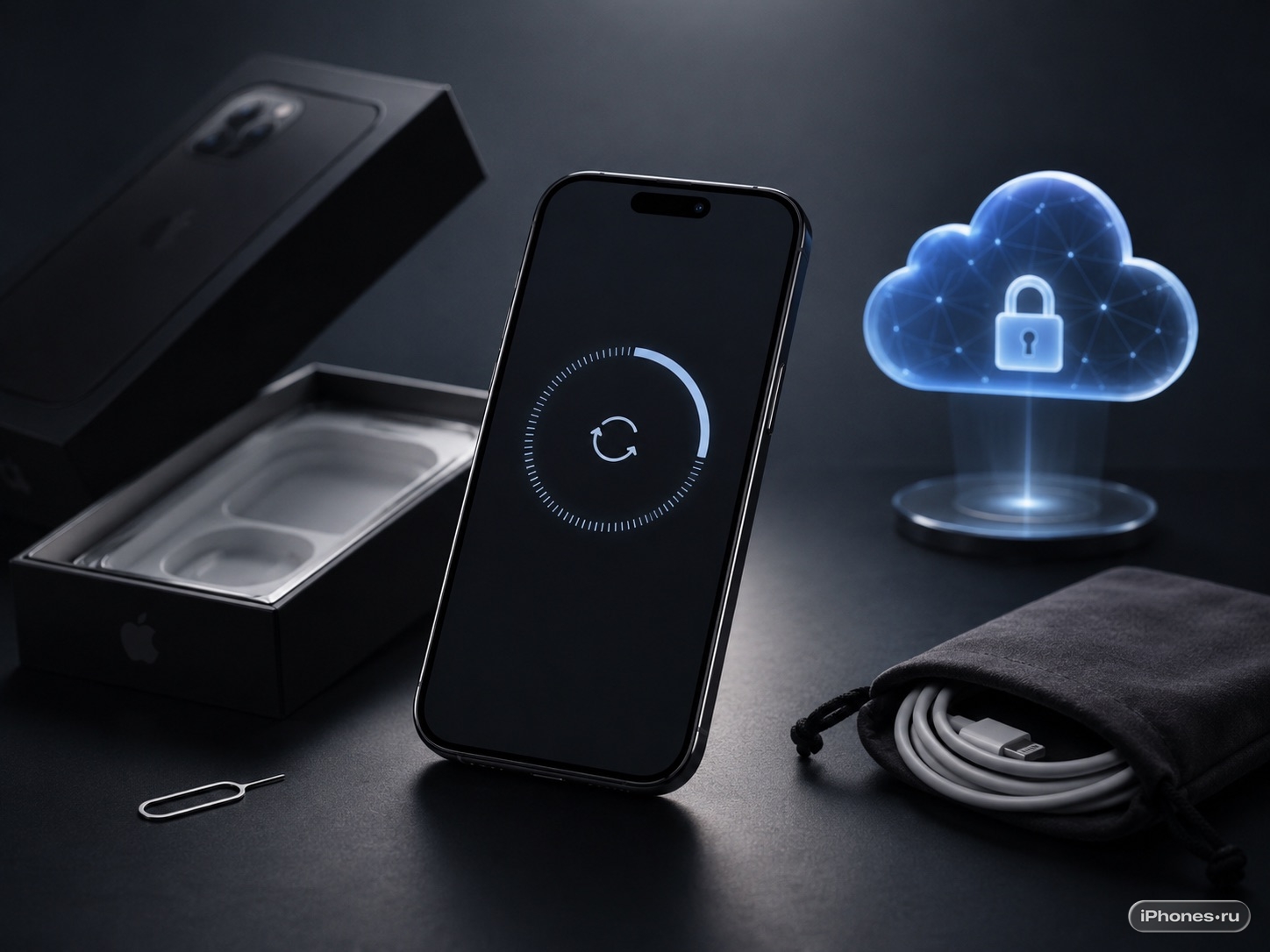
Перед продажей iPhone нужно стереть полностью. Не удалить вручную фотографии, приложения и контакты, а именно сбросить устройство до заводского состояния, чтобы новый владелец увидел экран приветствия и смог настроить смартфон под себя.
При этом есть частый страх: если стереть iPhone, удалятся ли фото, заметки, контакты и документы из iCloud? При правильном сбросе нет. Вы удаляете данные с конкретного устройства, а не из облака.
Чем стирание iPhone отличается от удаления данных вручную
Удалять данные вручную перед продажей нельзя. Если открыть Фото и удалить снимки, они могут удалиться и из iCloud. То же самое касается контактов, заметок, файлов и других данных, которые синхронизируются с облаком.
Правильный способ другой: сначала убедиться, что данные сохранены в iCloud или резервной копии, затем выйти из Apple Account и стереть весь iPhone через системный сброс.
Разница простая:
- удалить фото вручную — можно стереть их из iCloud
- стереть iPhone — данные удаляются с устройства
- выйти из iCloud — устройство отвязывается от аккаунта
Поэтому перед продажей не чистите медиатеку, контакты и заметки по одному. Используйте полное стирание устройства.
Сначала проверьте резервную копию
Перед сбросом убедитесь, что у вас есть актуальная резервная копия. Она нужна, чтобы восстановить новый iPhone со всеми настройками, приложениями, сообщениями и рабочим столом.
Сделайте так:
- Настройки → нажмите на своё имя
- iCloud → Резервная копия iCloud
- включите копирование, если оно выключено
- нажмите Создать резервную копию
- подключите iPhone к Wi-Fi и зарядке
- дождитесь завершения
После этого посмотрите дату последней копии. Лучше, чтобы она была создана прямо перед продажей.
Проверьте фото и видео в iCloud отдельно
Если у вас включены Фото iCloud, снимки и видео обычно синхронизируются отдельно от резервной копии. Поэтому перед стиранием стоит убедиться, что медиатека действительно загружена в облако.
Проверьте:
- Настройки → нажмите на своё имя
- iCloud → Фото
- посмотрите статус синхронизации
- откройте iCloud.com/photos с компьютера или другого устройства
- убедитесь, что важные фото и видео отображаются
Если в Фото написано, что синхронизация ещё идёт, не стирайте iPhone сразу. Дождитесь завершения или заранее скачайте важные файлы на компьютер.
Не удаляйте фото перед сбросом
Самая опасная ошибка — открыть приложение Фото, выбрать все снимки и удалить их, чтобы «почистить iPhone» перед продажей. Если включены Фото iCloud, удаление синхронизируется с облаком.
В результате фотографии могут исчезнуть:
- с этого iPhone
- из iCloud
- с других ваших iPhone, iPad и Mac
- с сайта iCloud.com/photos
Перед продажей не нужно удалять фото вручную. Полное стирание iPhone само очистит устройство и не должно удалять синхронизированную медиатеку из iCloud.
Выйдите из Apple Account
Перед стиранием iPhone нужно выйти из Apple Account. Это отключит Локатор и блокировку активации, чтобы покупатель смог настроить устройство без вашего пароля.
Сделайте так:
- Настройки → нажмите на своё имя
- пролистайте экран вниз
- нажмите Выйти
- введите пароль Apple Account
- подтвердите отключение Локатора
- не оставляйте копии данных на iPhone, если сразу будете его стирать
Если iPhone предлагает оставить копии контактов, календарей, связки ключей или Safari на устройстве, для продажи это не нужно. После полного стирания они всё равно исчезнут с iPhone.
Что выбрать: «Удалить с iPhone» или «Оставить на iPhone»
При выходе из iCloud система может спросить, что делать с некоторыми данными на устройстве. Многие путаются и боятся нажать не туда.
Если вы готовите iPhone к продаже и собираетесь сразу его стереть, локальные копии можно не оставлять. Это не удаляет данные из iCloud, если они уже синхронизированы.
Логика такая:
- Удалить с iPhone — убрать локальную копию с этого устройства
- Оставить на iPhone — временно сохранить копию на устройстве
- Удалить из iCloud — опасное действие, его выбирать не нужно
Для продажи важно именно отвязать устройство от аккаунта и стереть его. Содержимое iCloud при этом остаётся в вашем аккаунте.
Сотрите iPhone через настройки
Когда копия сделана, фото проверены, Apple Account отключён, можно выполнять полный сброс.
Сделайте так:
- Настройки → Основные
- Перенос или сброс iPhone
- Стереть контент и настройки
- нажмите Продолжить
- введите код-пароль iPhone
- введите пароль Apple Account, если система попросит
- дождитесь завершения стирания
После сброса iPhone перезагрузится и покажет экран приветствия. На этом этапе устройство должно быть пустым и готовым для нового владельца.
Почему данные из iCloud не удаляются
Когда вы стираете iPhone через Стереть контент и настройки, система удаляет данные с конкретного устройства. Ваш аккаунт iCloud при этом продолжает существовать отдельно.
В iCloud остаются:
- фото и видео, которые успели синхронизироваться
- контакты
- заметки
- календари
- файлы iCloud Drive
- пароли и ключи входа
- резервные копии других устройств
Но если перед сбросом вы вручную удалили данные из приложений, это уже могло синхронизироваться с облаком. Поэтому безопаснее ничего не чистить вручную.
Проверьте, что iPhone готов к продаже
После стирания на экране должен появиться обычный экран приветствия с выбором языка и региона. Не настраивайте iPhone заново под своим Apple Account.
Проверьте:
- iPhone показывает экран приветствия
- устройство не просит ваш Apple Account при активации
- SIM-карта вынута
- eSIM удалена или заранее перенесена
- Apple Watch отвязаны, если были подключены
- данные на новом iPhone или в iCloud проверены
Если при настройке появляется запрос старого Apple Account, значит блокировка активации ещё включена. Покупатель не сможет пользоваться устройством без вашего пароля.
Что делать, если забыли выйти из Apple Account
Если вы уже стёрли iPhone, но он всё равно просит ваш Apple Account при активации, значит устройство осталось привязано к вашему аккаунту.
Если iPhone у вас:
- начните настройку
- введите свой Apple Account и пароль
- завершите активацию
- снова выйдите из Apple Account
- повторите стирание через настройки
Если iPhone уже у покупателя, можно удалить устройство из аккаунта удалённо, но делать это стоит только когда вы точно уверены, что продажа состоялась и устройство больше не потеряно.
Как удалить iPhone из Apple Account удалённо
Этот вариант нужен, если устройство уже передано покупателю, а блокировка активации осталась включена. Для потерянного или украденного iPhone так делать нельзя.
Порядок такой:
- откройте iCloud.com/find
- войдите в свой Apple Account
- выберите проданный iPhone
- убедитесь, что устройство стёрто
- выберите удаление из аккаунта
После удаления из аккаунта новый владелец сможет активировать iPhone. Но если устройство не продано, а потеряно, удаление снимет важную защиту.
Что делать с eSIM перед стиранием
При сбросе iPhone система может предложить сохранить или удалить eSIM. Перед продажей профиль eSIM нужно убрать, но сначала убедитесь, что сможете восстановить номер.
Проверьте:
- можно ли перенести eSIM на новый iPhone автоматически
- есть ли QR-код от оператора
- нужен ли визит в салон связи
- привязан ли номер к банкам и мессенджерам
- есть ли доступ к SMS для подтверждения входа
Для продажи eSIM на старом iPhone оставлять нельзя. Новый владелец не должен получить доступ к вашему номеру.
Что делать с обычной SIM-картой
Физическую SIM-карту нужно просто вынуть из лотка перед передачей iPhone. Лучше сделать это до встречи с покупателем, чтобы случайно не забыть.
Проверьте:
- откройте лоток SIM-карты
- выньте карту
- уберите её в новый телефон или в безопасное место
- проверьте, что iPhone продаётся без вашей SIM
SIM-карта может давать доступ к SMS-кодам, банкам, мессенджерам и восстановлению аккаунтов. Передавать её вместе с телефоном нельзя.
Чего нельзя делать перед продажей
Ошибки при подготовке iPhone часто приводят либо к потере данных, либо к проблемам у покупателя.
Не делайте так:
- не удаляйте фото вручную из приложения Фото
- не стирайте контакты и заметки по одному
- не передавайте iPhone без выхода из Apple Account
- не оставляйте SIM-карту или eSIM
- не входите в свой Apple Account на устройстве при покупателе
- не удаляйте устройство из аккаунта, если оно потеряно или украдено
Для продажи нужен только один правильный финал: iPhone стёрт, отвязан от аккаунта и показывает экран приветствия.
Что делать в итоге
Чтобы полностью стереть iPhone перед продажей и не удалить данные из iCloud, не удаляйте фото, контакты, заметки и файлы вручную. Сначала проверьте резервную копию, убедитесь, что фото и видео синхронизировались с iCloud, а потом выйдите из Apple Account.
После этого откройте Настройки → Основные → Перенос или сброс iPhone → Стереть контент и настройки и дождитесь экрана приветствия.
Так данные исчезнут с продаваемого iPhone, но останутся в вашем iCloud и смогут восстановиться на новом устройстве после входа в тот же Apple Account.
