
Разработчики iOS не позволяют создавать вложенные папки или большие папки размером с виджет на домашнем экране. Можно сделать такую папку при помощи трюка с виджетами и приложения для создания своих виджетов.
Сейчас расскажем, как это сделать по шагам.
Как сделать папку с папками в iOS
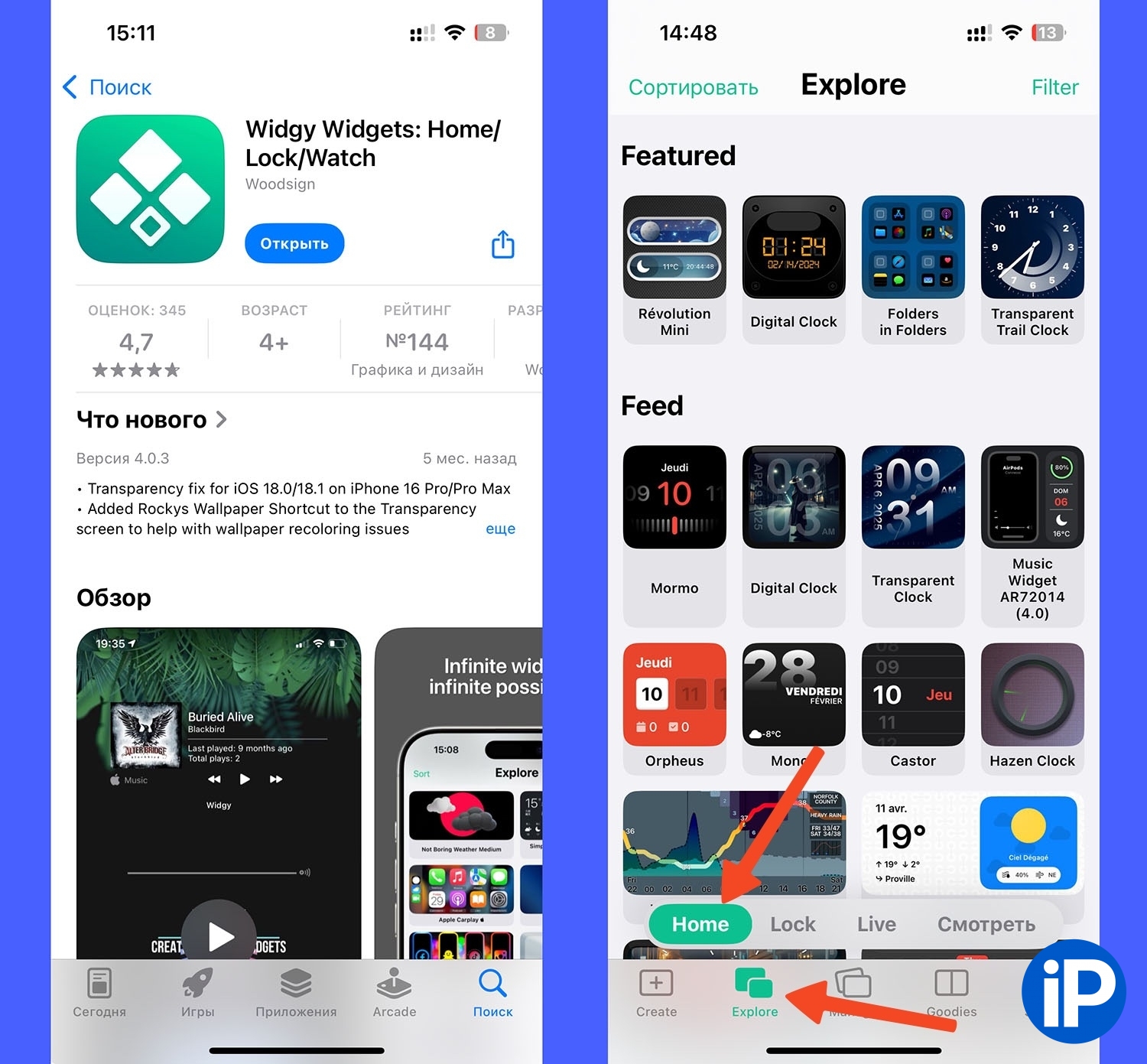
1. Установите бесплатное приложение Widgy из App Store.
2. В приложении откройте раздел Explore – Home.
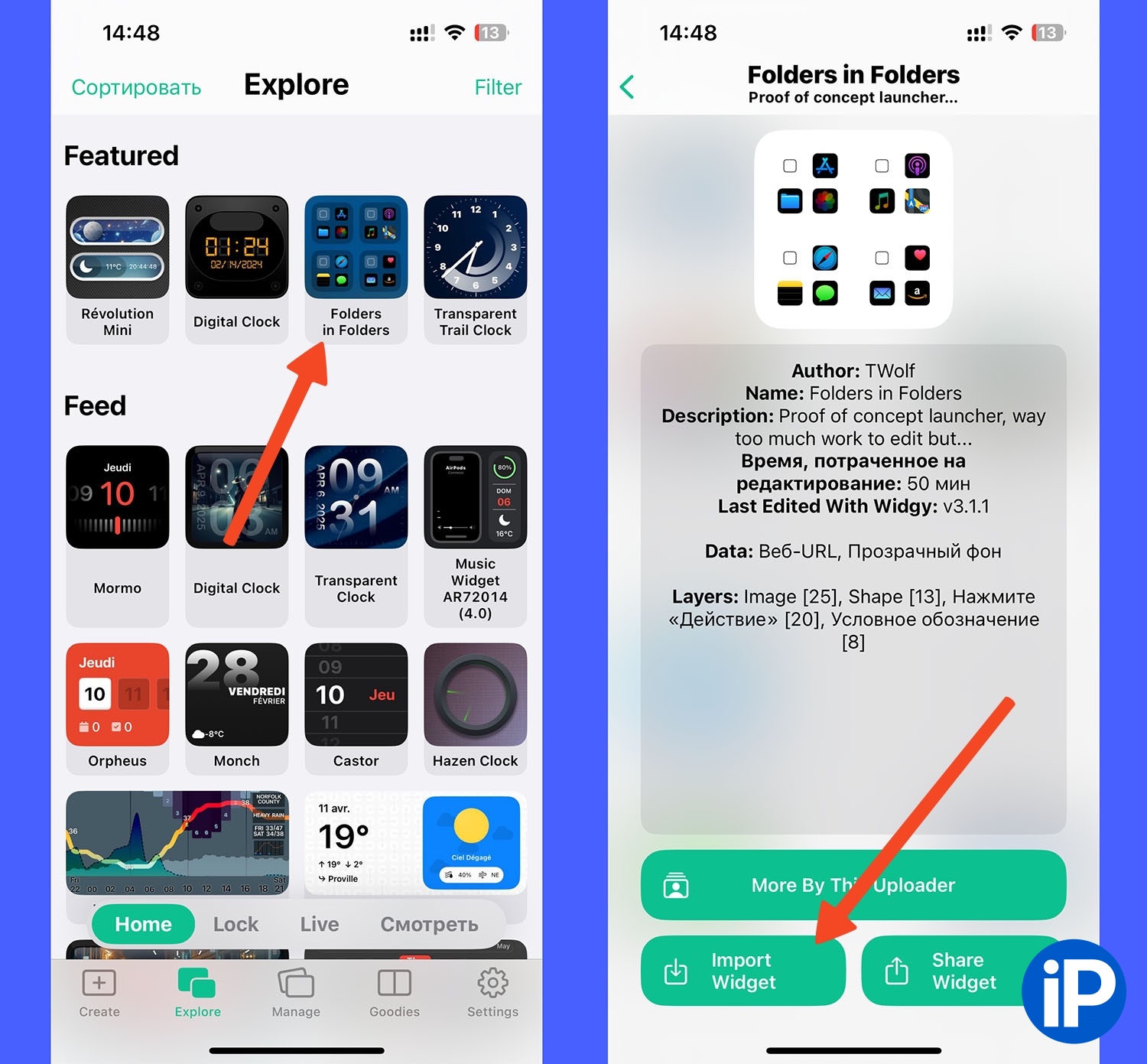
3. Найдите виджет Folders in Folders.
4. На странице с описанием нажмите Import Widget.
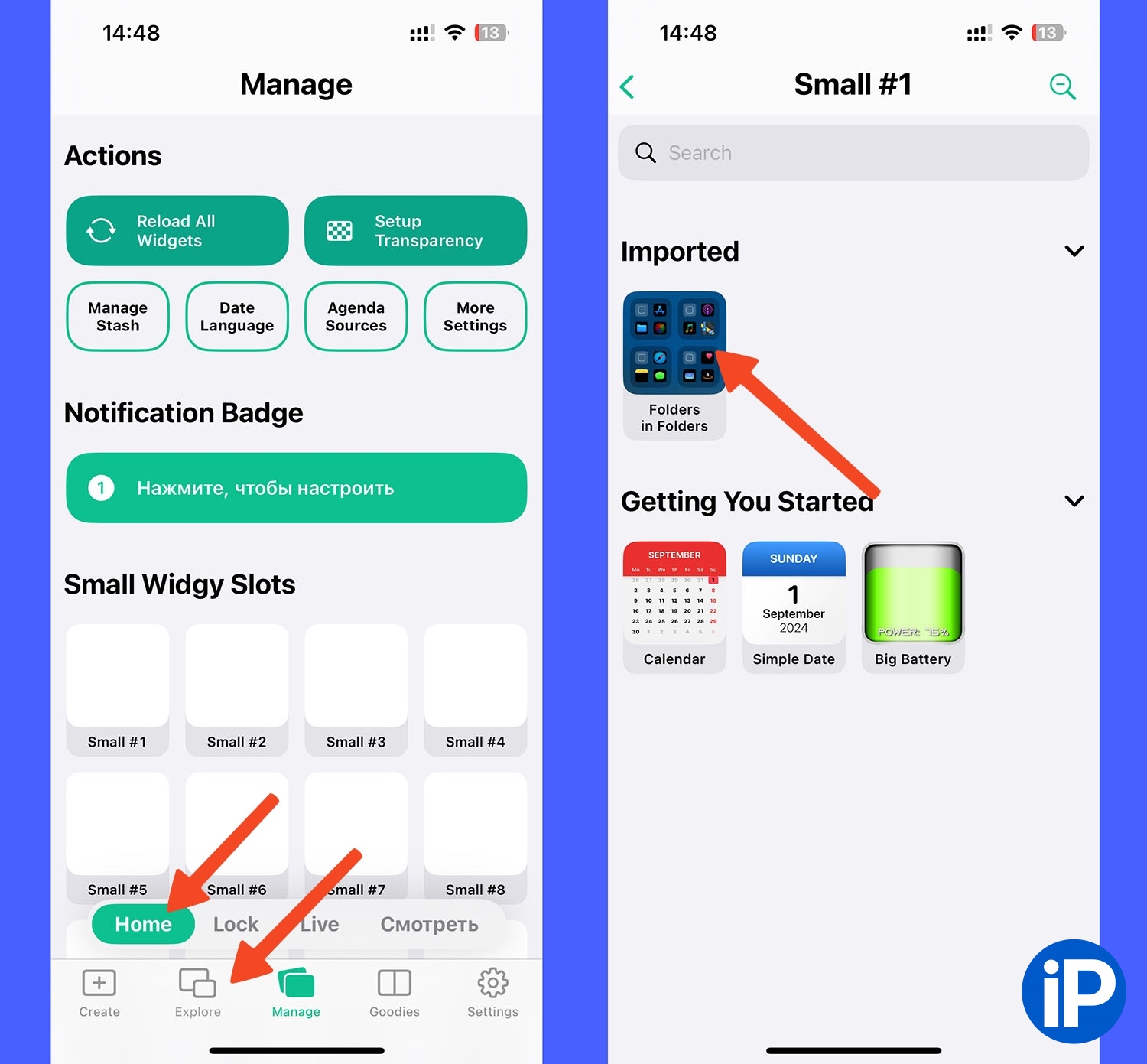
5. Перейдите в раздел Manage – Home и нажмите на маленький виджет #1.
6. Выберите импортированный виджет Folders in Folders.
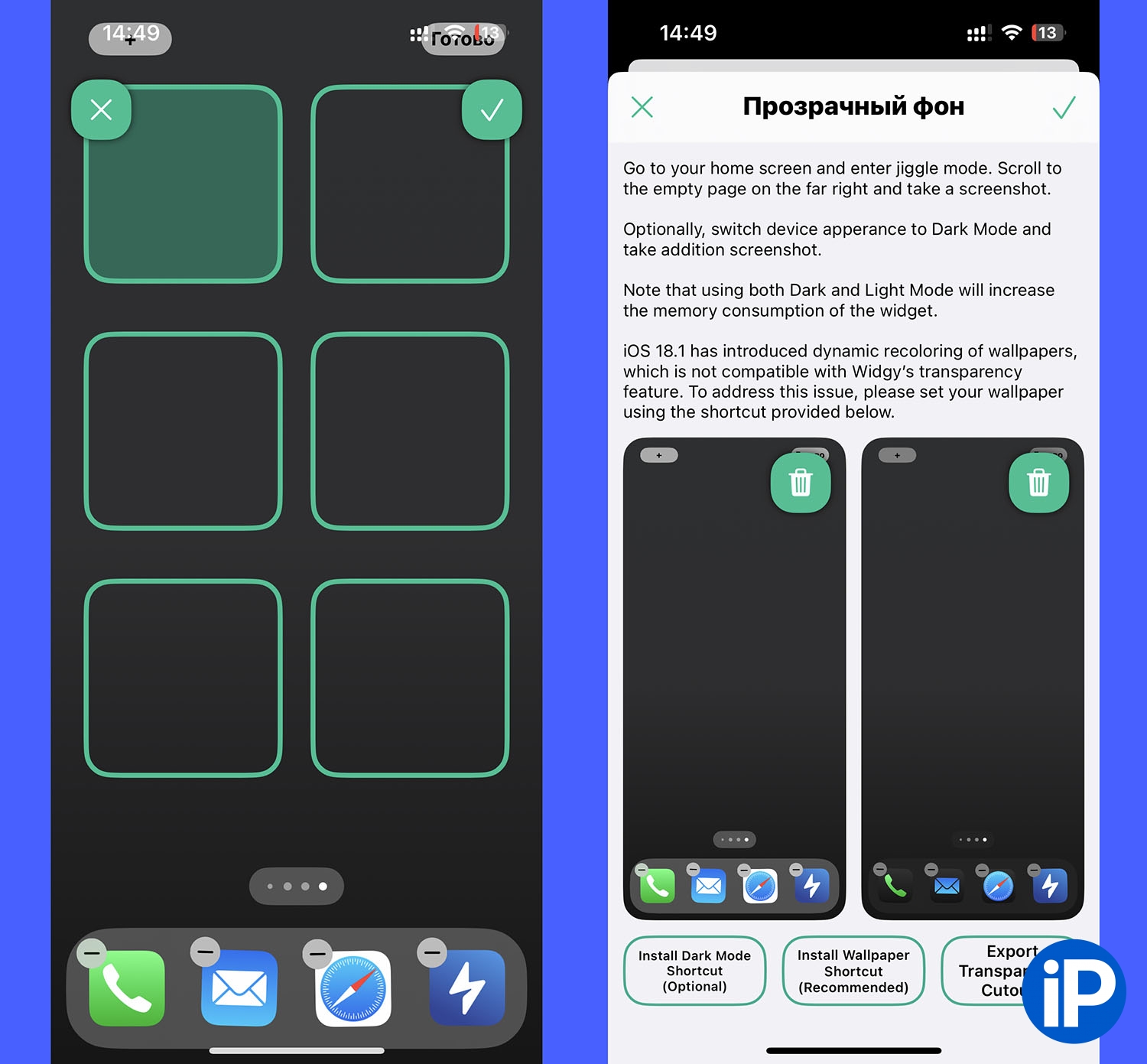
7. Выберите место, где будет располагаться виджет на экране.
8. Добавьте в приложение пару скриншотов пустого рабочего стола. Виджет содержит прозрачные элементы, чтобы они отображались верно, нужно открыть пустую страницу рабочего стола, сделать пару скриншотов (для светлого и темного оформления) и добавить их в приложении.
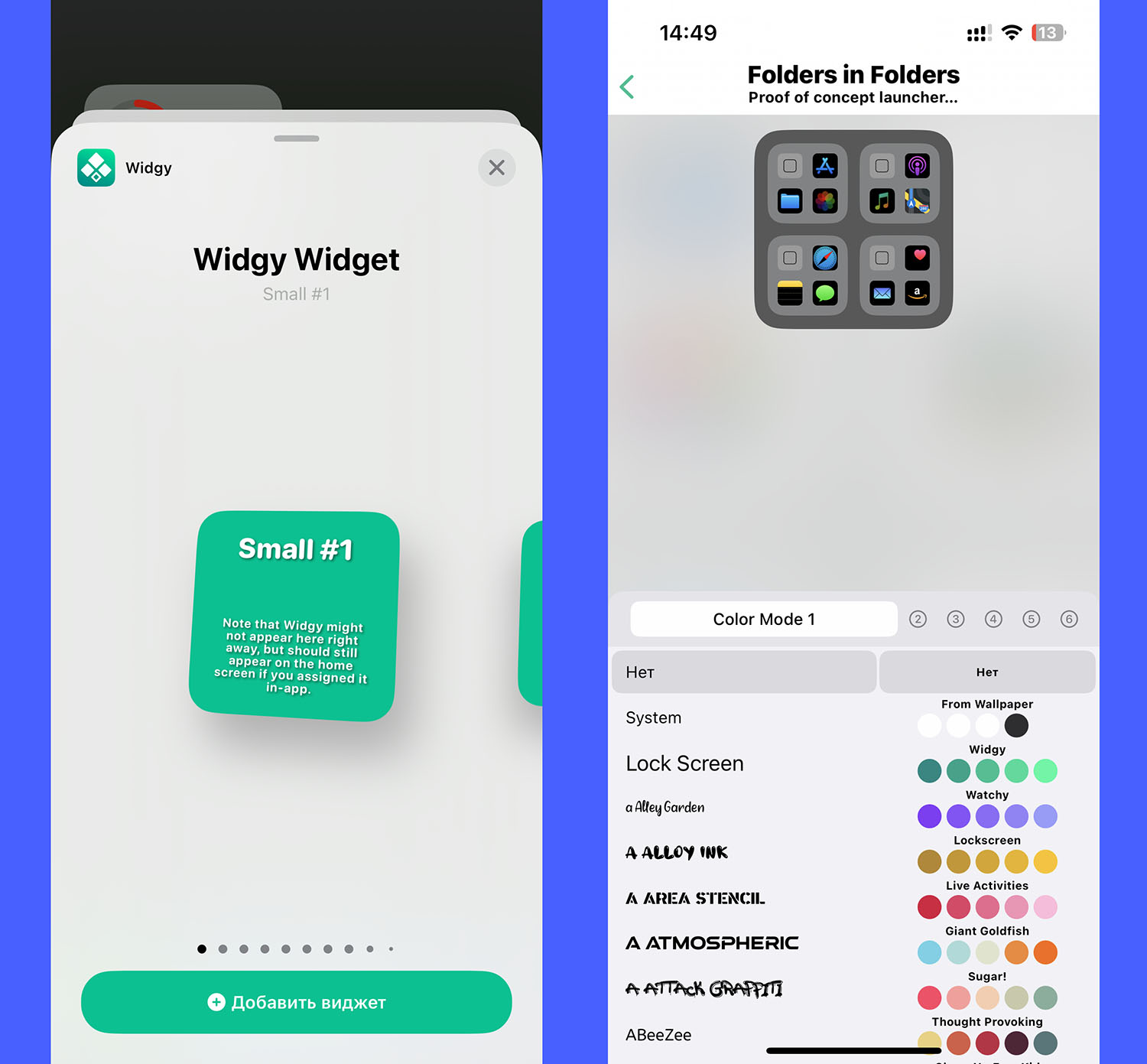
9. Добавьте виджет для приложения Widgy на рабочий стол и разместите в месте, которое указали в настройках.
Получите виджет с папками, в каждой из которых есть по три ярлыка для запуска приложений.
Как заменить приложения в папке
По умолчанию виджет будет запускать выбранные разработчиком программы. Их можно перенастроить.
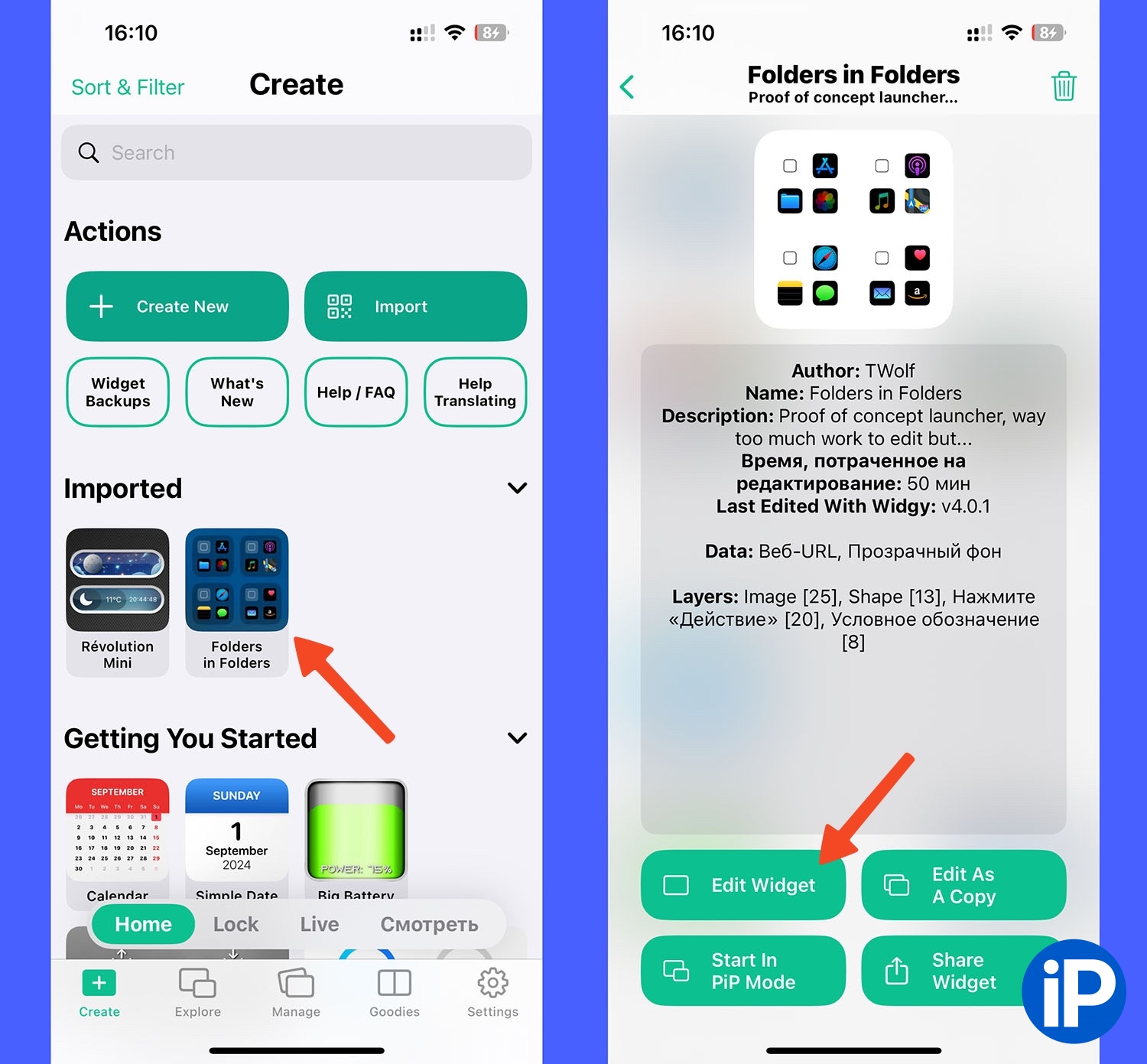
▶ Откройте Widgy, на вкладке Home найдите добавленные виджет и тапните на него.
▶ Нажмите Edit Widget.
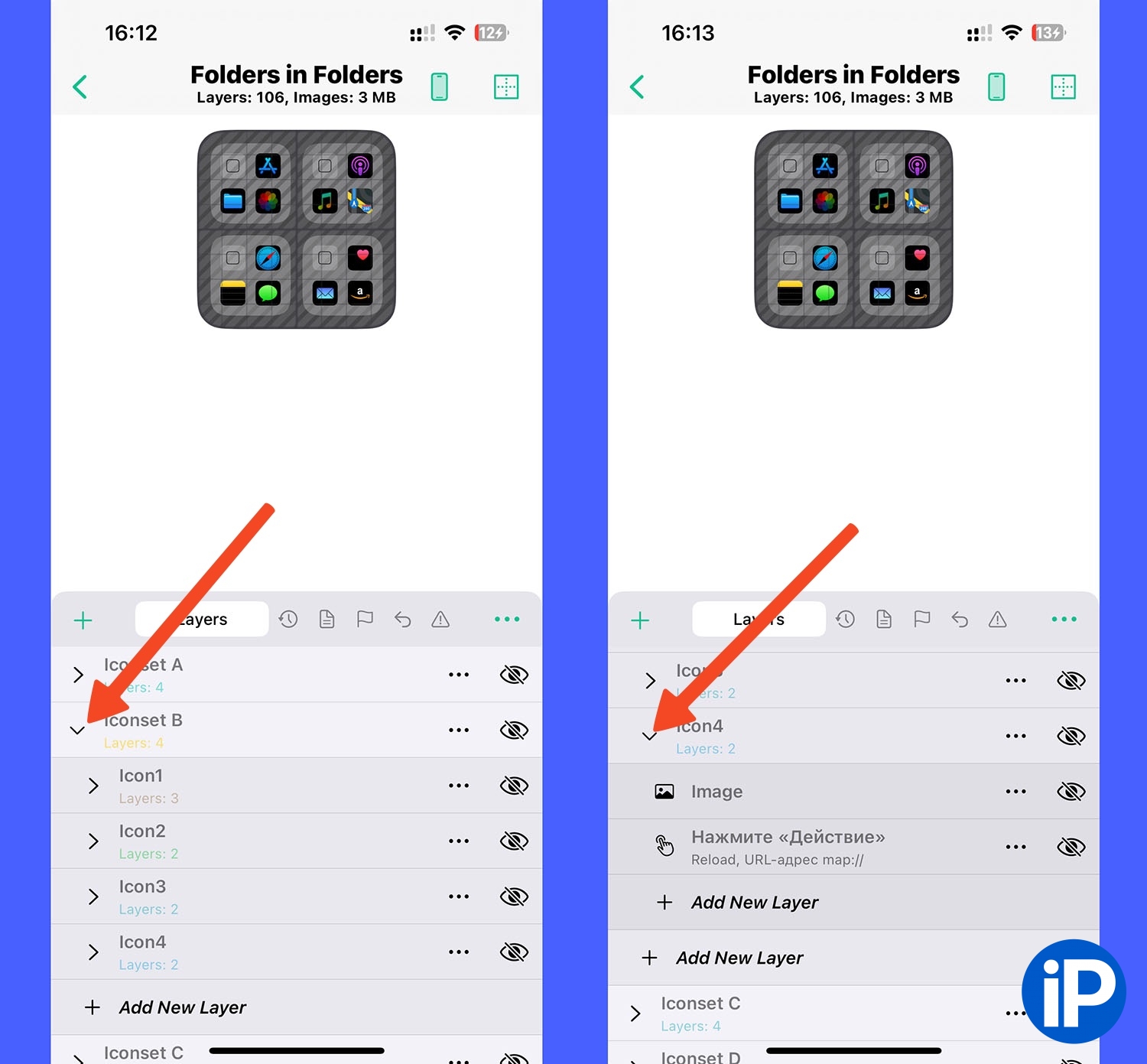
▶ Выберите и раскройте один из четырех разделов Iconset, в котором хотите переназначить приложение.
▶ Выберите раздел Icon для иконки, которую хотите переназначить.
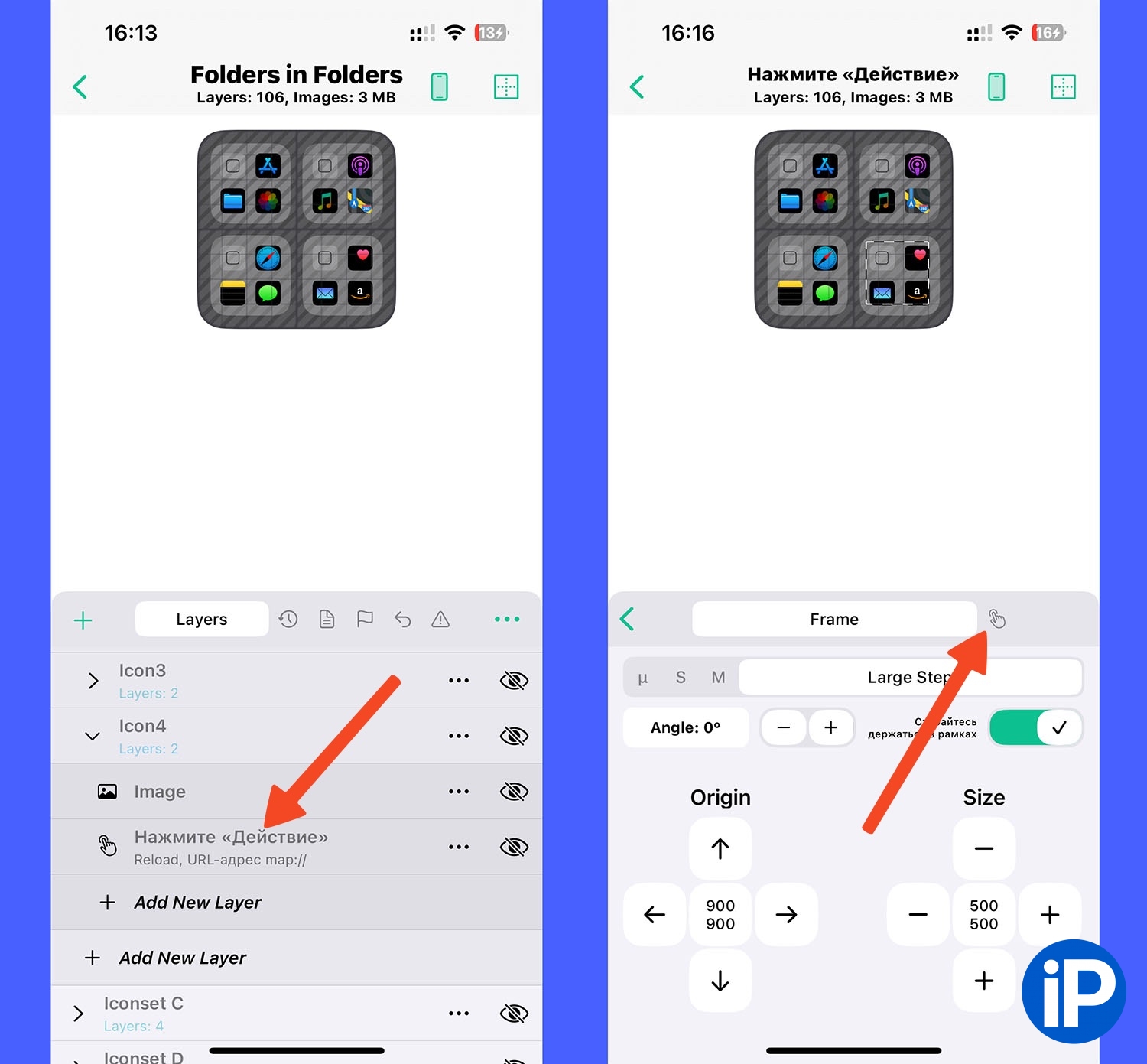
▶ Откройте раздел Нажмите “Действие”.
▶ Перейдите в раздел Actions.
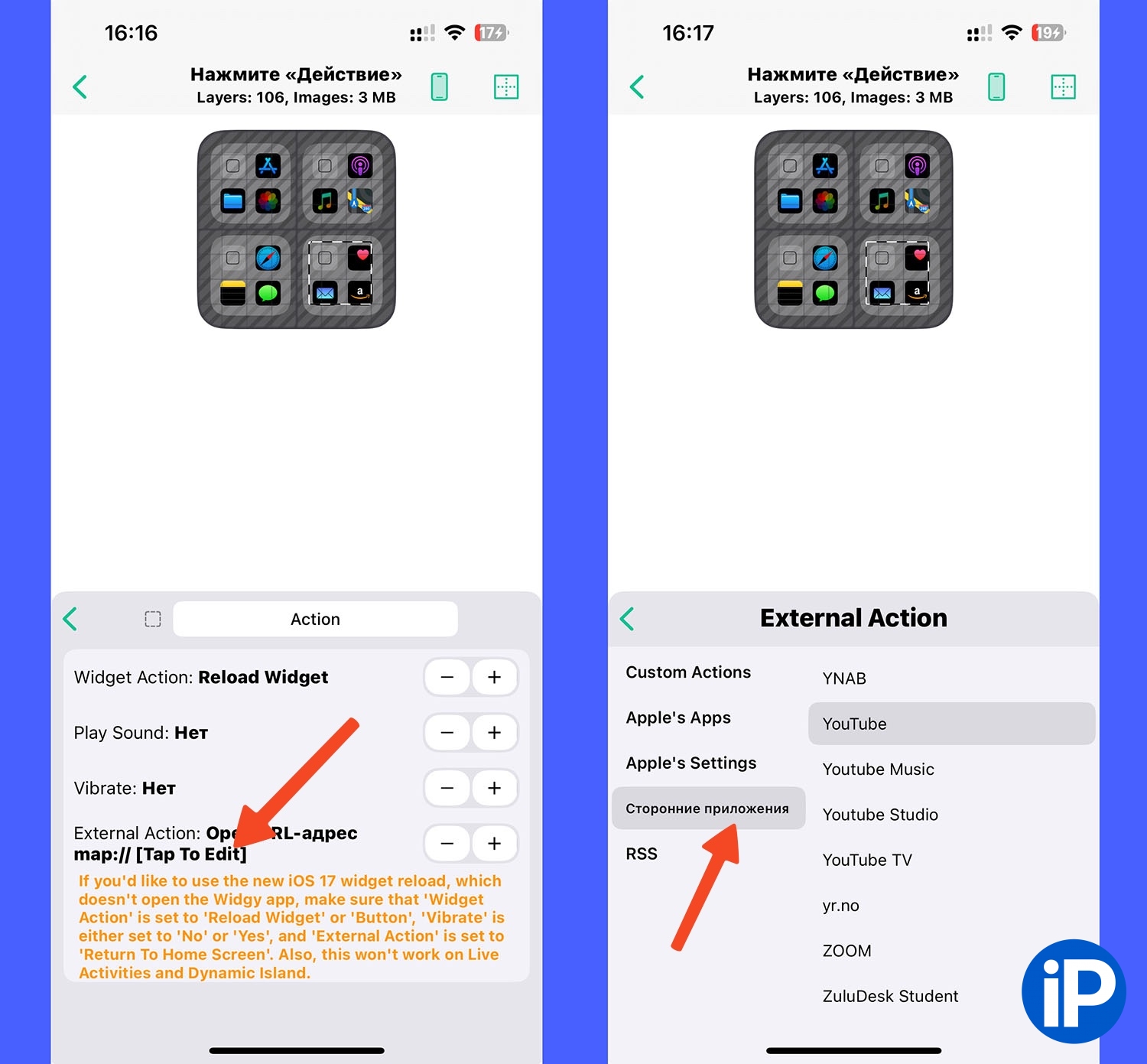
▶ Нажмите Tap to edit внизу.
▶ Выберите любое подходящее приложение.
▶ Проделайте действия для других иконок и вернитесь в главное меню, чтобы сохранить виджет.
Получите необычный виджет-папку со своими любимыми приложениями.
Другие темы из Widgy для iOS:
◉ Как на iPhone добавить виджет в стиле циферблата Apple Watch
◉ Как на iPhone добавить виджет в нижнюю часть экрана блокировки
◉ Как превратить интерфейс iPhone в Android. Изменяем рабочий стол до неузнаваемости






3 комментария