
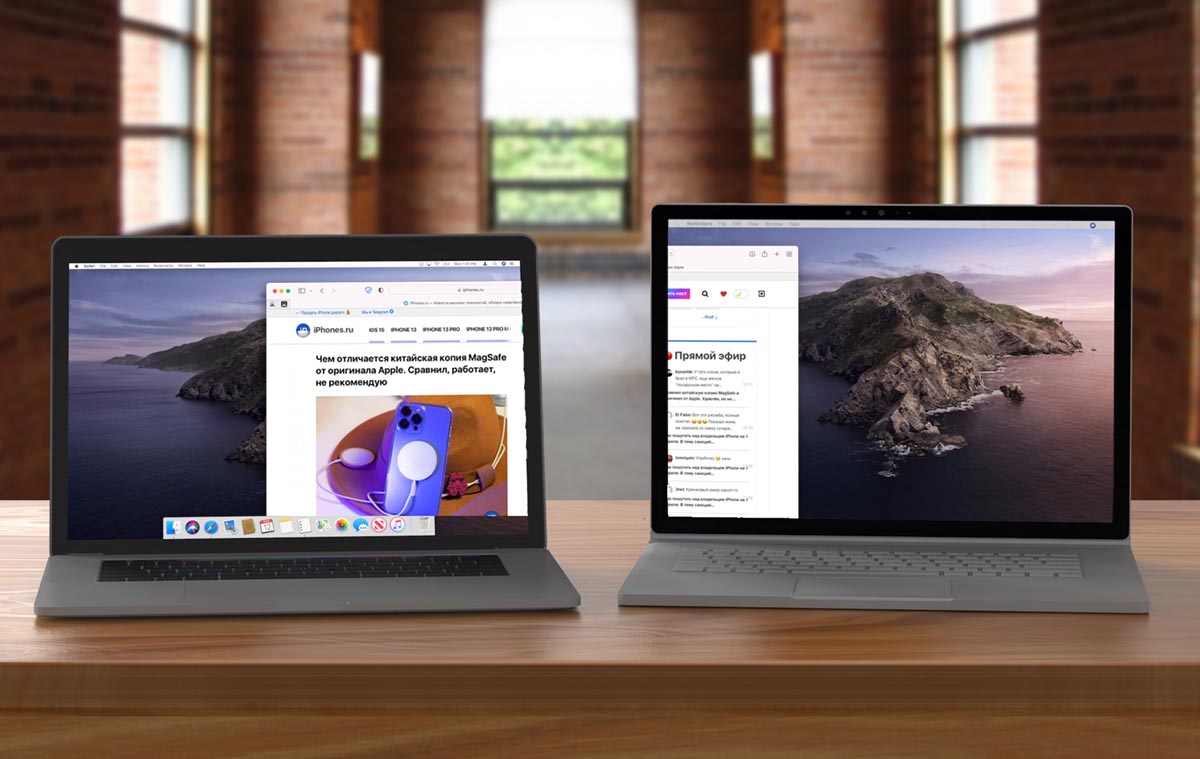
Идея объединения нескольких устройств в одно рабочее пространство регулярно появляется у разных производителей гаджетов. Разработчики из Купертино уже реализовали две подобные фишки Universal Control и Sidecar, которые работают исключительно внутри экосистемы Apple.
Сторонние производители предлагают свои способы объединения нескольких гаджетов для взаимодействия между собой. В результате можно получить абсолютно неожиданное применение устройств, например, iPad в качестве монитора для Mac.
Сейчас расскажем о еще одном способе использования разных гаджетов вместе, а именно о том, как превратить любой компьютер в дополнительный монитор для Mac. Способ пригодится владельцам старых лежащих без дела ноутбуков, позволяя расширить рабочее пространство без покупки дополнительного монитора или планшета.
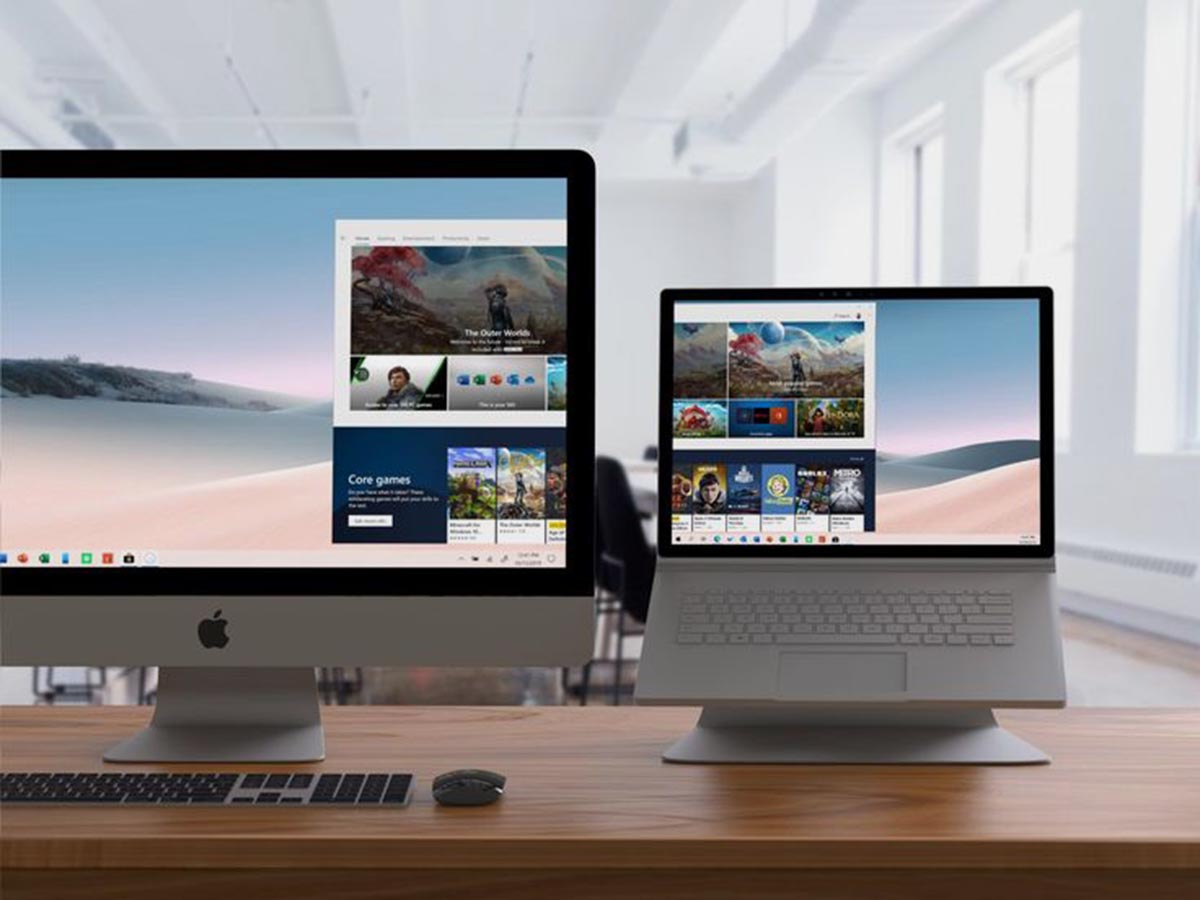
В этом нам поможет давно забытое приложение Duet. Ранее оно называлось Duet Display и являлось более старой сторонней реализацией режима Sidecar от Apple.
В качестве внешнего дисплей получится использовать Windows-компьютер или ноутбук с установленной Chrome OS.
В тему: Как оживить старый Mac или ПК при помощи Chrome OS Flex
Решение не является на 100% бесплатным, но имеет пробный период. За это время сможете оценить полезность утилиты и при необходимости оплатить ту или иную версию программы. В случае с Windows-версией программы вам потребуется приобрести Duet Air за $14,99, если же решите использовать Android приложение на Chrome OS, за него придется отдать $9,99.
На данный момент для оплаты потребуется карта заграничного банка, а управление списанием средств будет происходить в личном кабинете сервиса после регистрации.
Как настроить второй компьютер в качестве монитора для Mac
1. Установите приложение Duet с сайта разработчика на свой Mac и создайте бесплатную учетную запись.
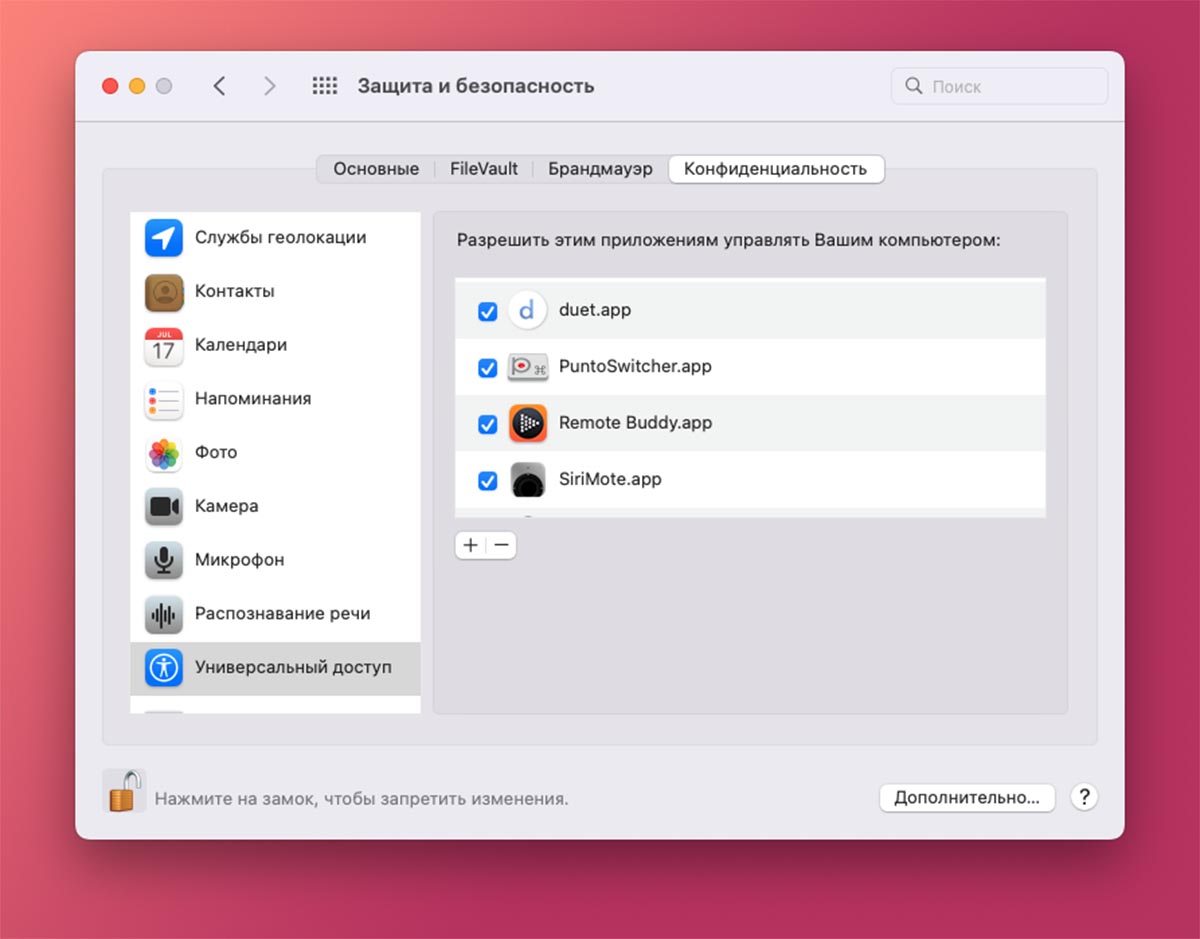
2. При первом запуске утилиты выдайте все необходимые разрешения. Потребуется разрешить приложению удаленное управление и захват изображения с экрана. Это делается в разделе Системные настройки – Защита и безопасность – Конфиденциальность.
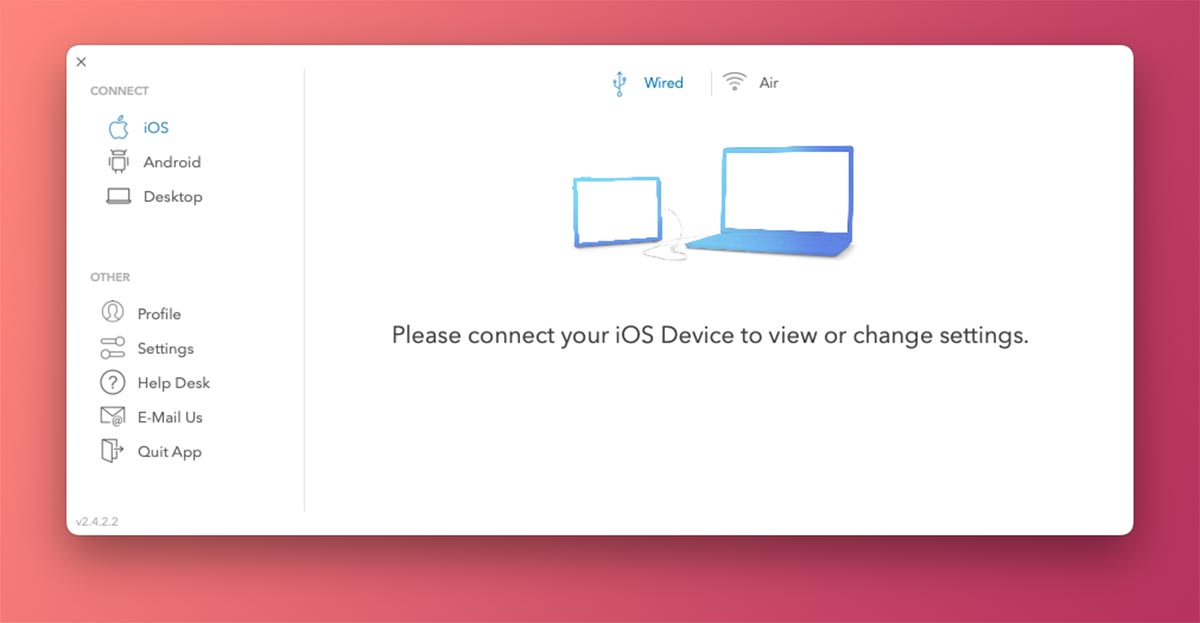
3. Установите приложение Duet на втором компьютере с Chrome OS или Windows.
4. Запустите утилиту и убедитесь, что оба компьютера используют одну Wi-Fi сеть.
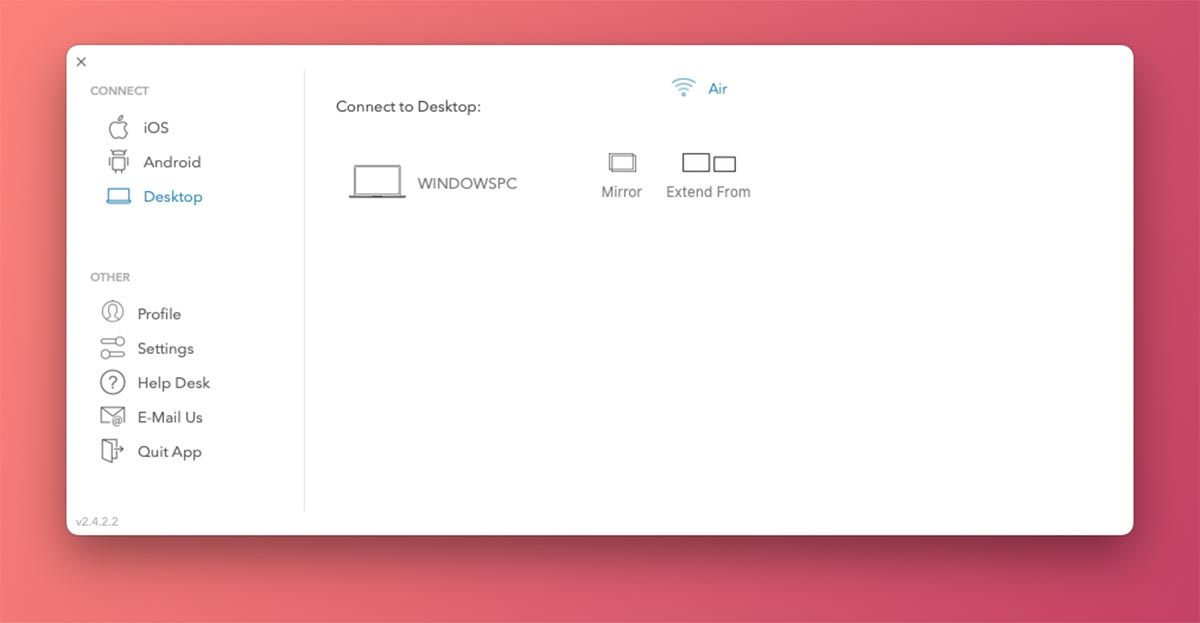
5. На Mac в Duet выберите раздел Android и укажите тип соединения Air (для подключения к Chromebook) или раздел Desktop (в случае с Windows-ПК).
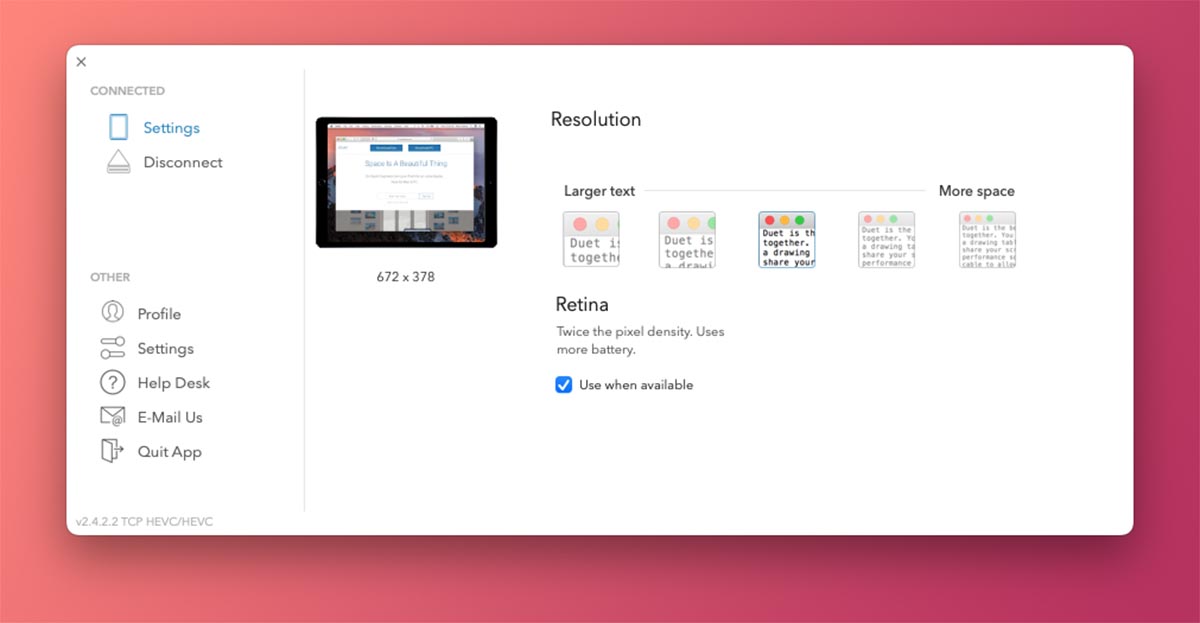
6. Увидите ваш второй компьютер на Chrome OS или Windows с запущенным приложением Duet. Если компьютер не обнаружен, выберите пункт Подключиться к IP вручную и введите IP-адрес устройства в домашней сети.
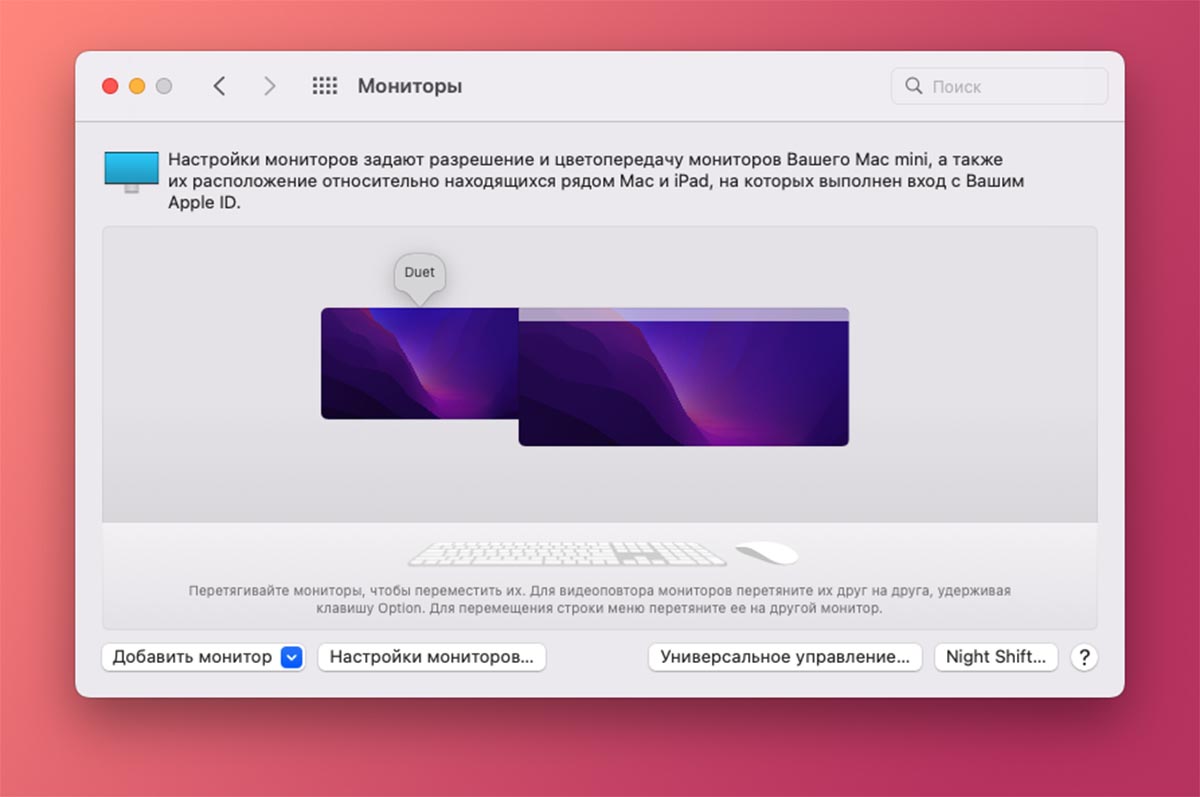
7. В строке меню Mac при помощи иконки Duet сможете переключать режим отображения между зеркалированием и расширением рабочего пространства. В параметрах macOS (Системные настройки – Мониторы) задается расположение экранов относительно друг друга.
Работает система быстро и стабильно. Ноутбук подключается к Mac и достаточно шустро выводит дополнительное рабочее пространство macOS. Удобство на уровне Sidecar от Apple, а вот размер экрана больше, чем при использовании iPad.
Рекомендую данный способ всем владельцам старых ноутбуков в качестве бюджетного дополнительного монитора для любого компьютера Apple.

Войди и оставь комментарий
Или войди с помощью
“…являлось более сторонней…”
Что вы хотели этим сказать?
@scream13, вы все не так поняли)
Как сказал один известный современник – «кто нэ понэл тот паймйот» ))))
@Артём Суровцев, добавили слово “старой” – молодцы!
Название статейки оригинальное, слов нет… КАК можно использовать КОМПЬЮТЕР в качестве МОНИТОРА?!
@Uncle Edya, ну для этого всего лишь понадобится более стороннее решение, установить которое надо обязательно НА СВОЙ MAC! Если установите на MAC коллеги или члена семьи – схема работать не будет.
Рекомендуем
Нашли орфографическую ошибку в новости?
Выделите ее мышью и нажмите Ctrl+Enter.