
Хватит использовать Finder как простую папку с файлами! Внутри macOS зашит мощнейший инструмент автоматизации: удаление фона, склейка PDF, умная сортировка хаоса.
Нашли 10 функций, которые перевернут вашу работу на Mac. Читайте и прокачивайте свой скилл 👇
1. Быстрый просмотр любых файлов
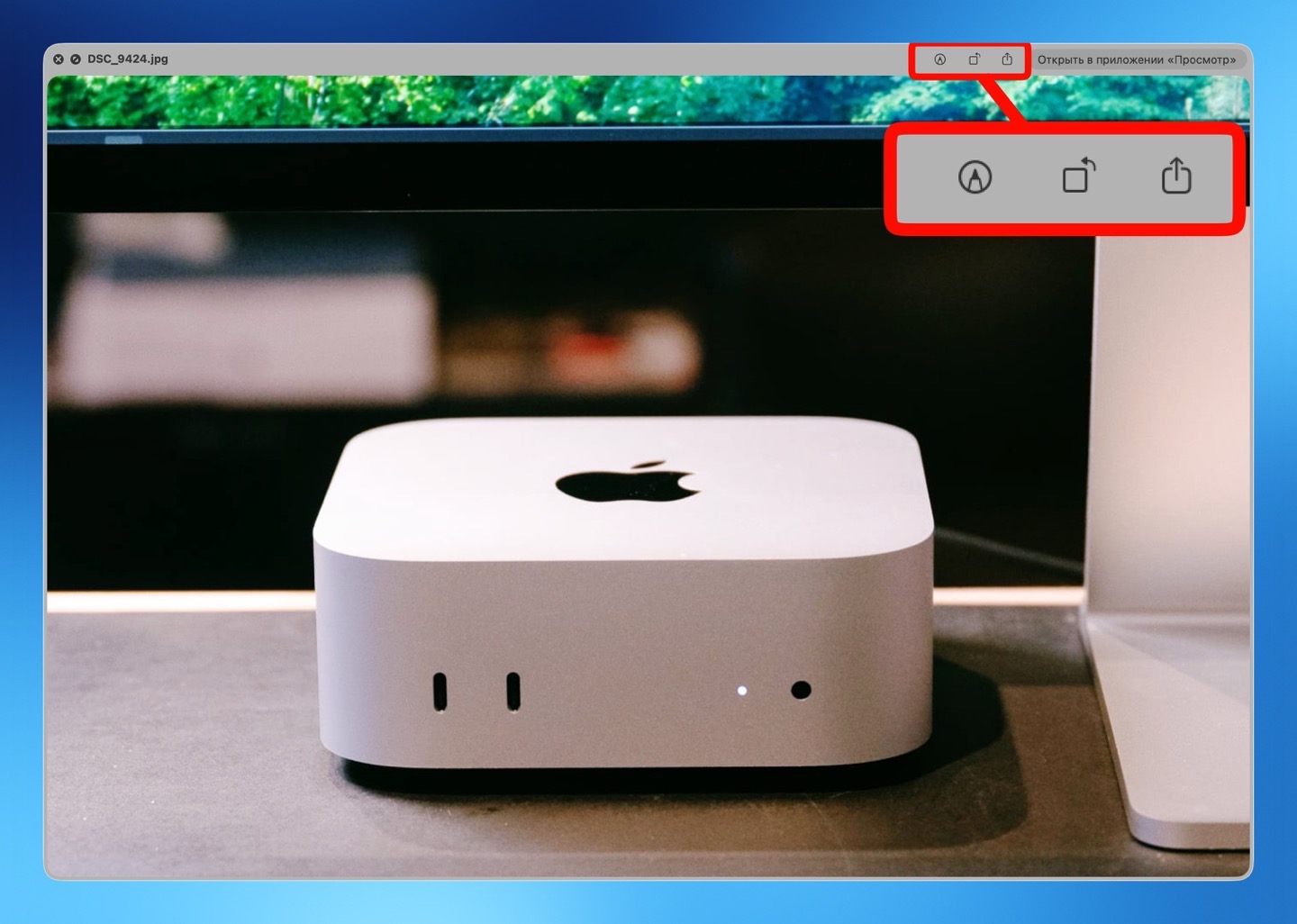
Finder почти 20 лет позволяет просматривать изображения, видео, документы и слушать аудио без запуска приложения. Достаточно выделить файл и нажать Пробел.
Но на этом возможности функции не заканчиваются. Через быстрый просмотр можно редактировать файлы.
- Изображения: поворот, обрезка, добавление текста и стрелок.
- PDF: добавление страниц, удаление страниц, заполнение форм, вставка электронной подписи.
- Видео/Аудио: обрезка длины.
- Текст: выделение и копирование.
- Live Photo: автоматическое воспроизведение видеофрагмента при просмотре.
Кроме того, с помощью функции Live Text вы можете копировать текст с картинок из меню быстрого просмотра.
2. Смарт-папки, которые сами ищут файлы
Помимо обычных папок, в которые вы можете добавлять и удалять файлы, macOS может создавать смарт-папки — они сами ищут нужные файлы по заданным критериям.
Например, у вас в разных местах хранятся видео из путешествия. Вы просто создаёте смарт-папку и в параметрах указываете тип файла (видео) и место, где он был создан (Китай). После этого система найдёт все видео, снятые в Китае.
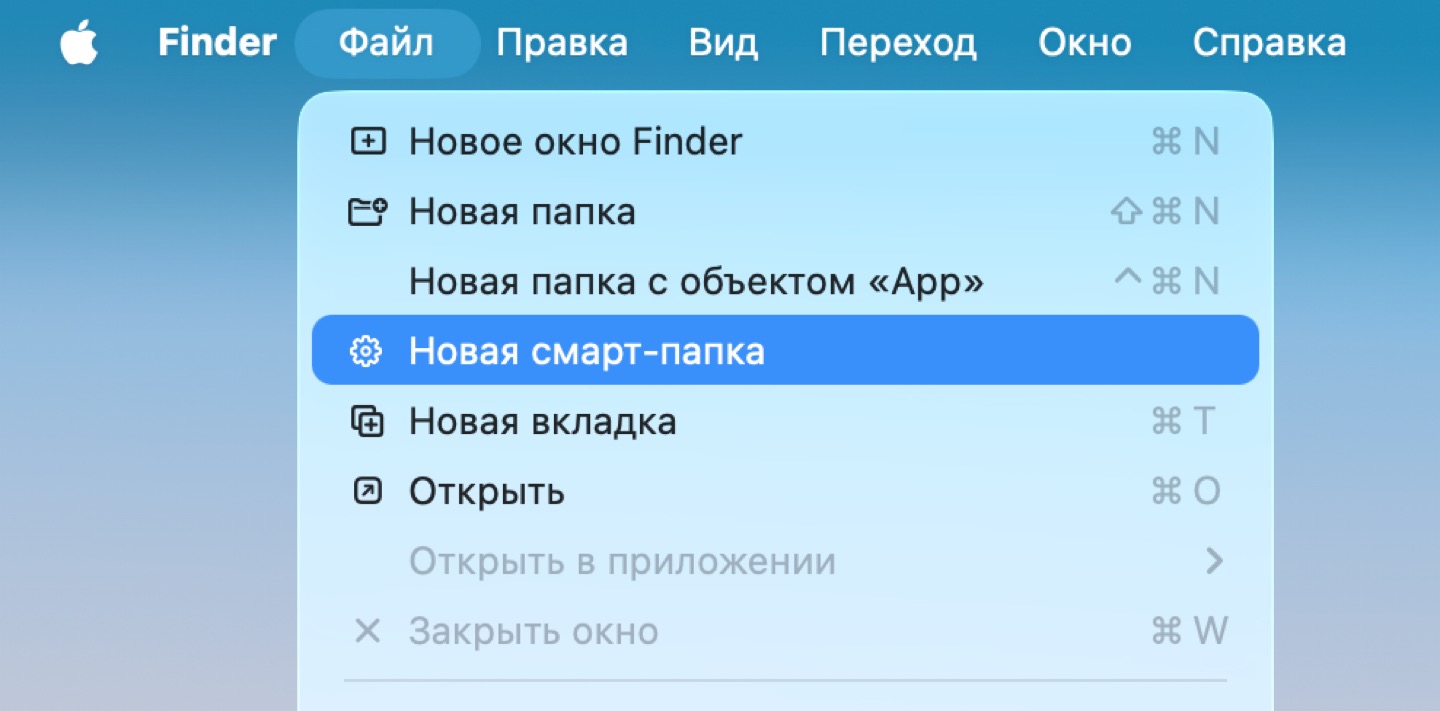
1. В Finder выберите Файл → Новая смарт-папка.
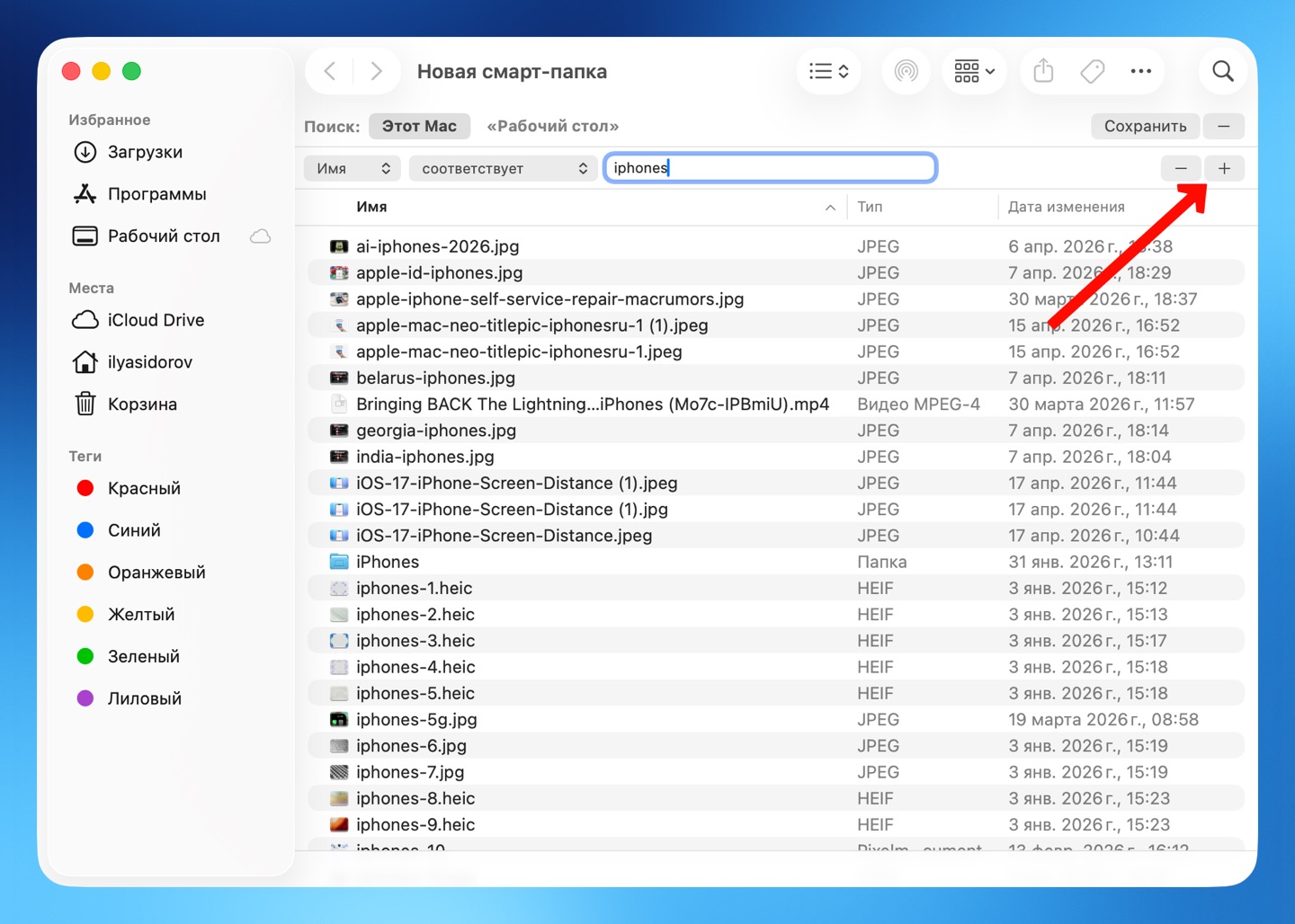
2. Появится окно поиска. В правом верхнем углу нажмите на +, чтобы добавить параметр. Их может быть сколько угодно. Самих параметров тоже очень много, поэтому вы точно найдёте нужные.
3. После добавления всех параметров нажмите кнопку Сохранить и выберите место, где будет лежать папка.
При нажатии клавиши Option ⌥ активируется режим сложной логики, который позволяет усложнять условия для добавления в папку:
- Любые: файл попадает в папку, если соответствует хотя бы одному условию.
- Все: требуется строгое соответствие всем заданным параметрам.
- Ни одно: позволяет исключать определённые категории данных.
Эта функция полезна как при работе с большим количеством разных файлов в одном проекте, так и во время долгой работы над проектом, когда файлы поступают постепенно.
3. Быстрые действия для работы с файлами
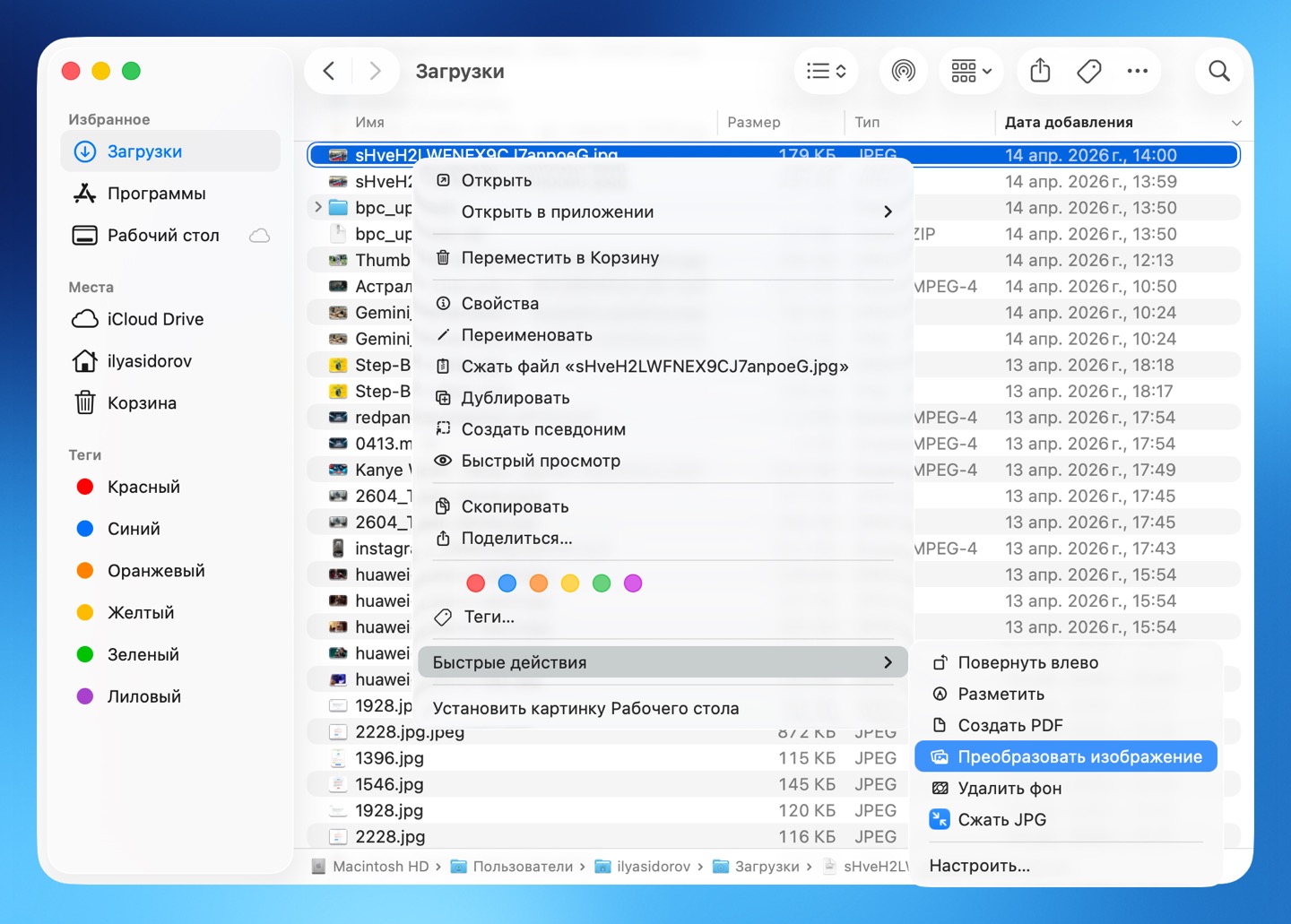
Finder умеет выполнять простые действия с файлами без необходимости запускать отдельные приложения:
- Повернуть изображение/видео
- Обрезать видео/аудио
- Создать PDF
- Удалить фон изображения
- Конвертировать изображение
1. Выделите файл (можно несколько).
2. Откройте выпадающее меню правой кнопкой мыши и выберите Быстрые действия, а затем нужное.
Также можете нажать в Finder сочетание клавиш Command ⌘ + Shift ⇧ + P для перехода к быстрым действиям, но через выпадающее меню это будет быстрее.
4. Продвинутые горячие клавиши для работы с файлами
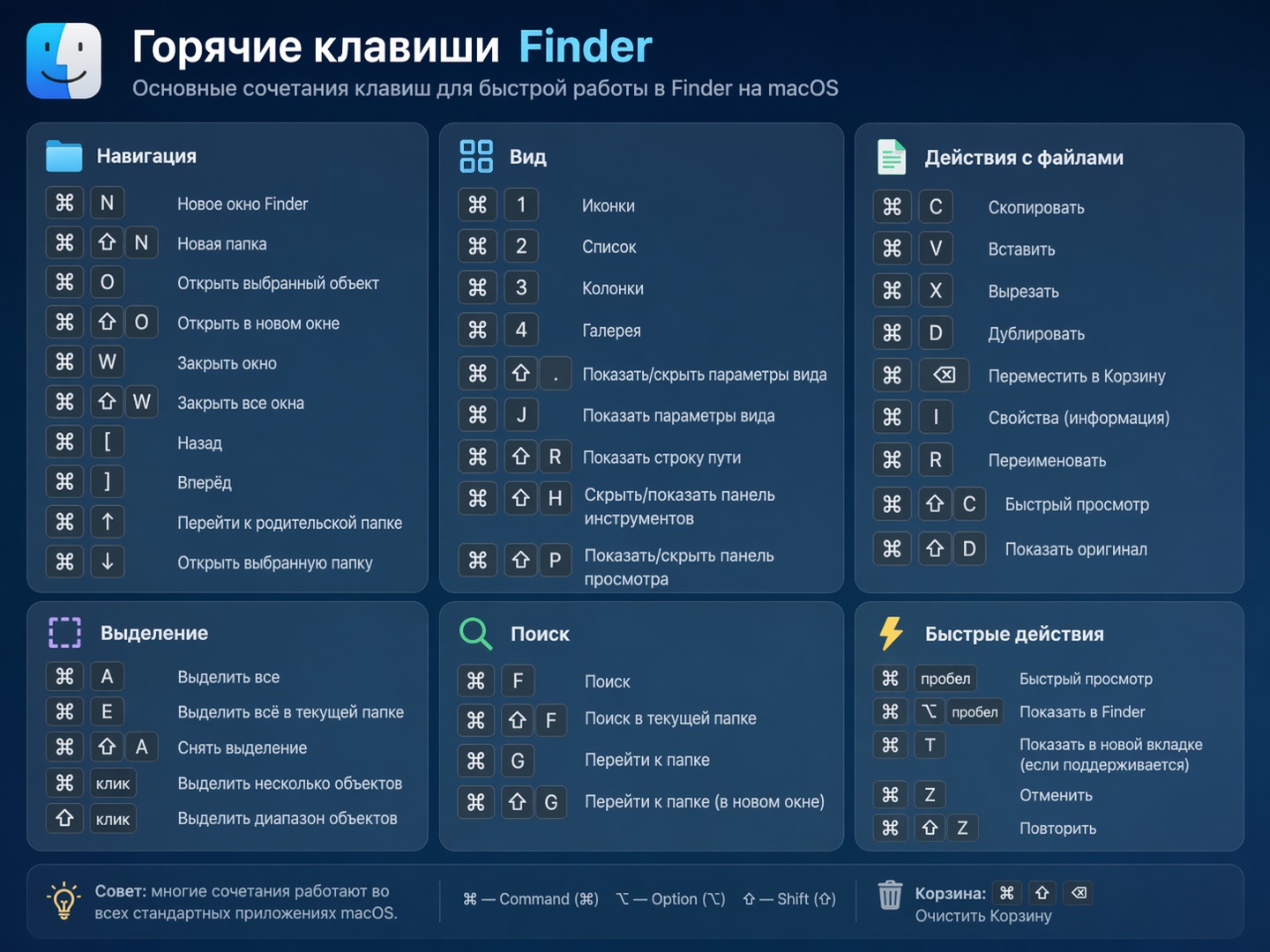
Вся macOS сосредоточена на горячих клавишах, и Finder не исключение.
Про скопировать/вставить (Command ⌘ + C / Command ⌘ + V) знают все. Но есть ещё одно секретное сочетание — Option ⌥ + Command ⌘ + V — при нажатии этой комбинации файл вставляется в выбранную папку и одновременно удаляется из источника. Это аналог функции Вырезать, которая знакома пользователям Windows.
Command ⌘ + Delete перемещает файл в корзину, а Option ⌥ + Command ⌘ + Delete — полностью удаляет файл, минуя корзину.
По умолчанию macOS перемещает файлы при перетаскивании в пределах одного диска и копирует, если вы переносите файлы на другой диск. Это ограничение можно легко обойти.
- Нажмите Command ⌘ при перетаскивании, чтобы не копировать файлы с диска на диск, а сразу перемещать.
- Нажмите Option ⌥ при перетаскивании, чтобы система скопировала файлы, а не перемещала их в пределах одного диска.
5. Цветные теги для упрощения навигации
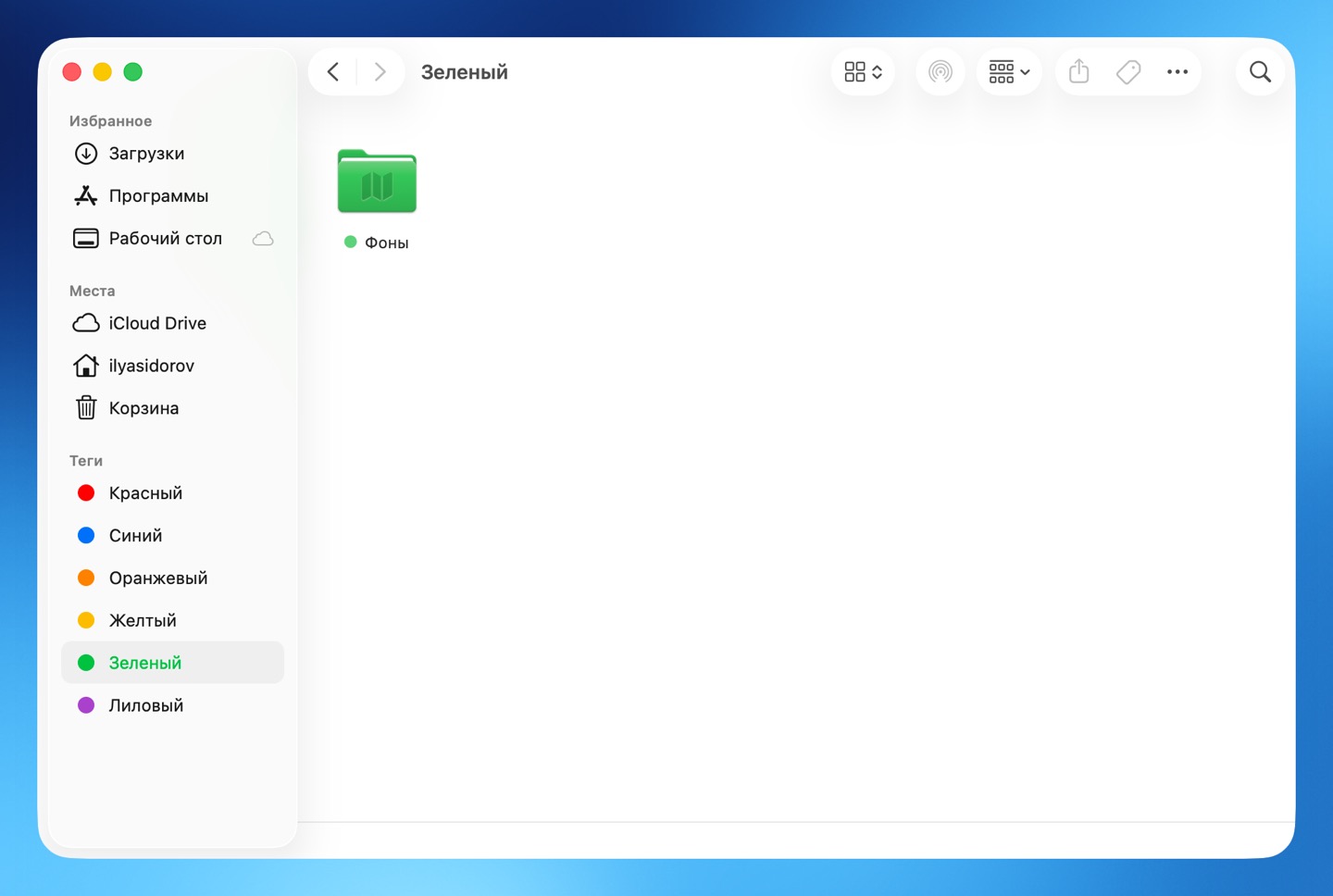
Finder позволяет помечать файлы цветными тегами, чтобы организовывать файлы без создания папок. Например, красным цветом вы можете пометить личные файлы и папки, а синим — рабочие.
Все теги отображаются в боковой панели Finder. При нажатии на тег система покажет все файлы и папки, отмеченные одинаковым цветом.
Теги также можно переименовывать для облегчения навигации между ними.
Кроме того, вы можете присваивать теги файлам в iCloud, и в этом случае они будут синхронизированы со всеми вашими устройствами, включая iPhone и iPad.
6. Группировка файлов на рабочем столе
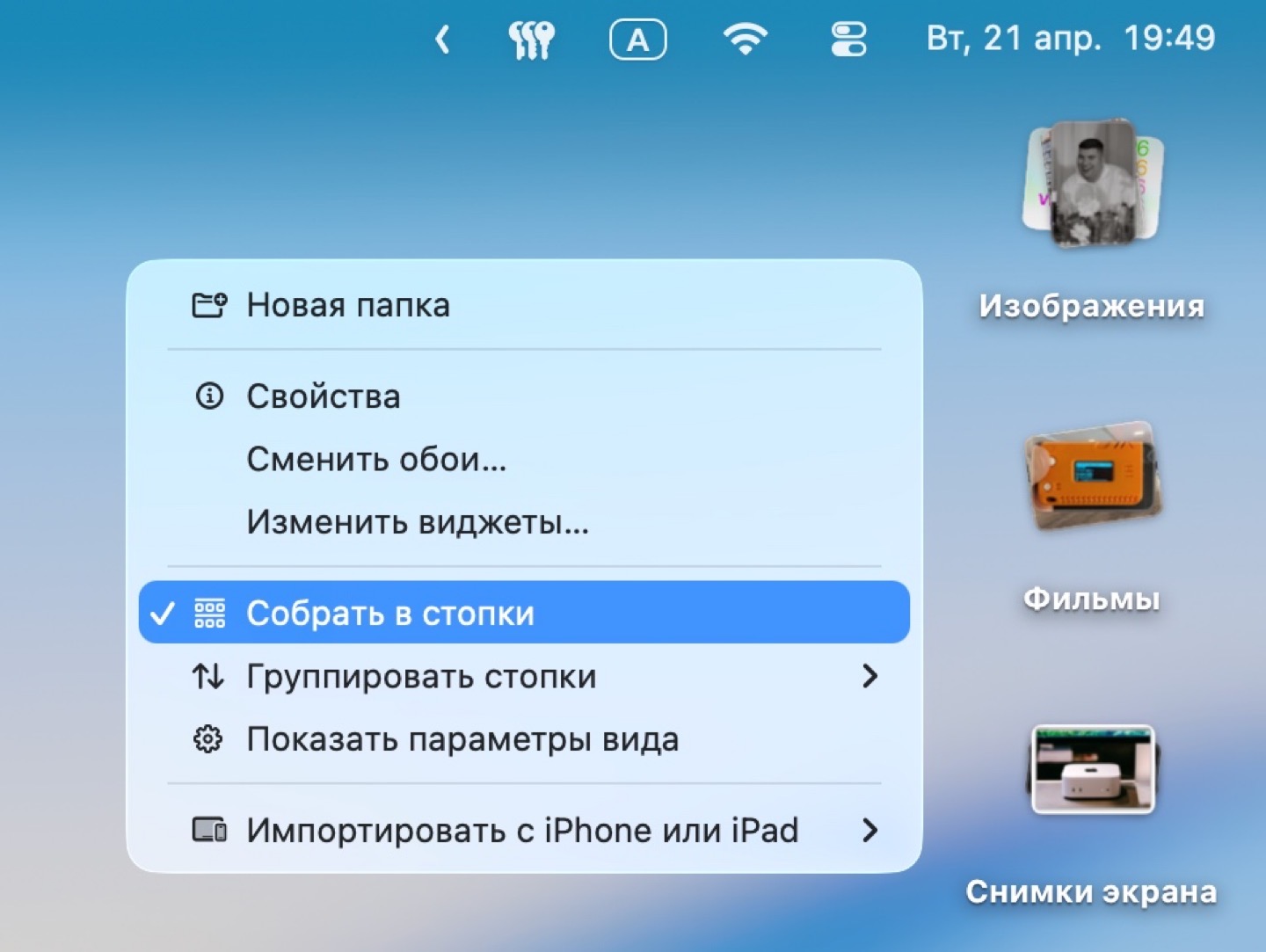
Если вы привыкли держать много файлов на рабочем столе, то эта функция для вас.
Нажмите правой кнопкой мыши на рабочем столе и выберите Собрать в стопки.
После этого файлы автоматически будут сгруппированы по типу: изображения, видео, аудио и снимки экрана, а ваш рабочий стол больше не будет захламлён.
7. Возвращаем окна в Finder
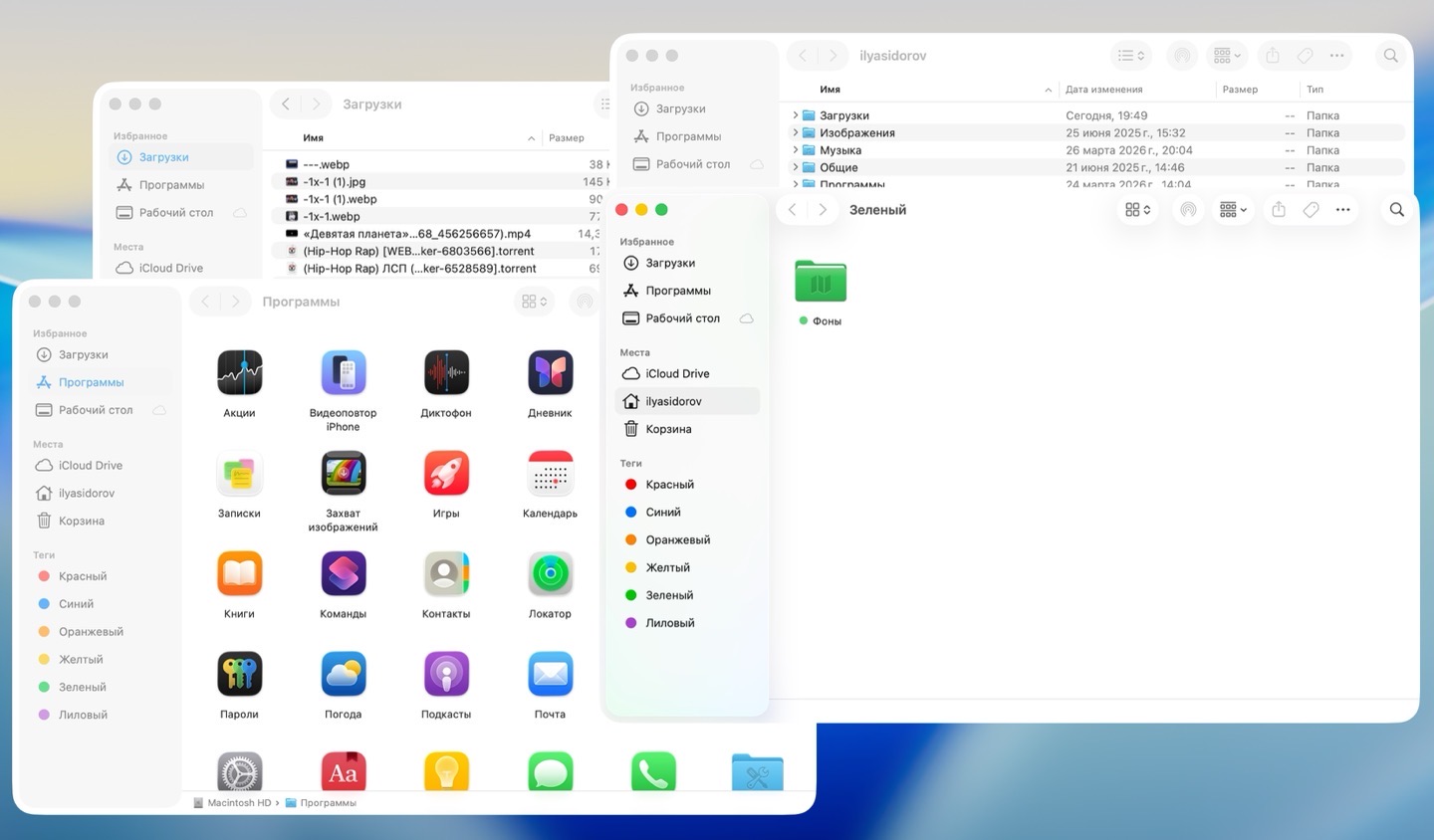
По умолчанию Finder открывает новые папки во вкладках. Концепция позаимствована у браузеров, у неё есть свои преимущества и недостатки.
Если вы привыкли открывать новые папки в отдельных окнах, то это легко можно вернуть в Finder.
1. В Finder выберите Настройки.
2. В открывшемся меню уберите галочку с пункта Открывать папки во вкладках, а не в новых окнах.
Теперь папки всегда будут открываться в окнах. Но если хотите вернуть вкладки, то в любом окне Finder нажмите Command ⌘ + T, после чего в этом же окне откроется новая вкладка.
8. Строка пути
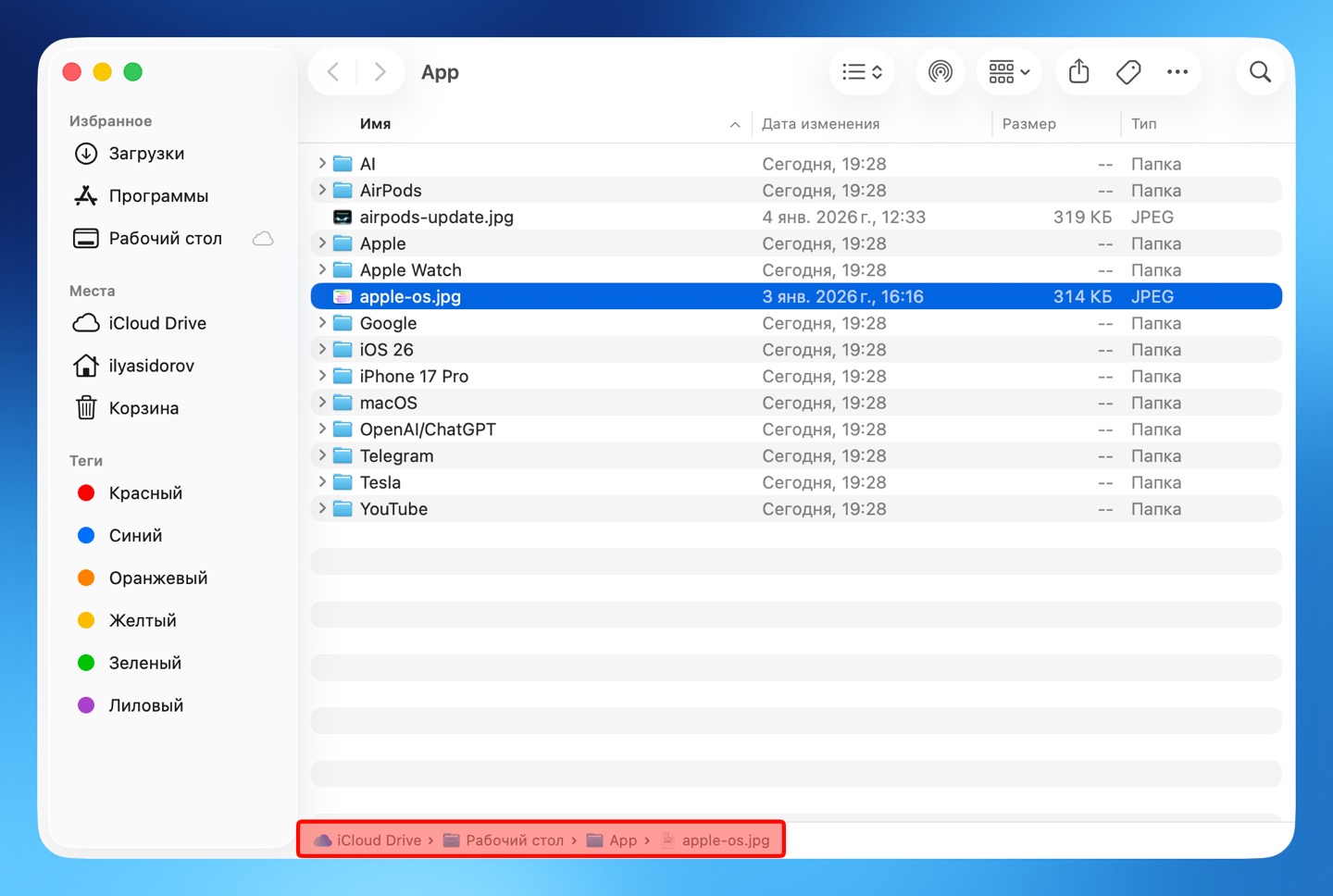
Эта функция показывает внизу окна Finder путь до конкретного файла или папки.
В Finder выберите Вид → Показать строку пути.
Либо нажмите сочетание клавиш Option ⌥ + Command ⌘ + P.
В строке пути тоже есть свои секретные фишки:
- Двойной клик по любому сегменту мгновенно переносит пользователя в эту папку.
- Перетаскивание файлов на сегменты пути позволяет быстро перемещать объекты в верхние папки по иерархии.
- Контекстное меню на сегментах позволяет копировать путь к конкретной папке или файлу.
9. Панель предпросмотра любых файлов
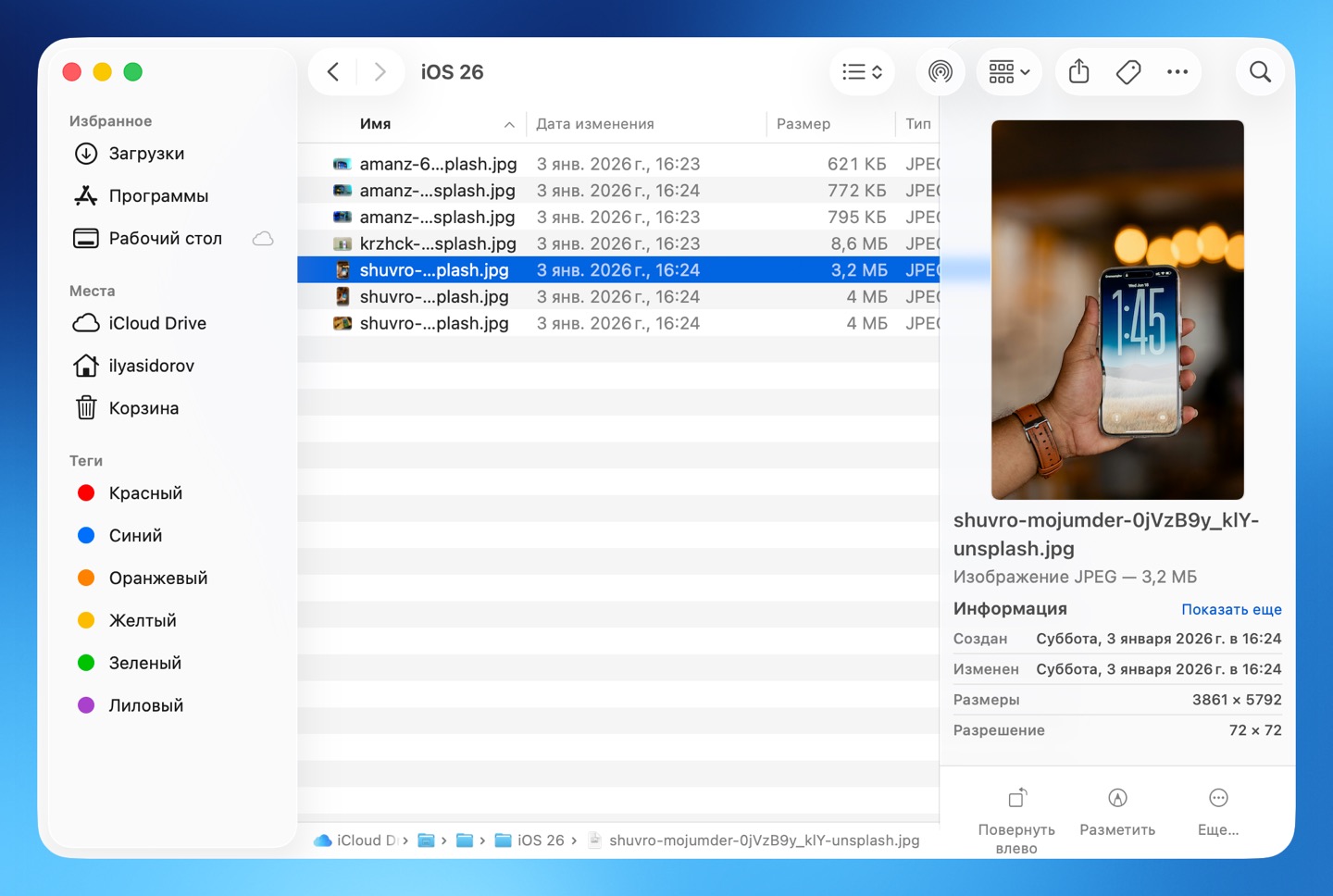
Помимо быстрого просмотра в Finder есть панель предпросмотра, которая во многом выполняет те же функции, но в другом виде.
Панель предпросмотра открывается сочетанием клавиш Command ⌘ + Shift ⇧ + P. В окне справа вы можете просматривать превью фото и видео, а также метаданные файлов и папок.
Также из этого меню можно запустить быстрые действия для работы с файлами.
10. Быстрое переименование файлов
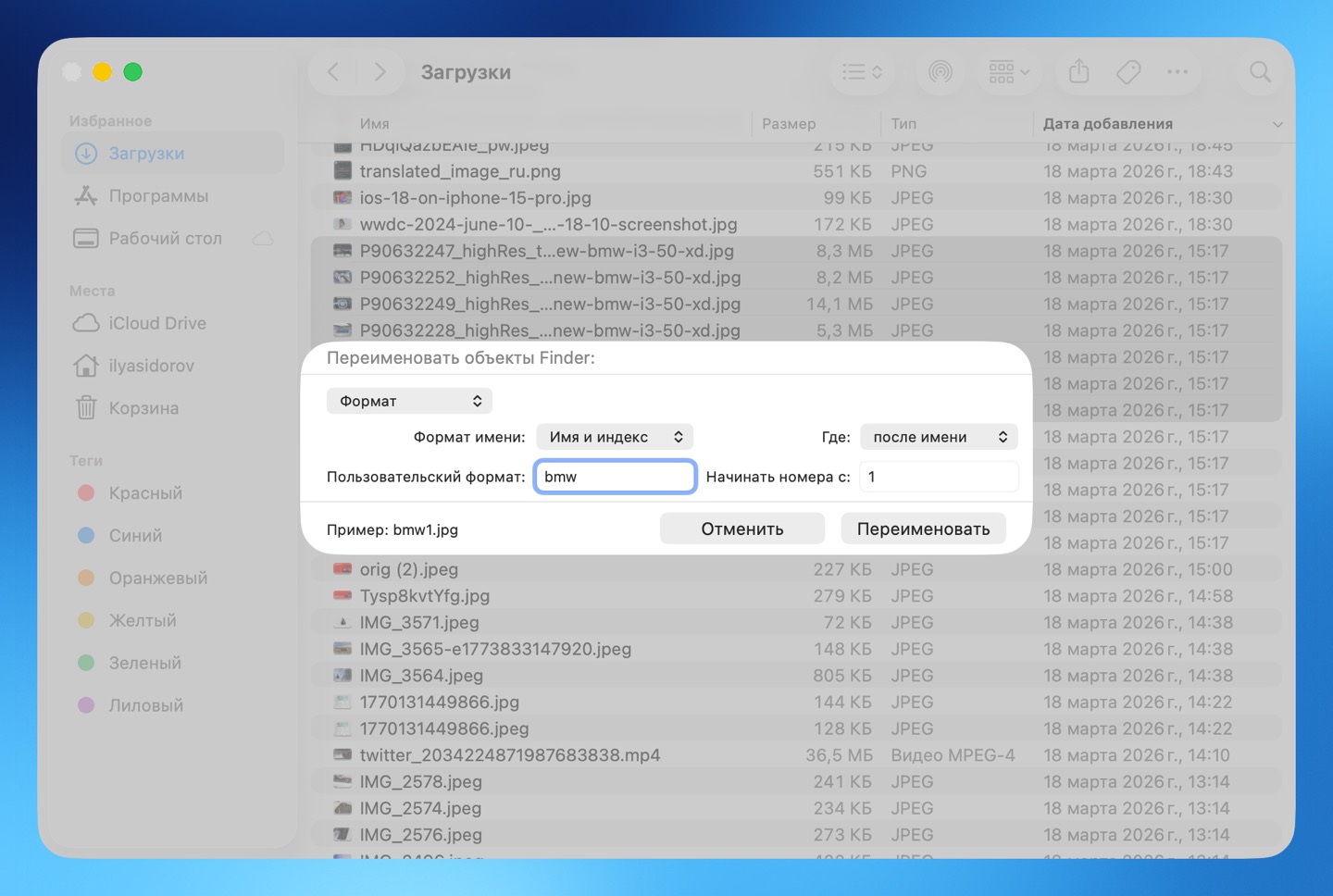
Finder позволяет легко и детально переименовать сразу несколько файлов. Это будет полезно для фотографий, скриншотов или файлов для проекта.
1. Выделите нужные файлы в Finder.
2. Нажмите на один из них правой кнопкой мыши и выберите Переименовать.
3. В появившемся меню выберите Формат.
4. В окне Пользовательский формат напишите своё название файла.
5. Нажмите кнопку Переименовать.
После этого имена файлов поменяются, а система автоматически добавит счётчик, чтобы вы в них не потерялись.
В Windows для этого понадобится отдельное приложение.
Краткий итог
Несмотря на кажущуюся простоту, Finder в macOS является очень мощным инструментом для работы с файлами. Гораздо удобнее и продуманнее, чем проводник в Windows 11.
Зная все комбинации клавиш и секретные функции, можно сильно упростить работу и избежать использования сторонних приложений для решения многих вопросов.












3 комментария