
Макбуки всегда славились своей автономностью. При средней нагрузке компьютеры Apple могут прожить полный рабочий день и даже дольше. Помешать этому могут сторонние приложения, которые плохо оптимизированы под железо и macOS.
Собрали советы, как найти ресурсоемкие приложения, отключить их или заменить аналогами, чтобы вернуть прежнюю автономность своему MacBook.
Шаг 1. Откажитесь от приложений для процессоров Intel
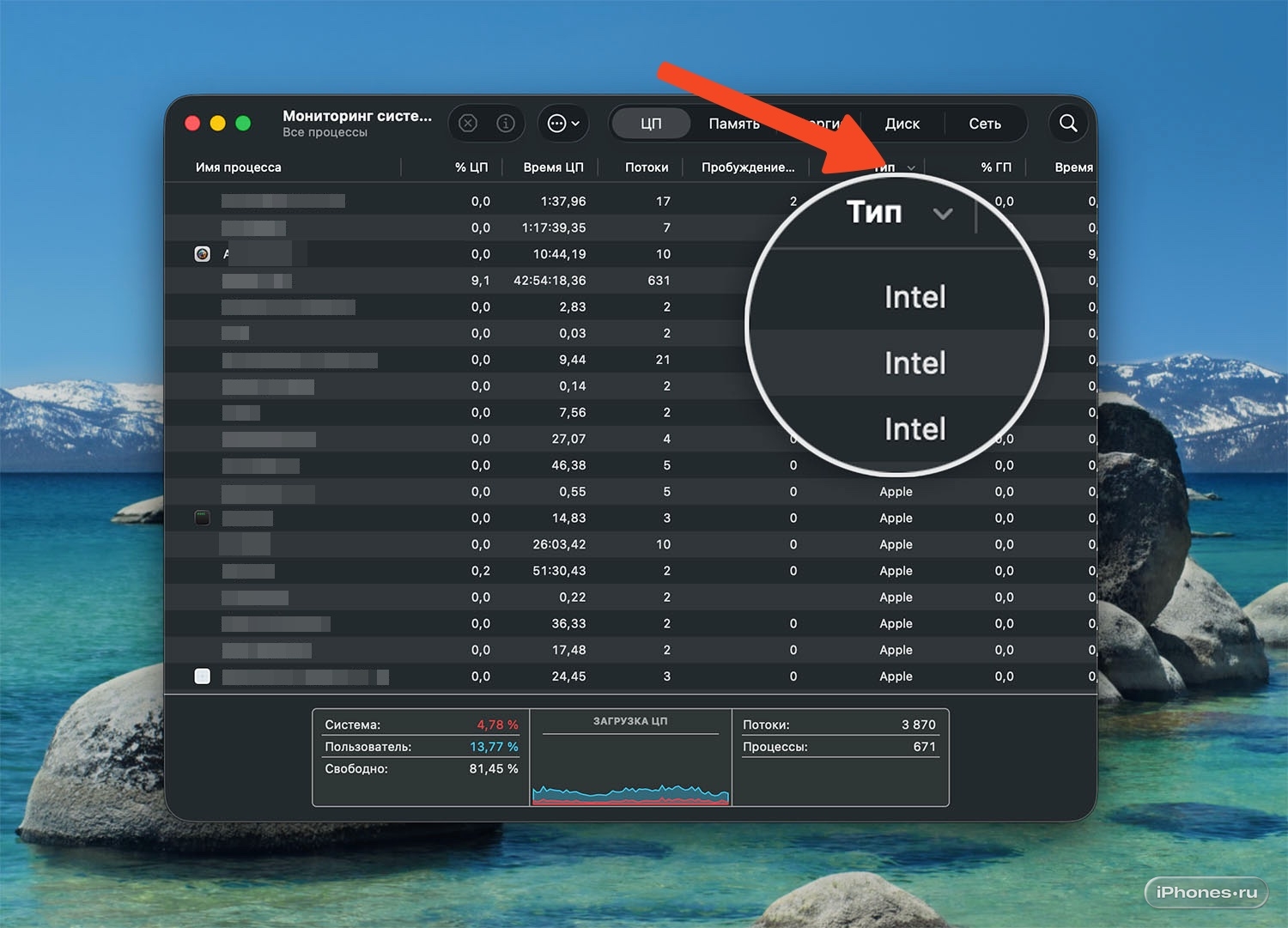
Хоть macOS продолжает поддерживать приложения под Intel-архитектуру, они потребляют больше системных ресурсов, чем программы под ARM-чипы Apple.
Где проверить: запустите приложение Мониторинг системы (найти можно через Spotlight или в папке Программы). На вкладке ЦП отсортируйте процессы по типу. Увидите программы для Intel-архитектуры.
Что сделать: поищите альтернативные версии программ на сайте разработчика или попробуйте подобрать аналог среди ARM-программ.
Шаг 2. Используйте стандартные приложения вместо сторонних
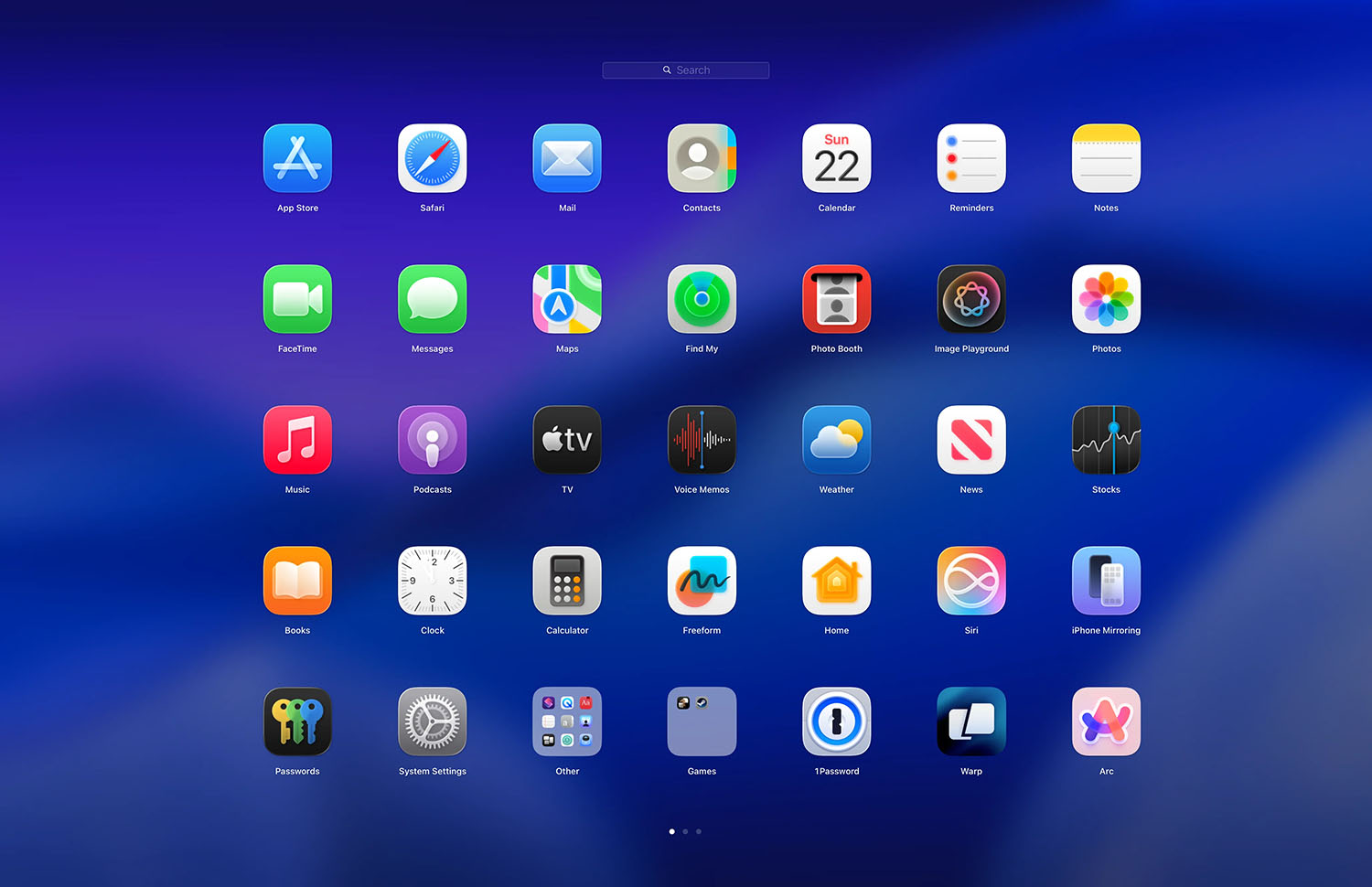
Apple хорошо оптимизирует свой софт и снижает потребление системных ресурсов. Например, Safari часто расходует меньше заряд батареи, чем Google Chrome, потому что использует WebKit и системные оптимизации macOS напрямую.
Что сделать: попробуйте перейти со сторонних программ на стандартные аналоги.
- Safari — вместо Chrome, Firefox или Edge
- Почта — Outlook, Spark, Thunderbird
- QuickTime Player — VLC media player, IINA
- Просмотр — Acrobat Reader, PDF Expert
- Заметки — Notion, Obsidian, Evernote
- Календарь — Fantastical, Google Календарь
- Фото — Lightroom, Google Фото
- Pages — Word, Google Docs
- Numbers — Excel, Google Sheets
- Keynote — PowerPoint, Canva
- Finder — Commander One, ForkLift
- Freeform — Miro, FigJam
- Терминал — iTerm2, Warp
Изучите список предустановленного ПО на Маке, там есть много полезных программ.
Шаг 3. Отключите автозапуск неиспользуемых программ
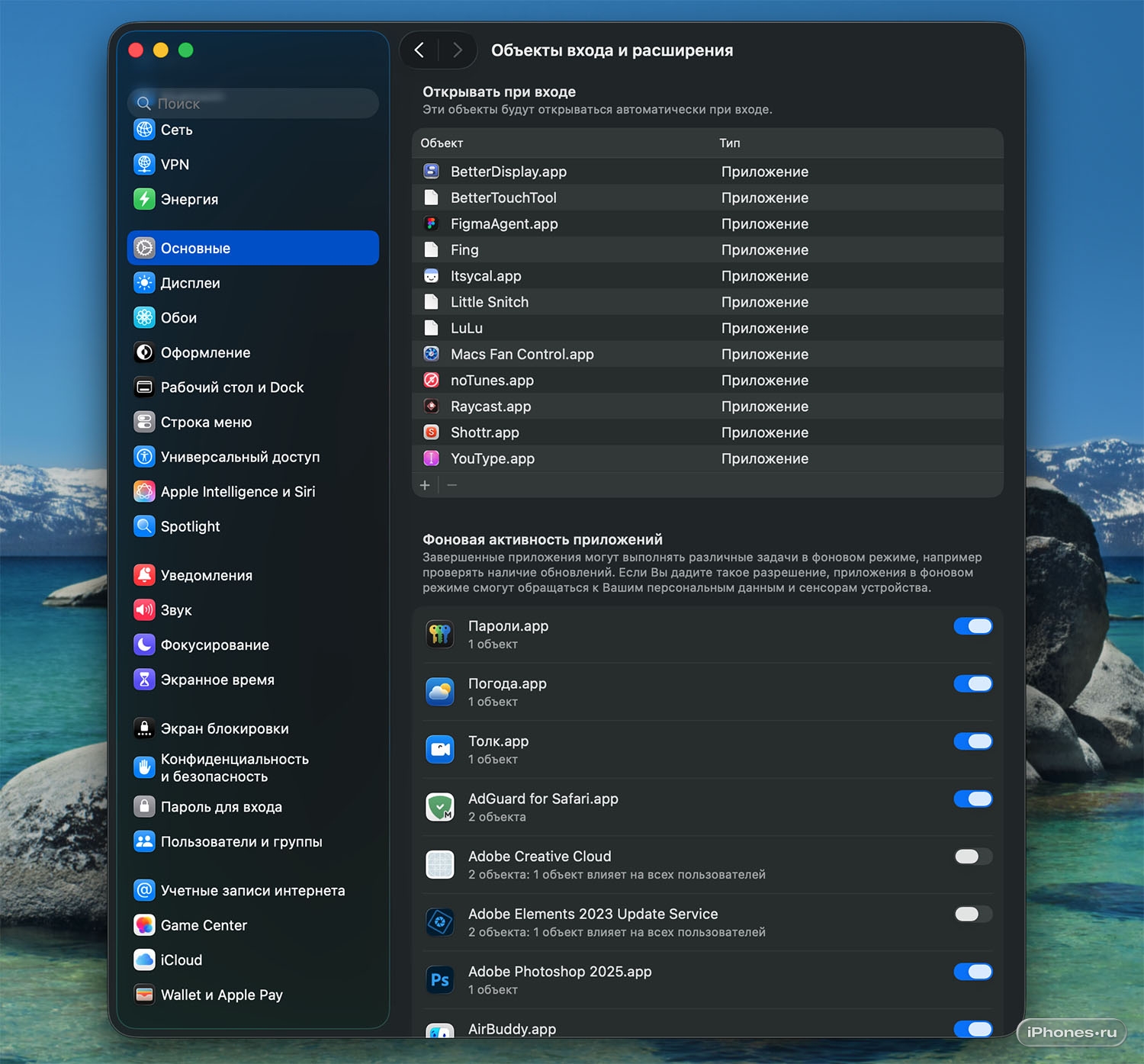
Многие приложения стартуют вместе с системой и увеличивают время загрузки ОС. Кроме этого такие приложения потребляют системные ресурсы и заряд аккумулятора в фоне.
Где проверить: откройте Системные настройки – Основные – Объекты входа и расширения. Здесь увидите программы, которые стартуют вместе с операционной системой и могут работать в фоне.
Что сделать: удалите из раздела Открывать при входе программы, которые не используете каждый день. Ниже в разделе Фоновая активность отключите тумблеры для программ, которые не должны работать без действий пользователя.
Шаг 4. Завершайте требовательные программы, когда они не нужны
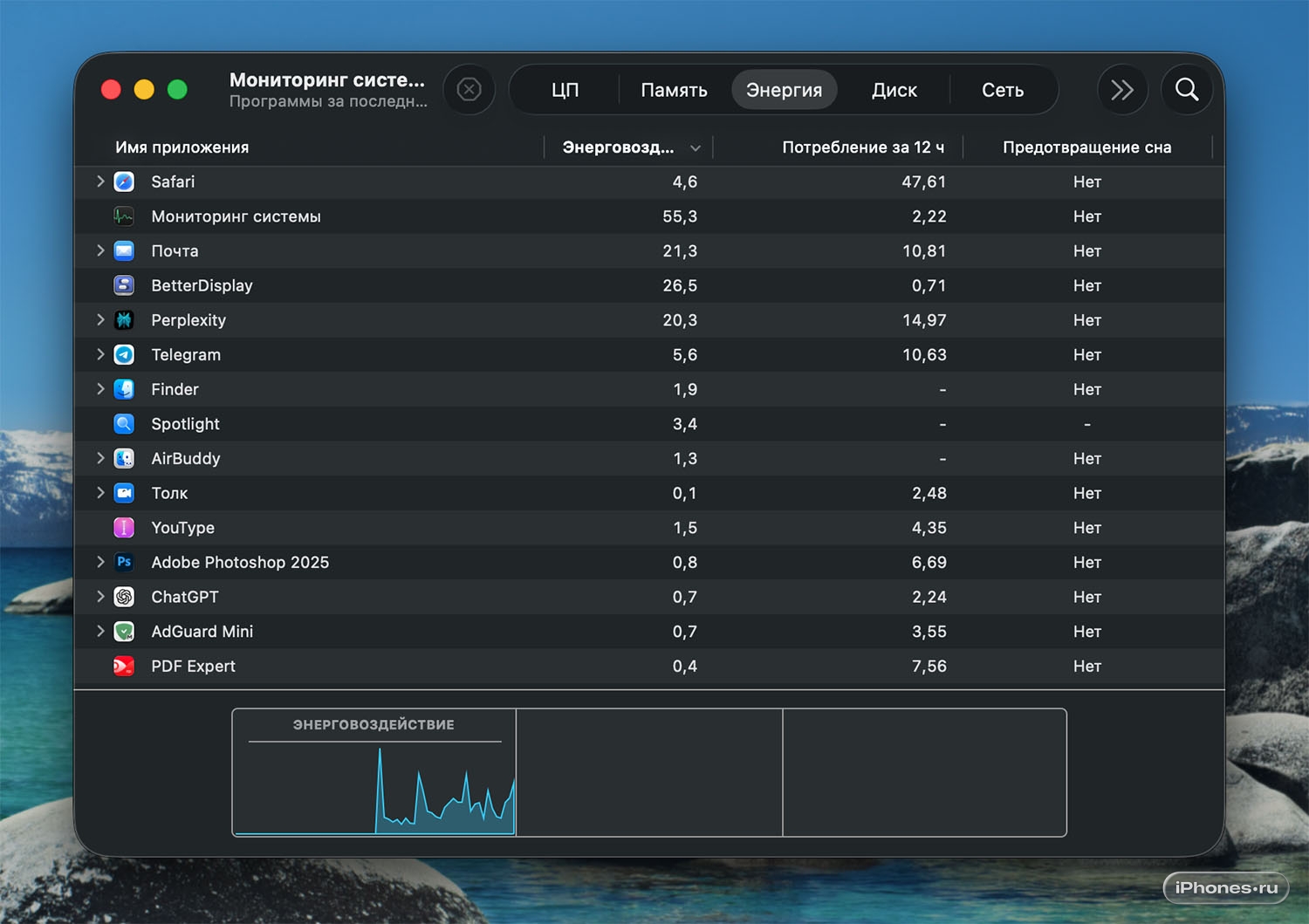
Чтобы приложения не потребляли заряд впустую, лучше завершать их полностью.
Где проверить: запустите приложение Мониторинг системы и откройте вкладку Энергия. Здесь увидите, какие приложения самые прожорливые.
Что сделать: отсортируйте программы по текущему потреблению (первый столбец) или по активности за 12 часов (второй столбец). Завершите программы, которые потребляют много энергии, но вы ими не пользуетесь регулярно.
Здесь же можете увидеть программы, которые мешают Mac переходить в режим сна.
Шаг 5. Проверьте расширения браузера и фоновые вкладки
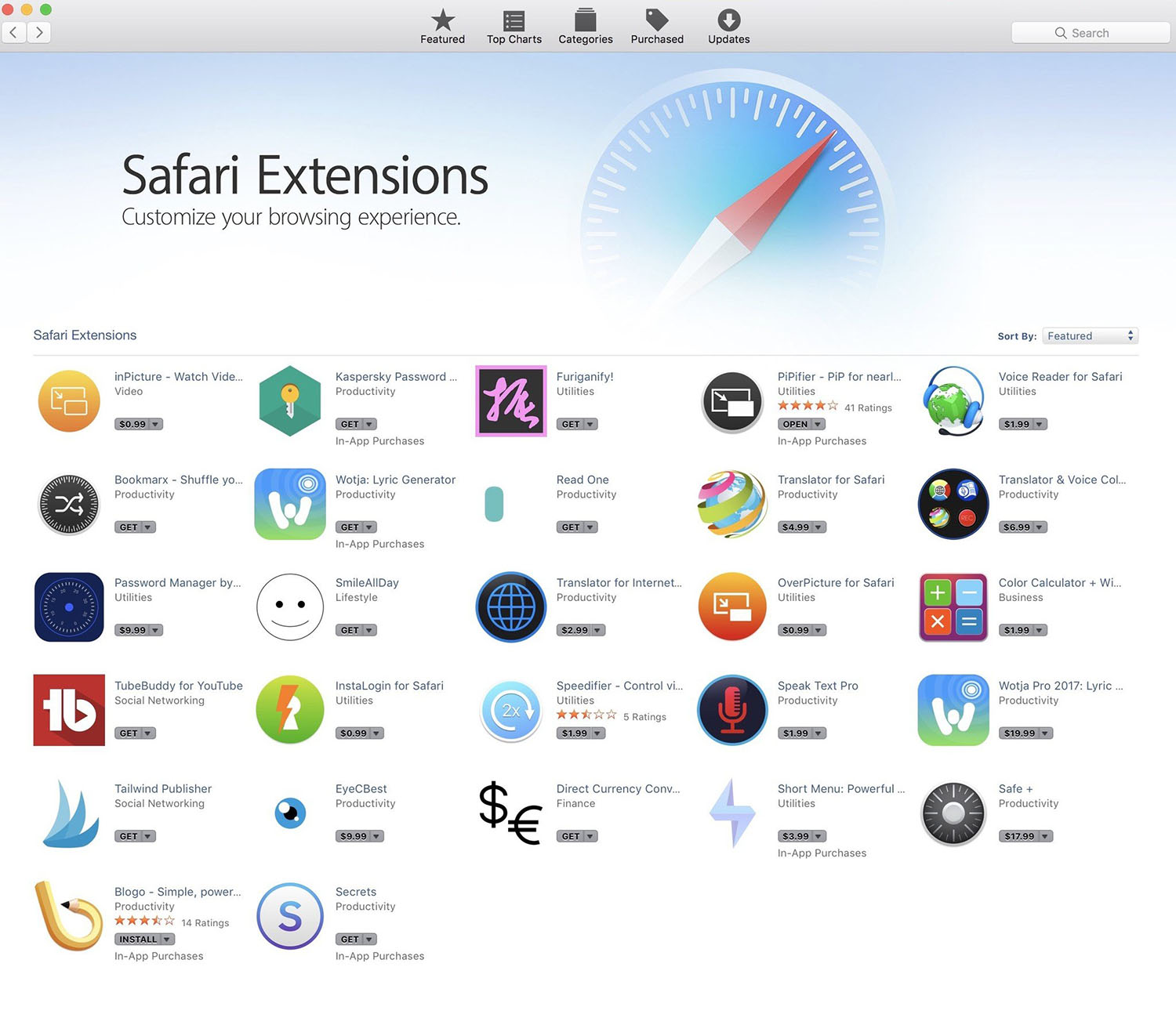
Даже если сам браузер оптимизирован, отдельные расширения могут постоянно нагружать процессор и расходовать заряд. Особенно это касается блокировщиков рекламы с большим количеством фильтров, ИИ-ассистентов и менеджеров вкладок.
Где проверить: в Safari в строке меню откройте Safari – Настройки – Расширения. В Chrome и других Chromium-браузерах по пути Расширения – Управление расширениями.
Что сделать: отключите расширения, которыми редко пользуетесь. Кроме этого следите за количеством открытых вкладок. Например Safari может закрывать их автоматически (Настройки – Вкладки – Автоматически закрывать вкладки).
Шаг 6. Снизьте нагрузку от облачных сервисов
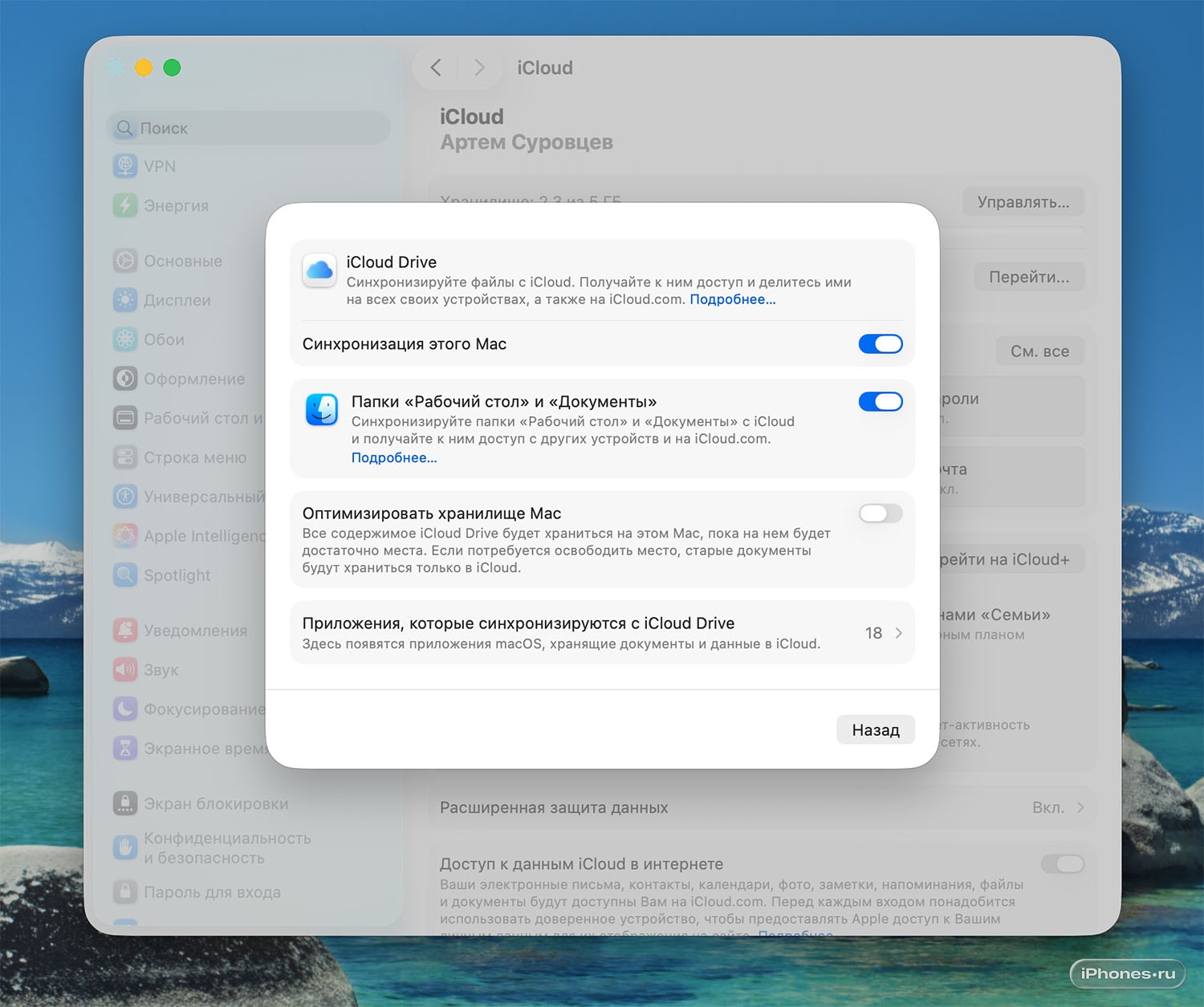
Облачные сервисы могут постоянно работать в фоне: индексировать файлы, загружать фотографии и синхронизировать документы. Особенно это заметно после первого запуска или массового обновления файлов.
Где проверить: в Мониторинге системы обратите внимание на процессы Google Drive, Dropbox, OneDrive, Mail.ru Cloud или Yandex Drive. Разумеется, если используете эти облака.
Что сделать: отключите в настройках облака отключите полную синхронизацию и оставьте синхронизацию только нужных папок. Ограничьте автозапуск облачных клиентов, если они ненужны постоянно. Если храните документы только локально, можно полностью отказаться от части облачных клиентов.
Если используете iCloud, отключите ненужные фишки. Для этого откройте Системные настройки – iCloud – См. все – iCloud Drive. Здесь можно выключить синхронизацию папок Документы и Рабочий стол, убрать обмен данных для сторонних приложений, если это не нужно. Например, если используете программу только на одном компьютере, не обязательно сохранять ее данные или параметры в облаке.
Как еще увеличить автономность MacBook:
▶ Как продлить срок службы аккумулятора MacBook. Собрали 7 самых действенных советов
▶ Эти 19 советов прокачают автономность MacBook. Плюс 2–3 часа гарантировано










8 комментариев