
Войти

Или войди с помощью

Как правильно настроить Калькулятор в iOS 18. Пользоваться приложением станет удобнее

restore: avatar |
Как правильно настроить Калькулятор в iOS 18. Пользоваться приложением станет удобнее

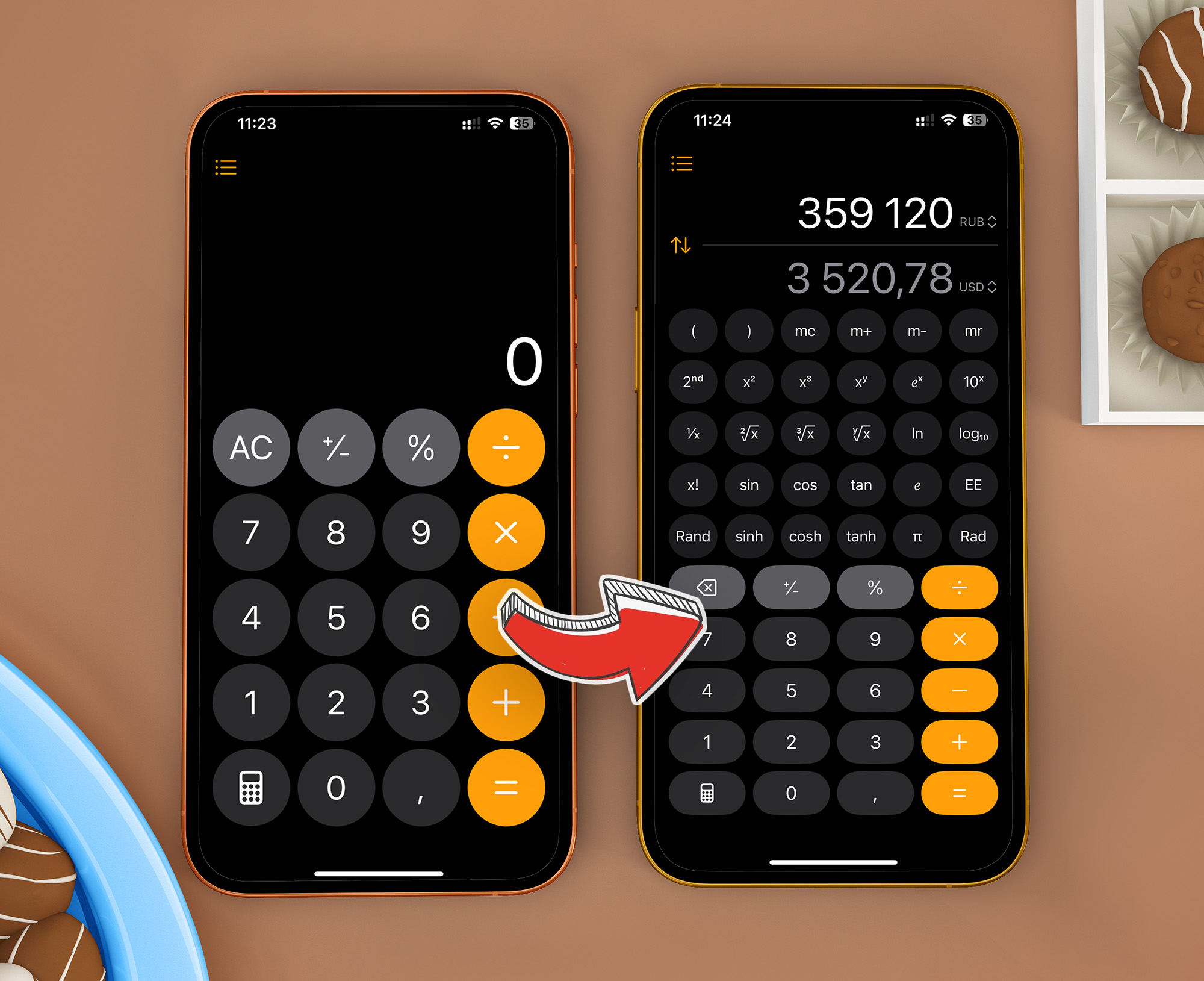
Одним из новшеств iOS 18 стал продвинутый калькулятор. Приложение полностью переработали и добавили несколько полезных возможностей. По умолчанию утилита выглядит по-старому, новые опции нужно включить вручную.

restore: расскажет о полезных и неочевидных параметрах калькулятора на Айфоне.

1. Переключитесь в научный режим
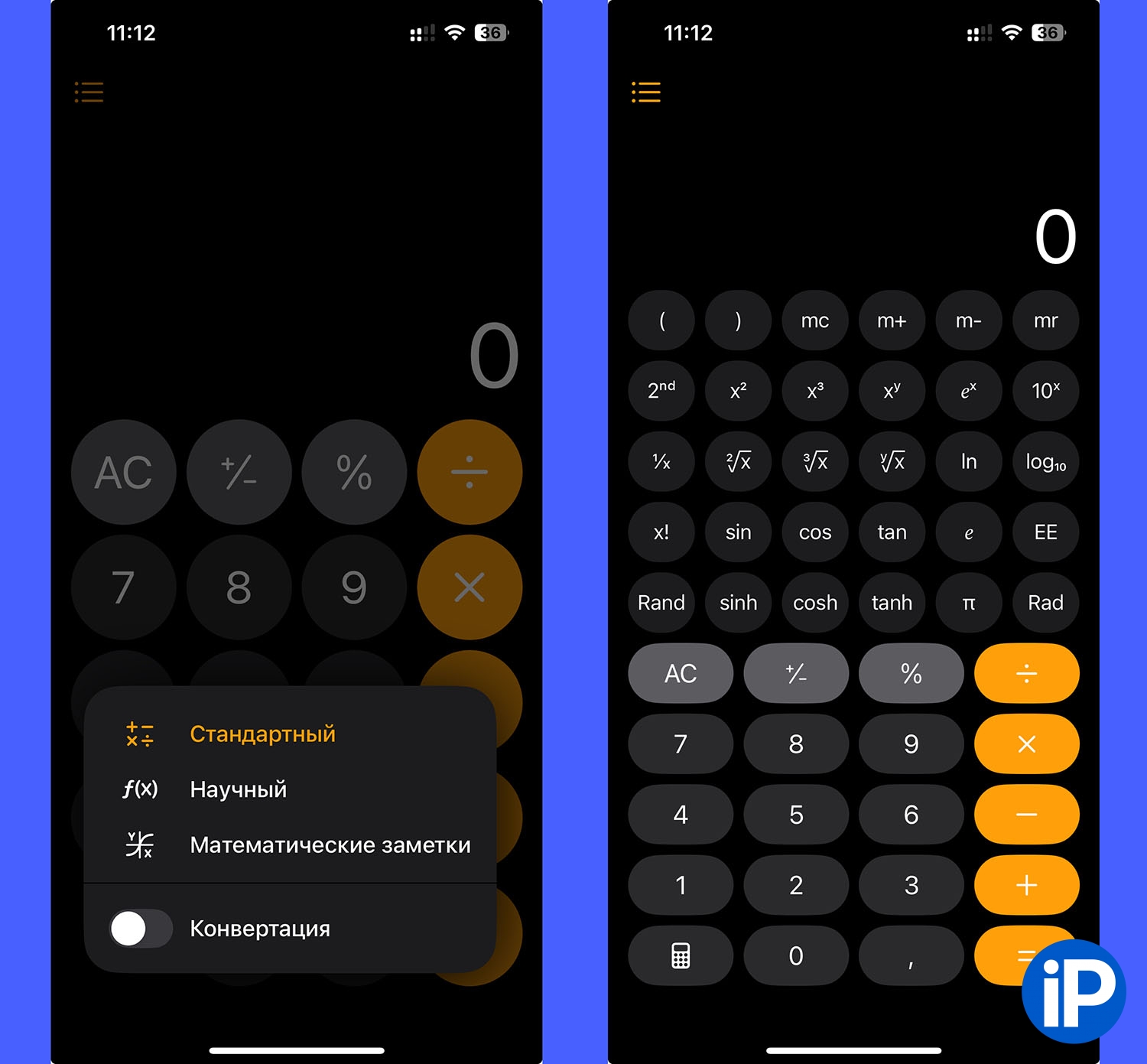
В предыдущих версиях iOS калькулятор сам переключался в научный режим, если повернуть iPhone в ландшафтную ориентацию. В iOS 18 все изменилось. Научный режим стал доступен и в портретной ориентации, а в ландшафтной добавили обычный калькулятор без дополнительных кнопок.

Переключить приложение в научный режим сразу выгодно по двум причинам:

Во-первых, получите дополнительные возможности при использовании калькулятора, не придется переключаться, когда они понадобятся.

Во-вторых, основные кнопки станут меньше и ниже, так использовать калькулятор одной рукой будет удобнее.

Как настроить: нажмите кнопку в левом нижнем углу и включите научный режим.

2. Включите встроенный конвертер
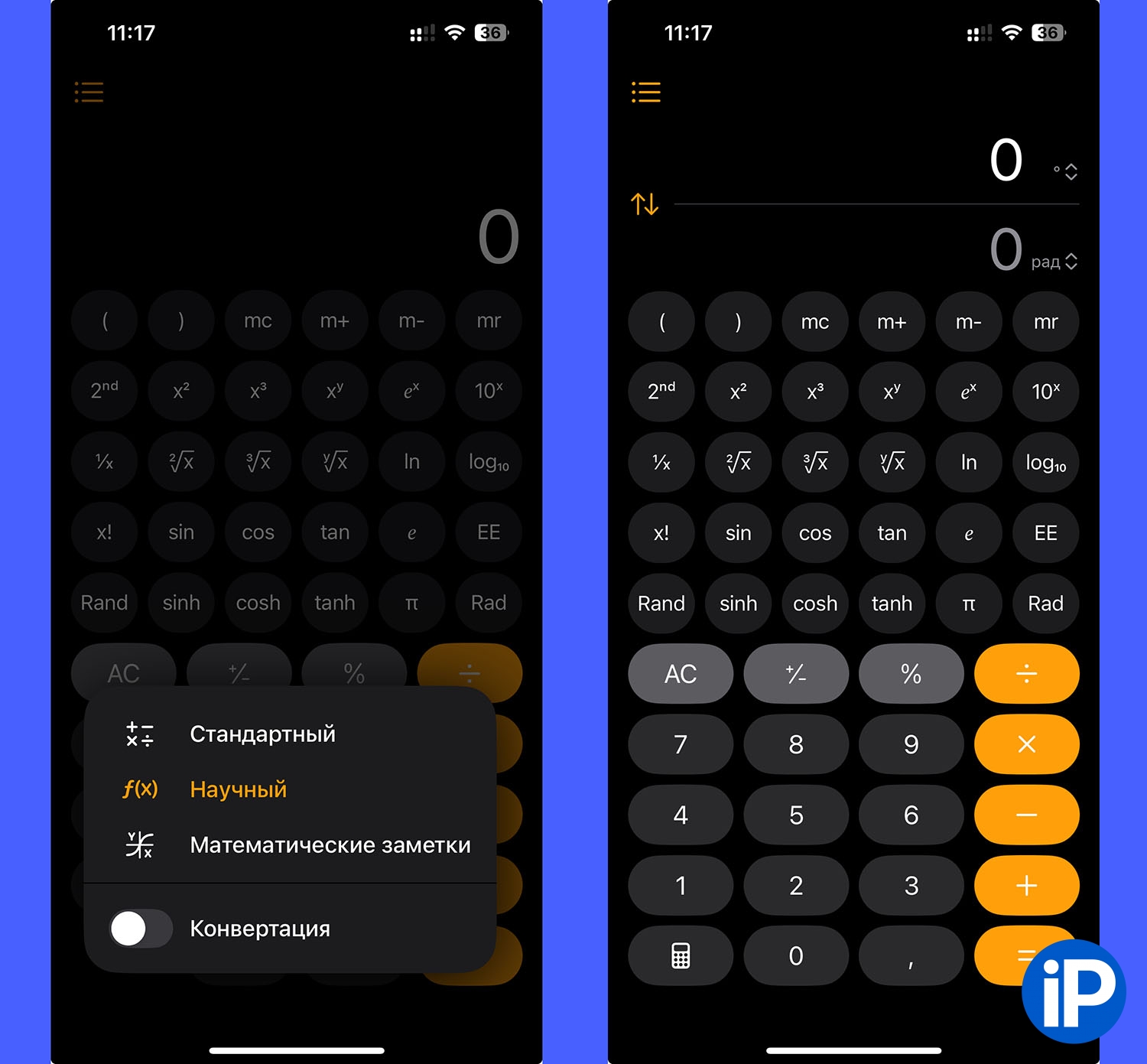
Еще в iOS 18 в калькулятор добавили конвертер. Можно пересчитывать площадь, длину, углы, скорость, время, температуру, валюты и другие величины. Если включить конвертер сразу, он не будет мешать работе калькулятора, но при необходимости сразу же окажется под рукой.

Как настроить: нажмите кнопку в левом нижнем углу и включите тумблер

3. Настройте нужное направление конвертации
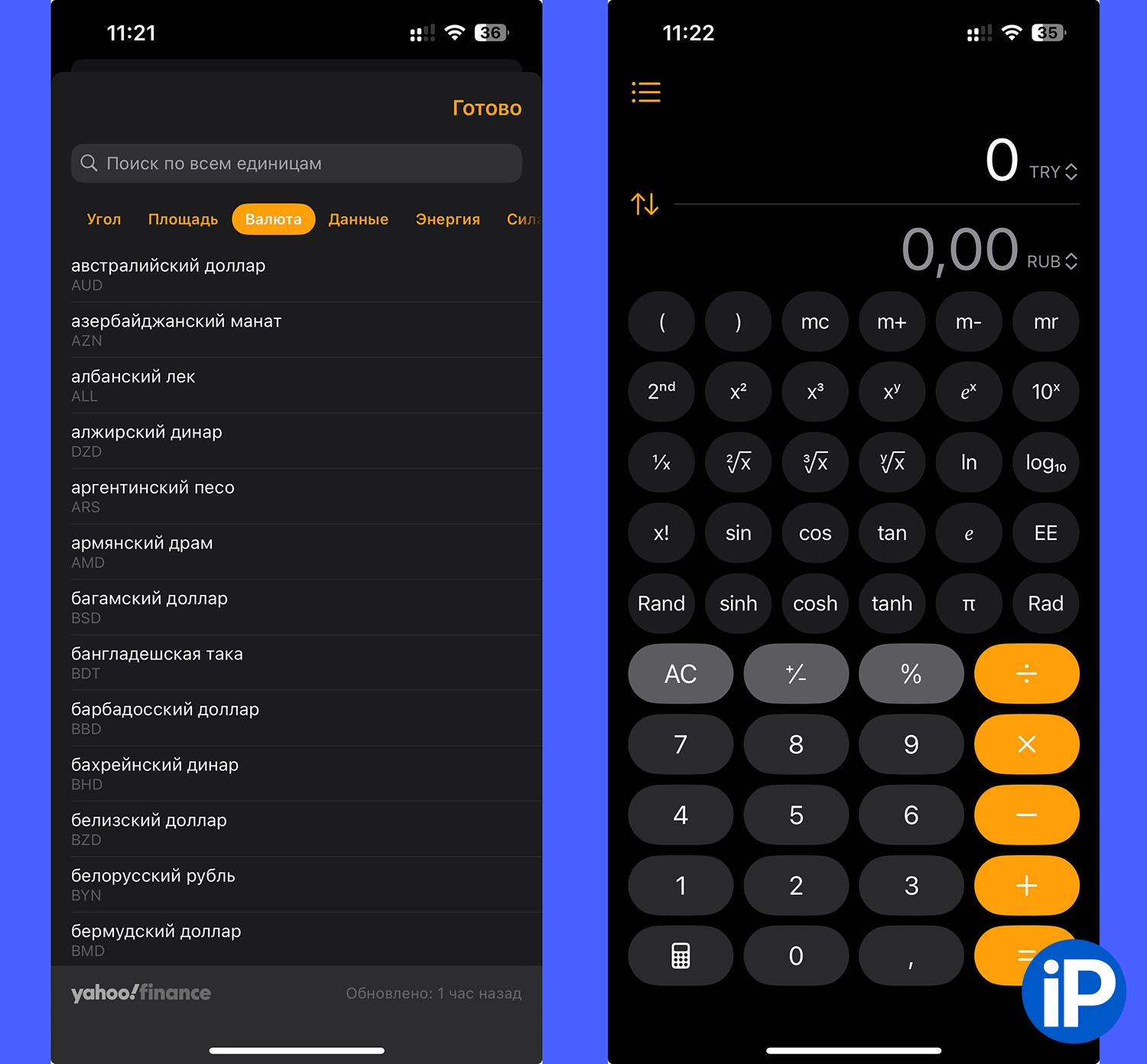
Для тех, кто часто пересчитывает цены в разных валютах или одни единицы измерения в другие, можно настроить направление перевода, которое будет доступно по умолчанию.

Так, например, если понадобится перевести цену товара из турецких лир в рубли, достаточно открыть калькулятор и ввести исходную сумму. Никаких переключений и дополнительных нажатий делать не придется, а при необходимости, сможете продолжить расчеты в обычном режиме калькулятора.

Как настроить: в верхнем поле выберите единицу измерения, которую чаще всего переводите в конвертере, а в нижней – ту, в которую переводите.

Вот так встроенное приложение Калькулятор станет более полезным и удобным.

5
undefined
iPhones.ru
Одним из новшеств iOS 18 стал продвинутый калькулятор. Приложение полностью переработали и добавили несколько полезных возможностей. По умолчанию утилита выглядит по-старому, новые опции нужно включить вручную. restore: расскажет о полезных и неочевидных параметрах калькулятора на Айфоне. 1. Переключитесь в научный режим В предыдущих версиях iOS калькулятор сам переключался в научный режим, если повернуть iPhone в...

Войди и оставь комментарий

Или войди с помощью

<- Назад Забыли пароль? Войти
Котик
Котик
Котик
Котик
Котик
Котик
Котик
Котик
Котик
Котик
Котик
Котик
Мем стикер
Мем стикер
Мем стикер
Мем стикер
Мем стикер
Мем стикер
Мем стикер
Мем стикер
Мем стикер
Мем стикер
Мем стикер
Мем стикер
Мем стикер
Мем стикер
Мем стикер
Мем стикер
Мем стикер
Мем стикер
Мем стикер
Мем стикер
Мем стикер
Мем стикер
Мем стикер
Мем стикер
Мем стикер
Мем стикер
Мем стикер
Мем стикер
Мем стикер
Мем стикер
Мем стикер
Мем стикер
Мем стикер

Какие правила в комментариях
  1. mogwai avatar
    mogwai 19 января в 16:34
    1

    Просто скачаете Soulver,  а калькулятор удалите.

    Войди на сайт, чтобы ответить
    Ответить
  2. Aleks avatar
    Aleks 19 января в 16:46
    5

    Скорее Solves. На iOS безальтернативен. Штатный был мертворожденным изначально! Вообще конечно поражает, с каким упорством яблоко забивает на свои приложения 🤷🏼‍♂️

    Войди на сайт, чтобы ответить
    Ответить
  3. Santa-Claus_16 avatar
    Santa-Claus_16 20 января в 2:34
    0

    Надо снести стандартный и поставить Solves

    Войди на сайт, чтобы ответить
    Ответить
  4. kosicyn avatar
    kosicyn 20 января в 2:41
    1

    Был нормальный простой калькулятор, а то что сделали.. просто слов нет! Особенно бесит, что он сокращает большие числа и нет возможности их копировать вставить в другое место.

    Войди на сайт, чтобы ответить
    Ответить
  5. LyudiZlo avatar
    LyudiZlo 20 января в 7:54
    3

    В старом калькуляторы при расчете процентов, можно было нажать на получившуюся сумму и калькулятор показывал сумму процентов, а в новом такого нет, ну или я не в курсе как это сделать! 

    Войди на сайт, чтобы ответить
    Ответить
Помни о правилах — если начал оффтопить, то не удивляйся потом.

Нашли орфографическую ошибку в новости?

Выделите ее мышью и нажмите Ctrl+Enter.