

Владельцы iPhone и других устройств на iOS могут перенести в «Облако Билайна» не только фото и видео из iCloud, но и документы из Google Drive, а также архивы из Google Фото.
Главное, что не нужно вручную скачивать и загружать каждый файл по отдельности. Для части сценариев в сервисе уже есть встроенный импорт, а в остальных достаточно один раз подготовить архив и запустить перенос.
Это особенно актуально, если в iCloud или сервисах Google накопились тысячи фото, видео, документов, таблиц и PDF. Перетаскивать всё вручную долго, неудобно и легко что-нибудь потерять. В «Облаке Билайна» процесс можно упростить и частично автоматизировать. Сервис доступен клиентам всех операторов связи, а войти в него можно по номеру телефона.
Как автоматически перенести фото и видео из iCloud
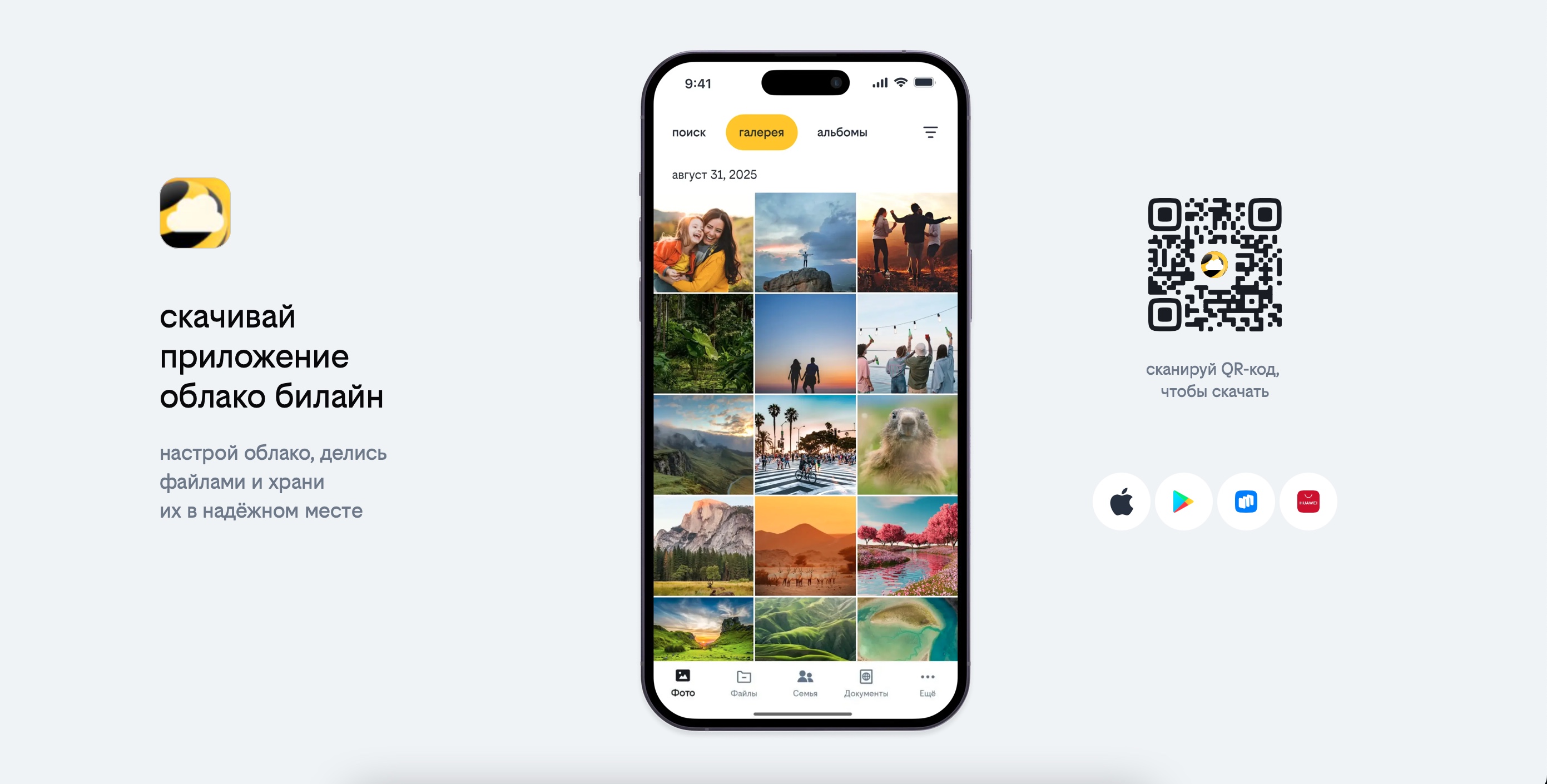
Если нужно перенести этот архив и сделать так, чтобы новые фото и видео тоже сохранялись автоматически, в «Облаке Билайна» для этого есть самый простой сценарий.
Пошаговая инструкция:
- Скачайте приложение «Облако Билайна» из App Store
- Войдите в сервис по номеру телефона любого оператора
- Включите автозагрузку фото и видео
После этого фото и видео будут загружаться в «Облако Билайна» автоматически. Даже если в галерее хранятся только превью, а оригиналы лежат в iCloud, автозагрузка подтянет исходные файлы напрямую из облака. Пользователю не нужно вручную выгружать папки одну за другой, а достаточно один раз настроить автозагрузку.
Помимо этого, владелец аккаунта может пригласить в него неограниченное количество пользователей, делать совместные альбомы и создавать общую ленту из фото и видео.
Как автоматически перенести файлы из Google Drive
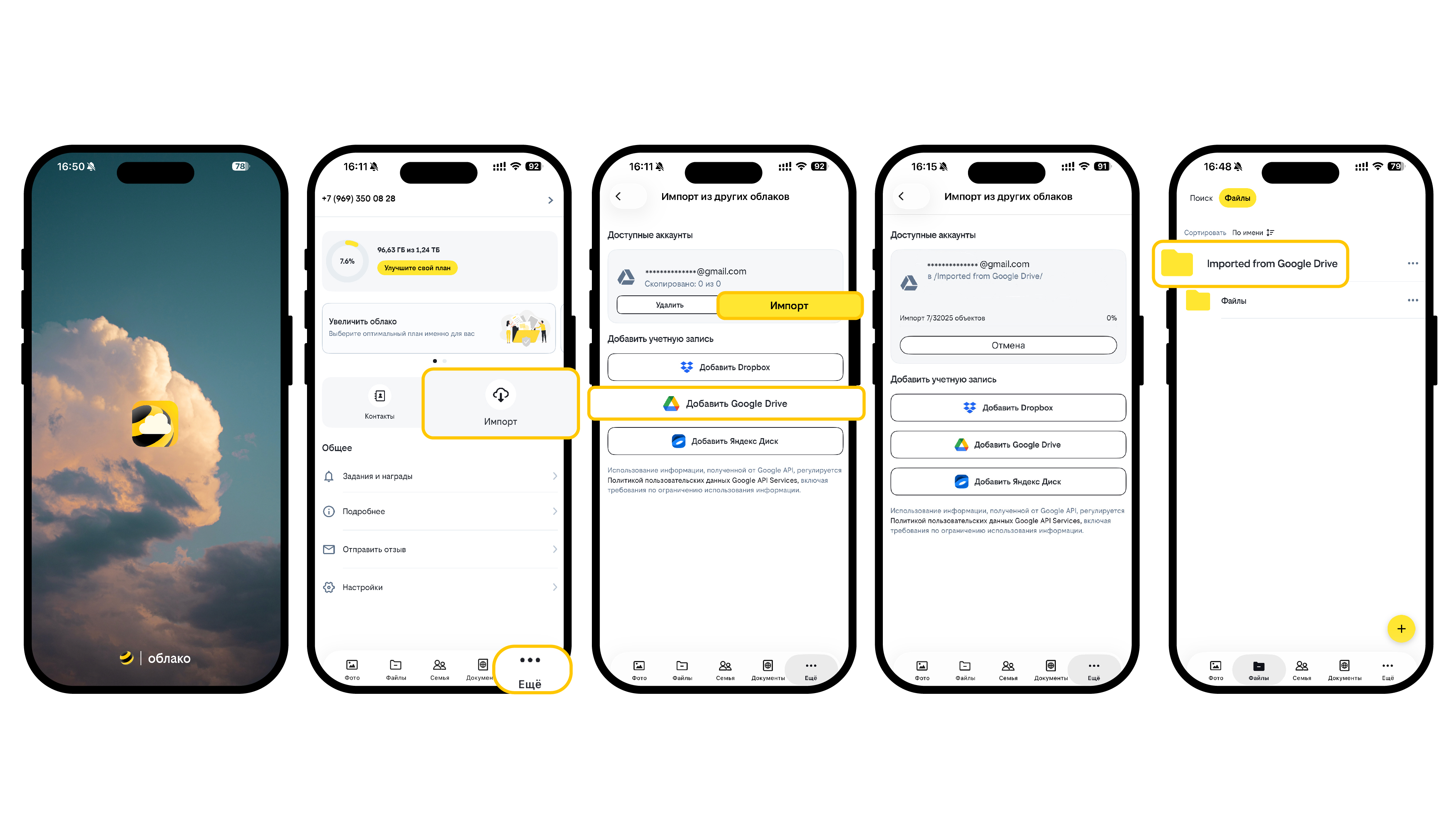
Если в Google Drive хранятся документы, таблицы, презентации, PDF и другие рабочие или личные файлы, их тоже можно перенести без ручной загрузки. Для этого в «Облаке Билайна» уже есть встроенный импорт.
Пошаговая инструкция:
- Скачайте приложение или откройте в браузере «Облако Билайна»
- Авторизуйтесь в сервисе
- Откройте раздел Ещё
- Выберите Импорт
- Выберите Google Drive
- Авторизуйтесь в Google Drive
- Начните импорт и дождитесь его завершения
После запуска импорта приложение показывает, сколько файлов уже перенесено и сколько всего осталось. Все импортированные данные из Google Drive появятся в отдельной папке в разделе «Файлы» в «Облаке Билайна».
Как перенести фото и видео из Google Фото
С Google Фото схема немного другая. Сначала фото и видео нужно заархивировать и отправить на Google Drive, а затем уже импортировать их в «Облако Билайна».
Пошаговая инструкция:
- Откройте Google Takeout
- В разделе Продукты нажмите Отменить выбор и оставьте галочку только напротив Google Фото
- Внизу страницы нажмите Далее
- В способе получения данных выберите Добавить на Диск
- Оставьте параметры: частота — однократная, тип файла — ZIP, размер — 2 ГБ
- Нажмите Создать экспорт
- Дождитесь, пока Google сформирует архив. Это может занять несколько дней, ссылка придёт на почту
- Откройте папку с архивом в Google Drive
- Затем импортируйте эту папку в «Облако Билайна»
На этом этапе в облако переносится именно архив. Чтобы просматривать фото и видео как обычную галерею, после переноса понадобится разархивация.
В итоге пользователю не придется переносить файлы по одному. Достаточно один раз выбрать подходящий сценарий и настроить хранение в «Облаке Билайна».
_______________________
Реклама ПАО «ВымпелКом». Подробнее на сайте: beeline.ru
г. Москва, ОГРН 1027700166636










Ваше слово: согласны или нет?