

У меня на Android есть несколько по-настоящему удобных фишек, которых мне не хватает на iOS. Каждый раз, когда слезаю со своего Galaxy на iPhone, возникает фантомная боль.
Я решил не повторять банальных примеров.
Поэтому в этой подборке обойдёмся без установки приложений из сторонних источников и всего такого прочего.
Показать ещё 7 пунктов ▾
1. Главная фишка: Circle to Search
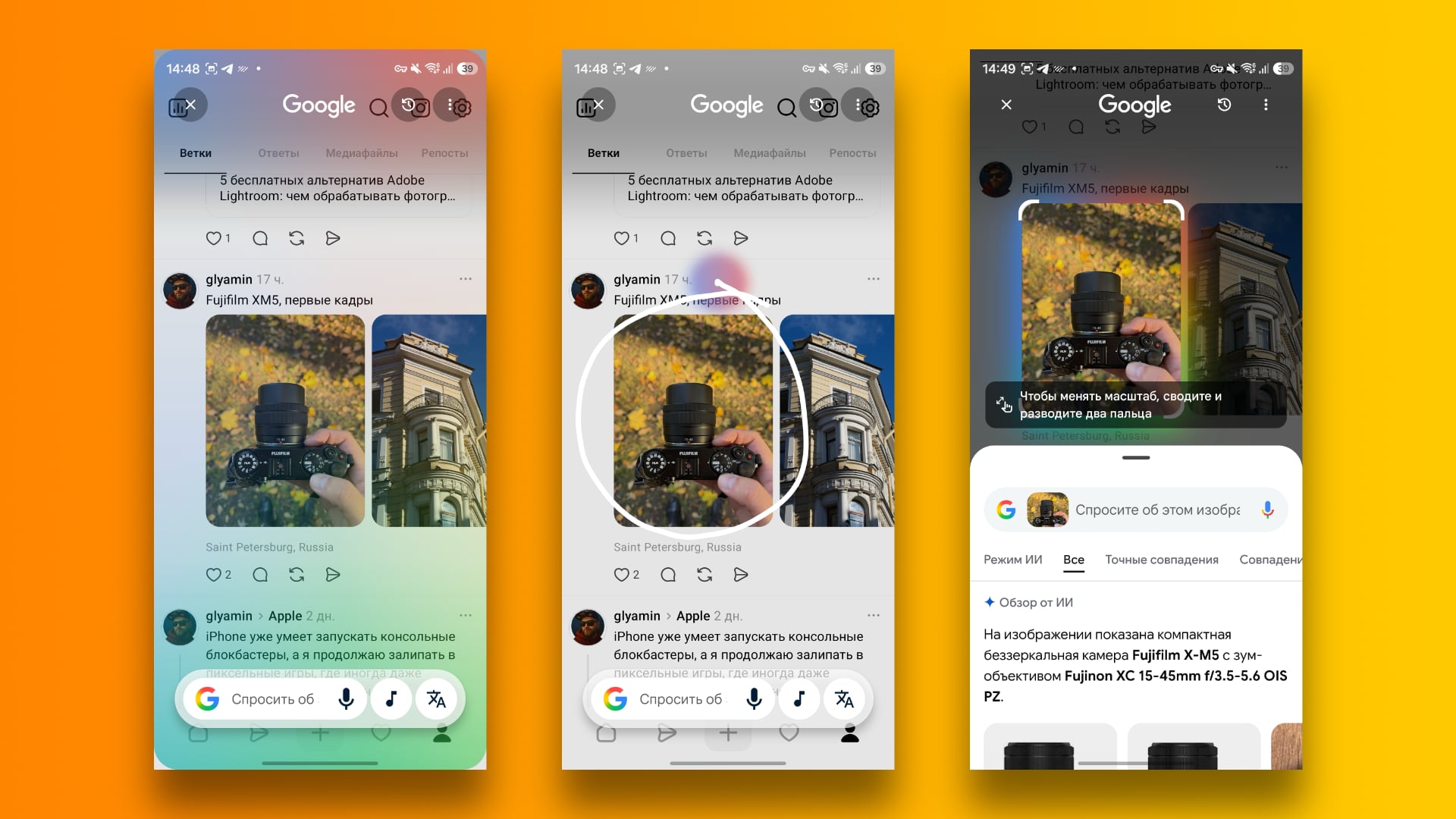
Google удобно и элегантно вписала поисковик в Android. Работает так: я просто зажимаю «полоску» в нижней части экрана, а затем обвожу то, о чём хочу получить дополнительный контекст.
Это может быть фото на сайте. А можно приостановить воспроизведение рилса с необычным гаджетом, запустить Circle to Search и сразу найти информацию о нём.
К слову, в таком сценарии есть и дополнительные функции поиска: текстовый или голосовой запрос. Удобно, пользуюсь каждый день.
Где искать: нажмите и удерживайте полоску в нижней части дисплея.
2. История уведомлений: могу прочитать то, что уже смахнул
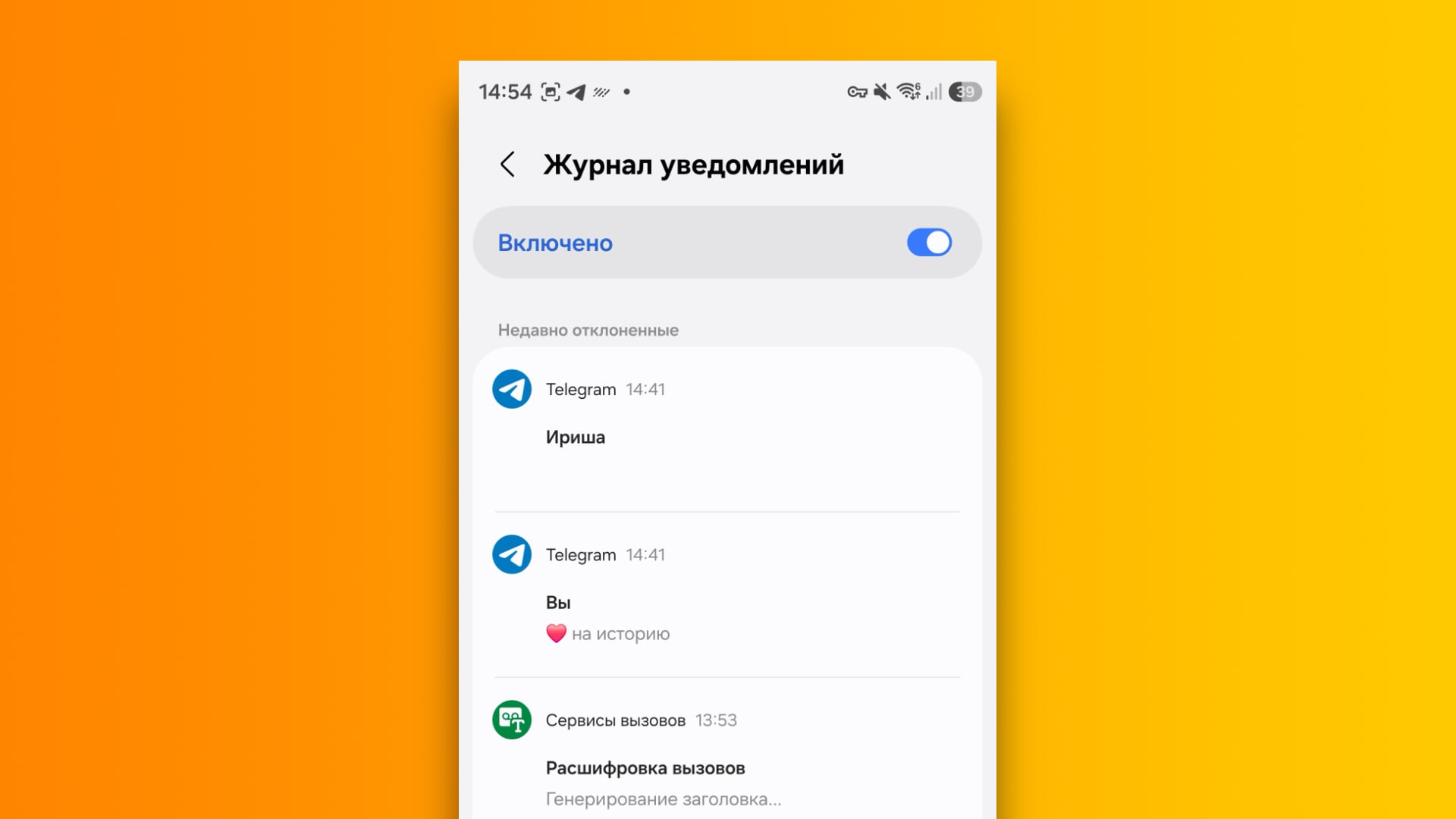
Очень полезная фишка, чтобы не пропустить важное. Как работают уведомления на айфоне? Спойлер: примитивно. Смахнул плашку и распрощался с информацией.
На Android есть журнал уведомлений. В некоторых оболочках его необходимо активировать заранее. На Samsung с One UI журнал у меня работал по умолчанию.
С помощью журнала я могу просмотреть все уведомления за последние 24 часа. Даже если смахнул их в шторке. Apple, пожалуйста, скопируй эту фишку.
Где искать (One UI): Настройки → Уведомления → Дополнительные параметры → Журнал уведомлений.
3. Каналы уведомлений: навёл один раз порядок и избавился от цифрового шума
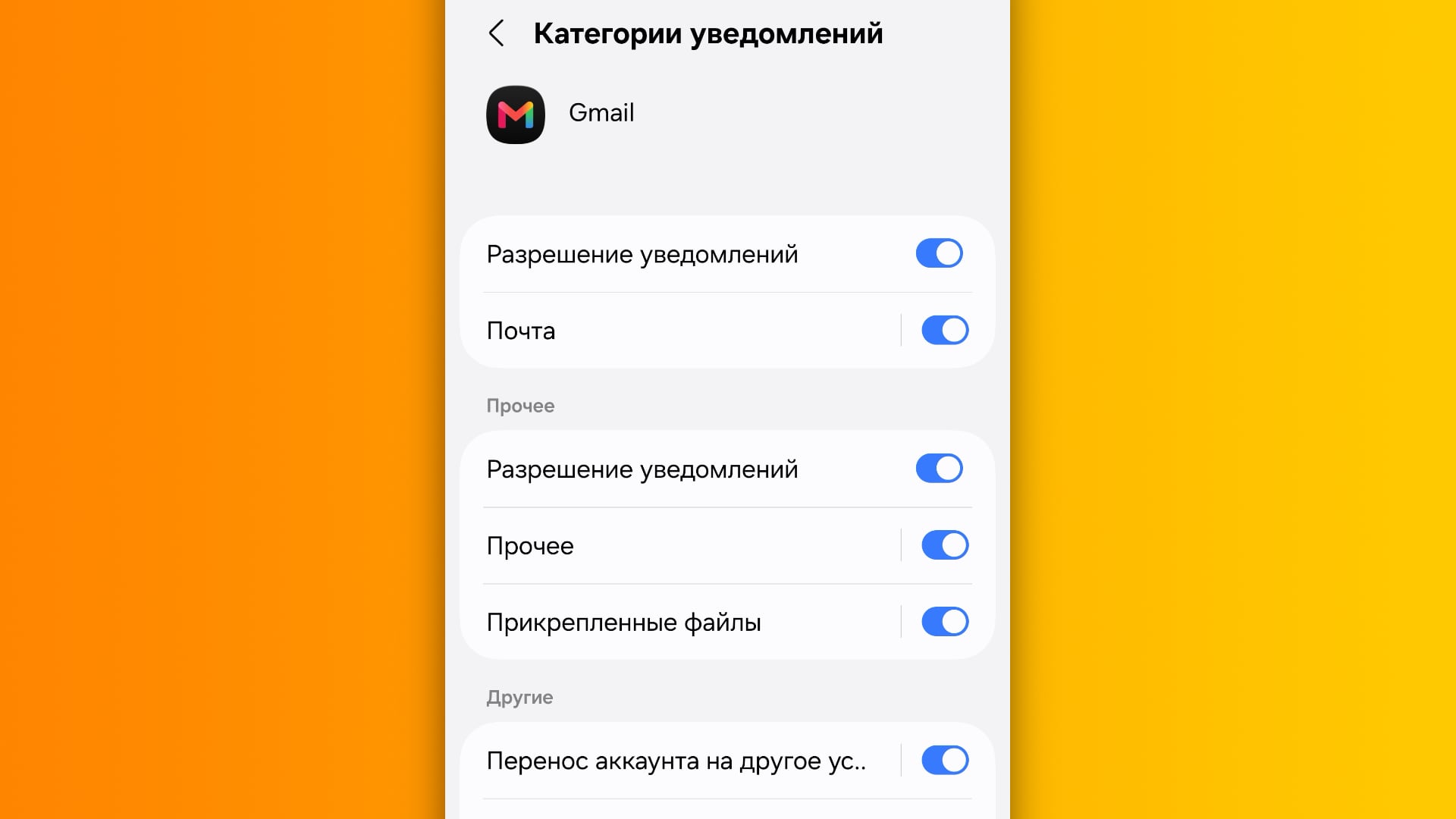
Система уведомлений iOS напрашивается на вынужденный апгрейд. На Android есть фишка, которая позволяет в одном месте настраивать, какую информацию я хочу получать в пушах.
Называется функция «Каналы уведомлений», но в зависимости от оболочки может именоваться по-другому. В One UI фишку назвали «Категории уведомлений».
Здесь я точечно выбираю, что мне могут присылать в уведомления, а что лучше оставить без моего внимания. Один раз настроить и больше не отвлекаться по пустякам.
Где искать (One UI): Настройки → Уведомления → Уведомления приложений — проваливаемся внутрь приложения, и там будут категории.
4. Буфер обмена с историей: удобно и функционально
Буфер обмена в iOS морально устарел. Он способен хранить только последний скопированный объект.
Представим ситуацию: мне нужно отправить коллеге копию письма, номер телефона и ссылку на место встречи. На айфоне это будет три разных действия.
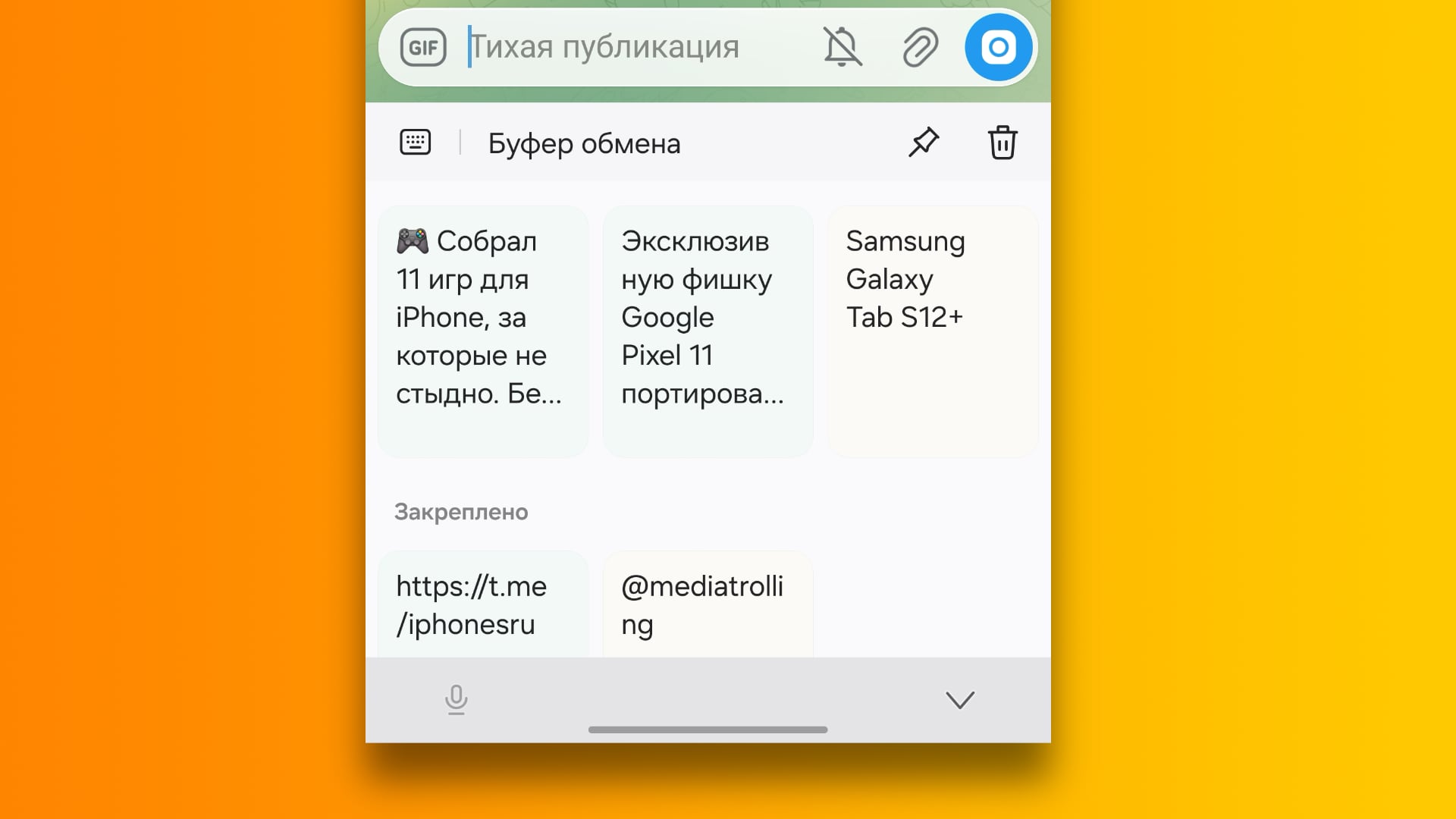
На Android некоторые оболочки на системном уровне или с помощью клавиатур позволяют сохранять историю буфера обмена. К примеру, такая возможность есть у клавиатуры Gboard. Буфер обмена с историей значительно упрощает работу с информацией, которую нужно часто пересылать.
Удобно: в буфере обмена Gboard можно закрепить наиболее часто пересылаемую информацию. Я, например, прицепил там свои контактные данные и адрес.
Где искать: открываем клавиатуру Gboard → жмём значок буфера обмена.
5. Полноценная многозадачность: запускать одновременно два приложения удобно
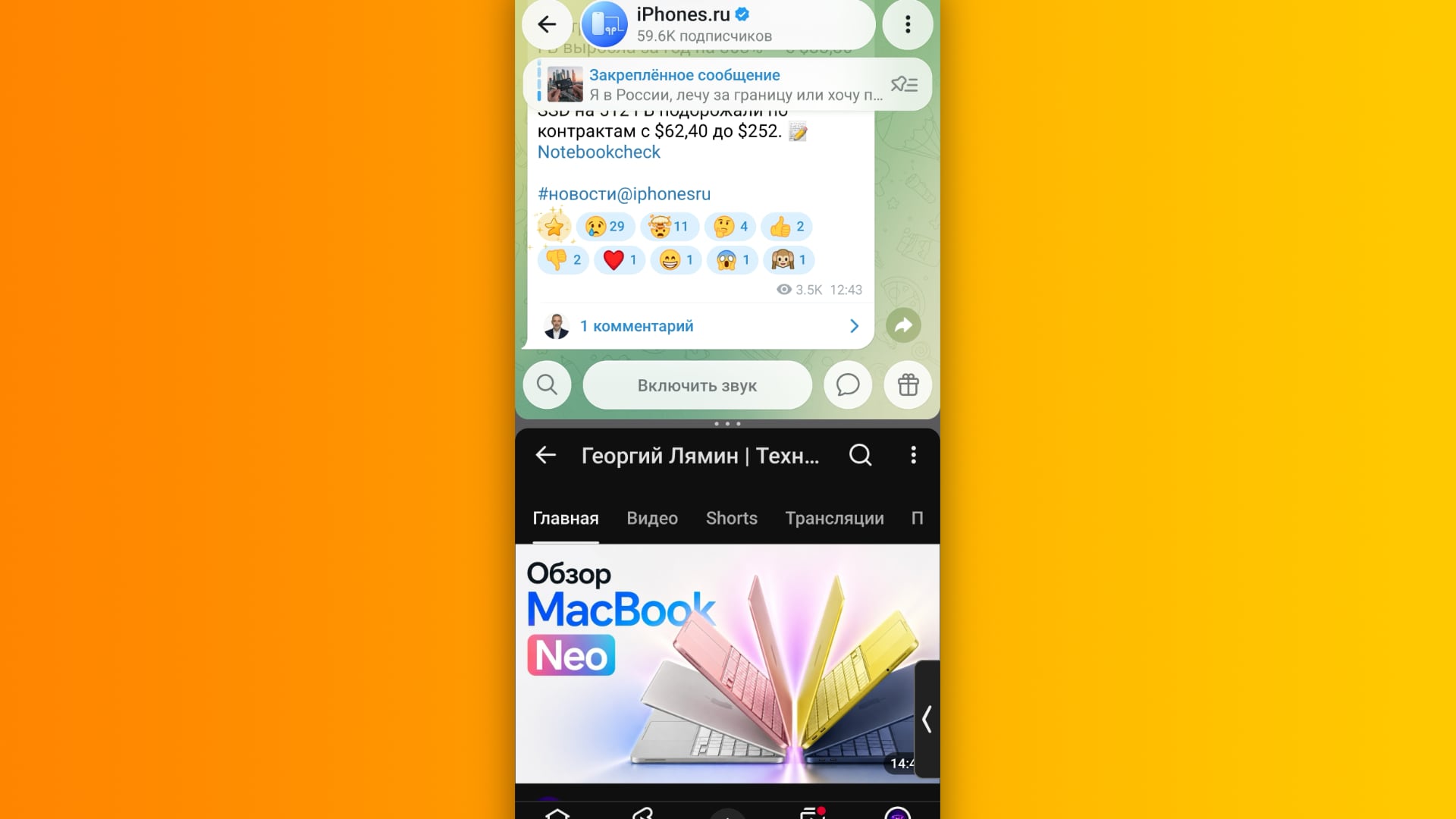
Размер экрана iPhone Pro Max вполне подходит для запуска двух приложений. Однако Apple в 2026 году зачем-то ограничивает функциональность своих смартфонов.
На своём Galaxy S26 Ultra я спокойно могу запустить два приложения на одном экране. Регулярно использую эту фишку, когда нужно что-то поправить в документе, забирая данные из таблицы.
Для развлечений разделённый экран тоже подходит. В одной половине могу запустить стрим, а в другой переписываться в телеге. Да, на iOS есть режим плавающего окна, но он, к сожалению, поддерживается не всеми сервисами. Например, Twitch из Safari так не работает.
Где искать (One UI): открываем меню запущенных приложений → нажимаем иконку приложения → разделить экран.
6. Настоящий аудиомикшер: позволяет настраивать звуки по отдельности
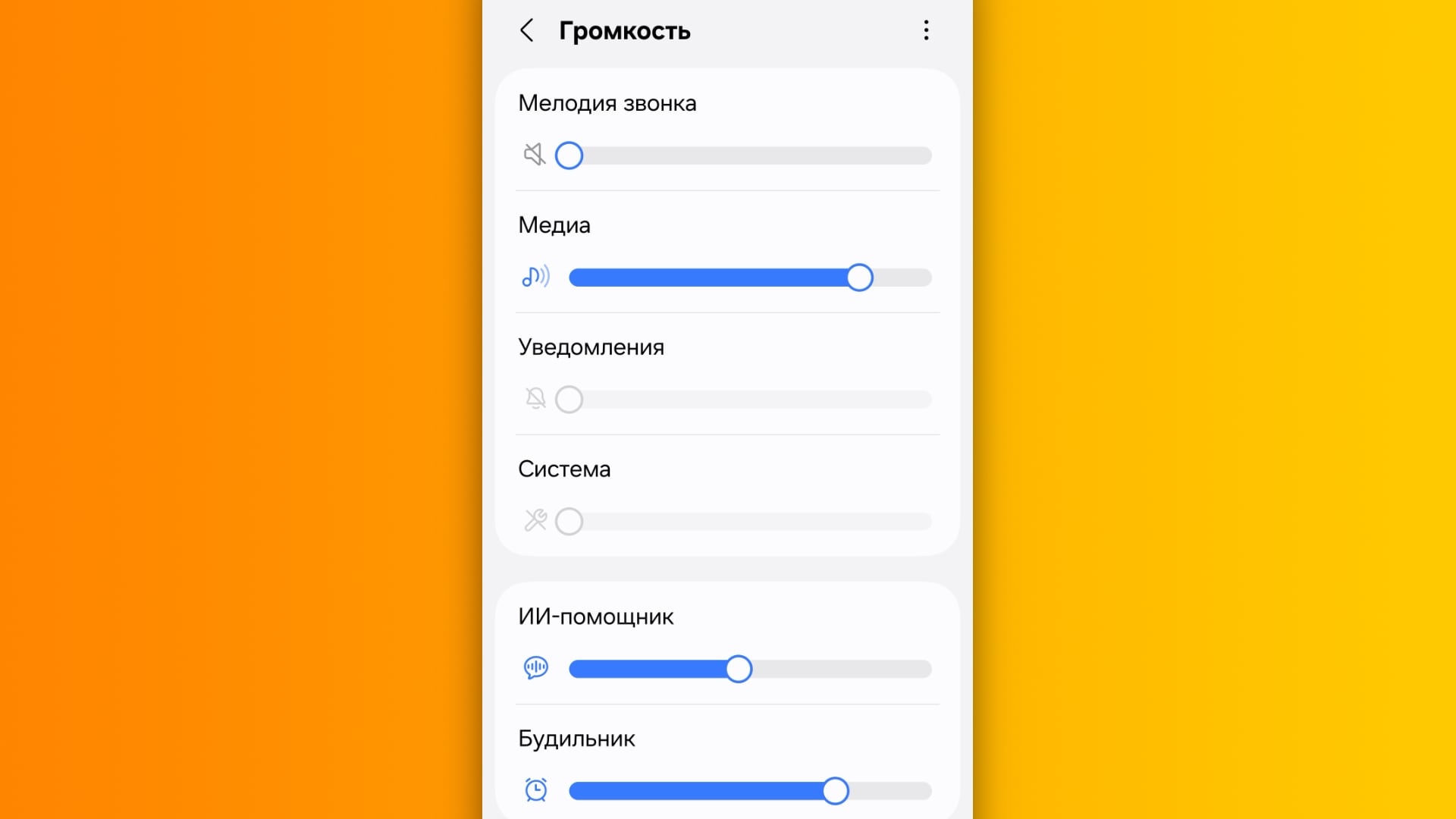
В iOS довольно скудные настройки звука. Операционка позволяет по отдельности настраивать только громкость рингтона и громкость уведомлений с системными звуками.
На Android я могу раздельно установить громкость для мелодии звонка, воспроизведения медиа, уведомлений, системы, ИИ-помощника и будильника.
Сначала кажется, что мелочь, но к ней очень быстро привыкаешь.
Где искать (One UI): Настройки → Звуки и вибрация → Громкость.
7. Запись звонков с расшифровкой: экономит время и бережёт нервы
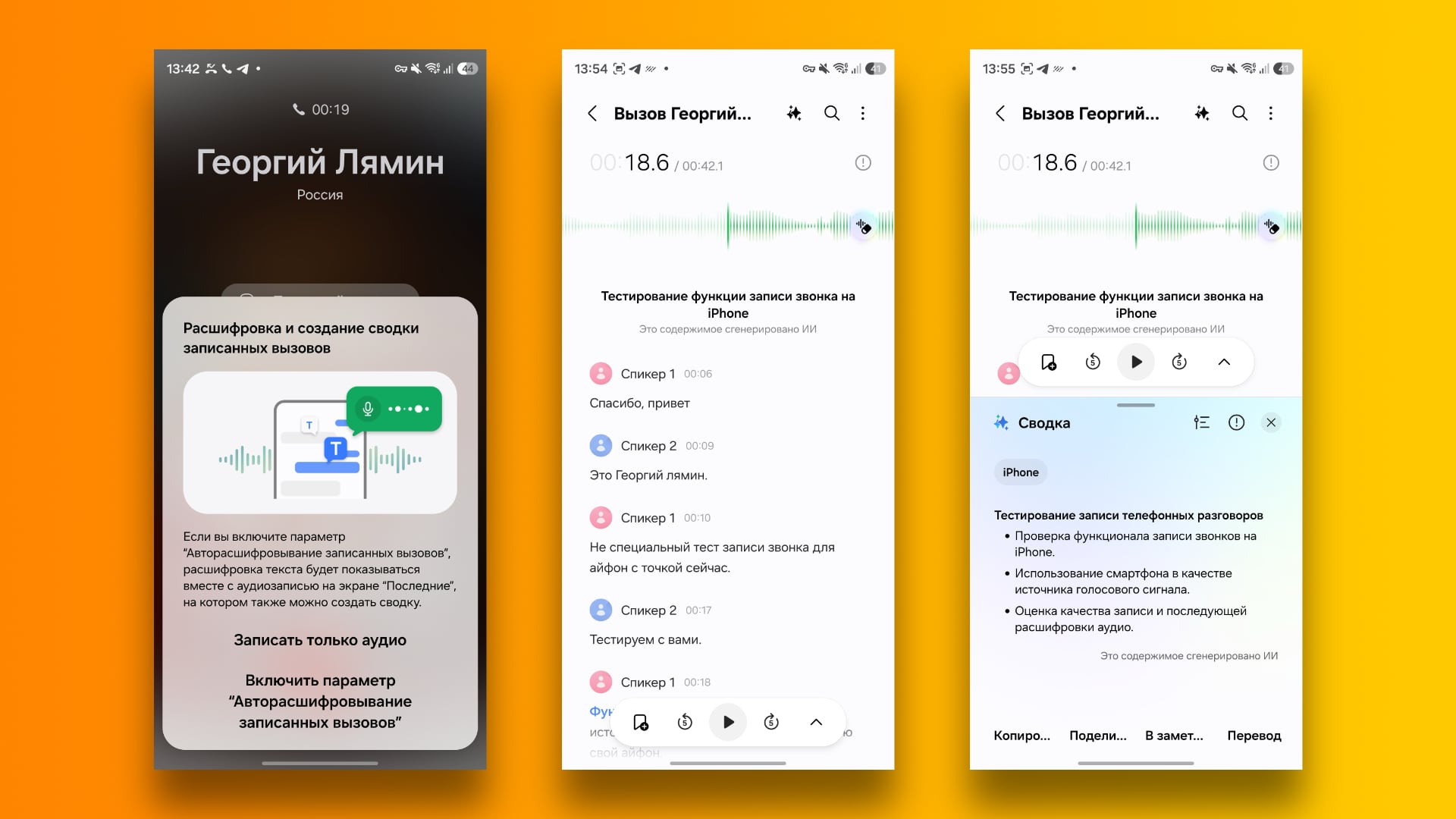
На Android прикольно реализована фишка записи звонков. Возможно, мой пример относится к эксклюзивным фичам Galaxy AI.
Во время входящего или исходящего звонка я могу запустить функцию записи. Она предлагает две опции: запись только аудио или аудио + расшифровка.
В зависимости от выбора звонок будет записан. Позже можно прослушать запись, посмотреть расшифровку текстом или получить сводку с кратким содержанием. Удобно, когда можно сохранить содержание созвона, чтобы потом ничего не забыть.
Где искать: в моём случае кнопка записи доступна прямо в окне звонка. Записи сохраняются в приложении диктофона, он же «Звукозапись» в оболочке One UI.
8. Perplexity, ChatGPT или другой ИИ в качестве цифрового помощника
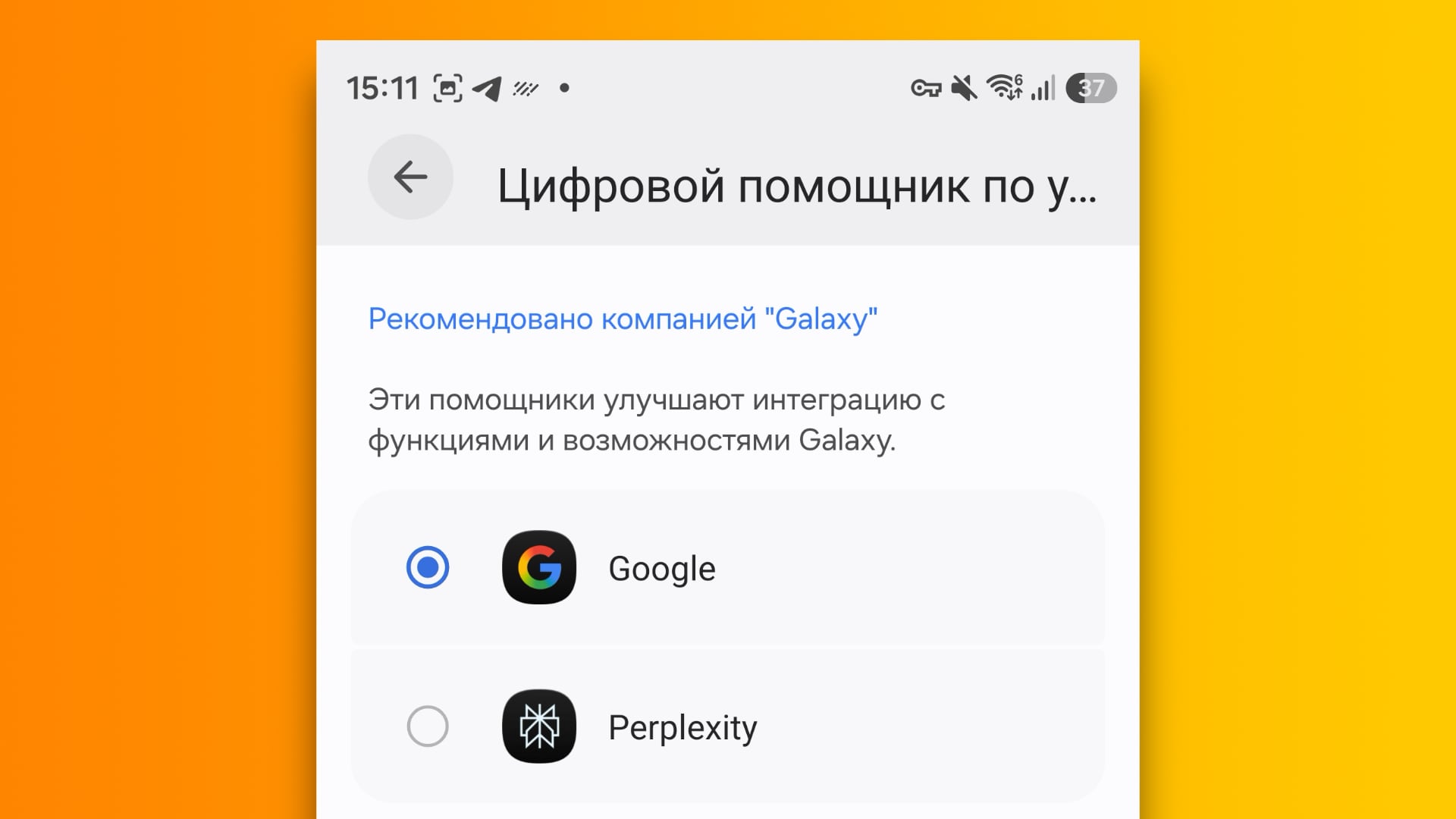
Apple только готовится к возможности подключать к Siri других ИИ-помощников. Android уже позволяет менять встроенного Gemini по умолчанию.
В настройках можно выбрать своего любимого ИИ-ассистента, который будет работать на системном уровне. Можно установить ChatGPT, Perplexity или что-то другое, совместимое с системой.
Это удобно, когда используешь, например, платную версию ChatGPT и хочешь пользоваться всеми его расширенными возможностями вместо Gemini. Я бы с удовольствием заменил на айфоне тупенькую Siri на ИИ от OpenAI.
Где искать: Настройки → Приложения → Выбор приложений по умолчанию → Цифровой помощник.
9. Режим ПК: у меня это DeX
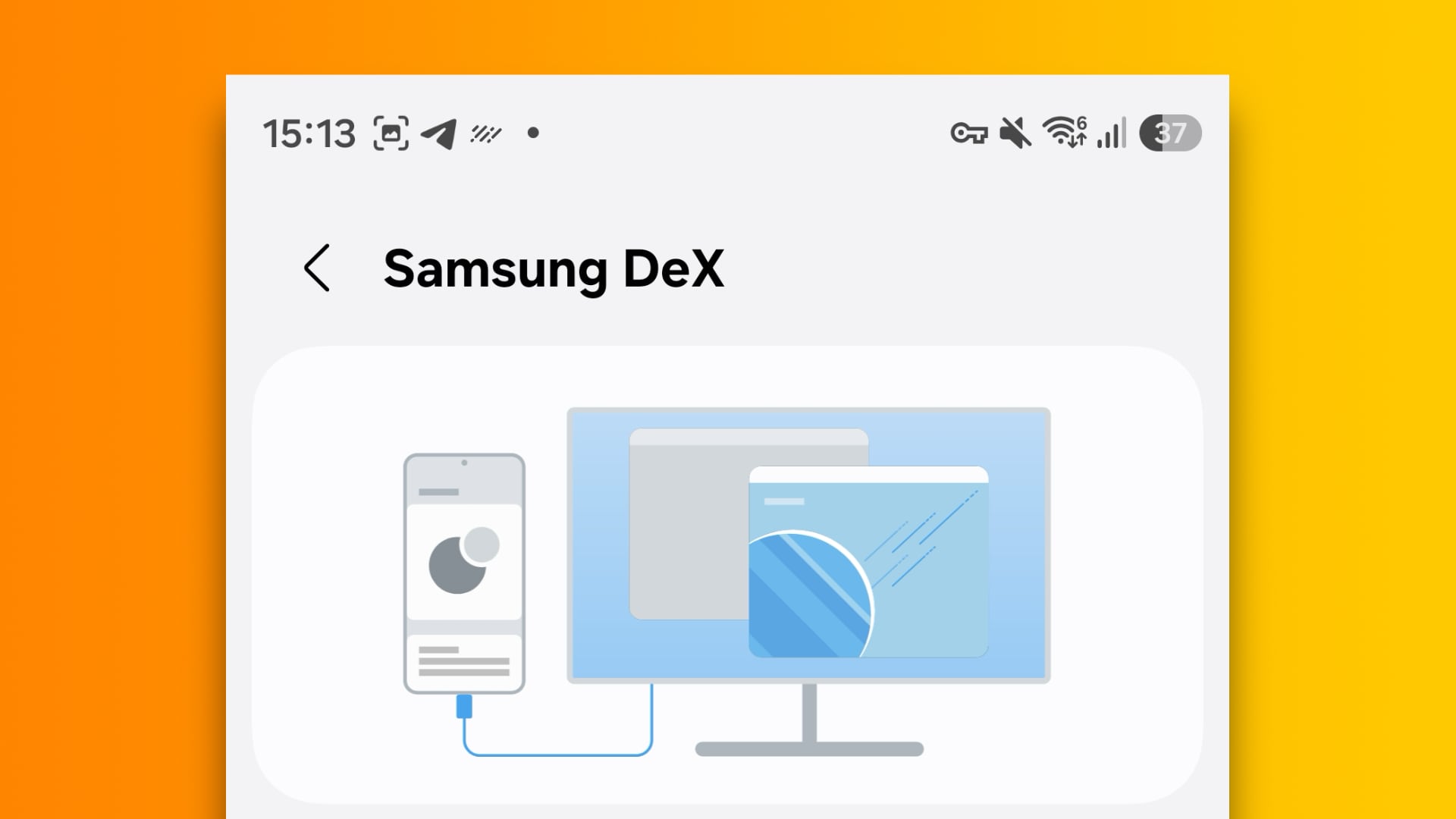
Эту фишку я выделяю в категорию «аварийных» функций. При необходимости я могу подключить к своему Galaxy по проводу монитор, а затем законнектить к нему мышь с клавиатурой по Bluetooth и спокойно работать в десктопном режиме с текстом, фото, электронной почтой.
DeX сложно назвать полезной фишкой на каждый день, но приятно осознавать, что она есть под рукой и может выручить в случае непредвиденных ситуаций с моим ноутбуком.
Странно, что Apple до сих пор не реализовала что-то подобное. На мой взгляд, мощности чипов актуальных моделей айфона вполне достаточно для подобного трюка.
Где искать: работает автоматически при подключении внешнего монитора.
Что в итоге
Девять реально полезных фишек Android, которых не хватает на iPhone. Мои фавориты: Circle to Search, буфер обмена и разделение экрана. Остальные используются ситуативно, но довольно часто.
DeX хорошо иметь под рукой как «козырную карту» в рукаве, но хочется, чтобы жизненные ситуации не доводили до его использования.
Расскажите в комментариях о своих любимых фишках с Android и о том, чего вам не хватает на айфоне.





Ваше слово: согласны или нет?