
Как и все приложения от Apple, Фото на вашем Mac таит множество удобных фишек. Сегодня мы познакомим вас с одной из них. Встречайте cмарт-альбомы!
Смарт-альбомы, стремясь соответствовать своему названию, берут на себя львиную долю работы по организации домашней фототеки. Фотографии автоматически будут добавлены в новые альбомы, если, например, их описание содержат заданный вами тег, фото были сделаны в нужный промежуток времени и даже если на них запечатлены конкретные люди. В этой статье я покажу вам, как работать с этим невиданным зверем и подброшу пару-тройку полезных идей по использованию смарт-альбомов.
Как создать Смарт-альбом?
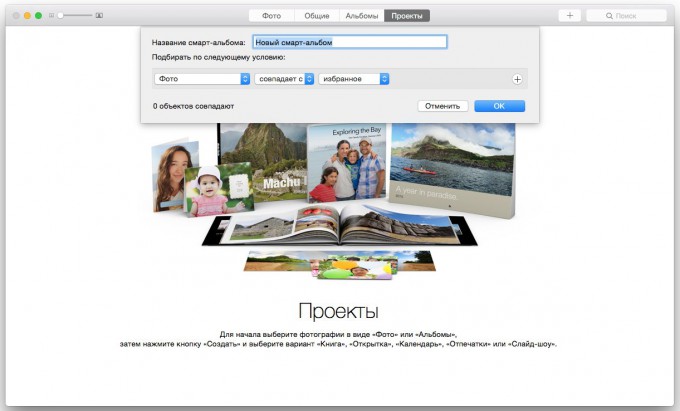
Для этого сразу после запуска приложения Фото на OS X заходим в Файл -> Новый смарт-альбом или жмем Alt+Cmd+N. В появившемся окне можно выбрать нужные вам критерии отбора. Список весьма внушительный и выбор не ограничен одним пунктом. Чтобы добавить еще одну строчку, достаточно нажать +. При добавлении двух и более критериев, вам будет предложено выбрать, каким же образом отбирать фотографии: добавлять фото в альбом при попадании в любой из критерив или во все сразу.
Выбираем избранные фото в нужных альбомах
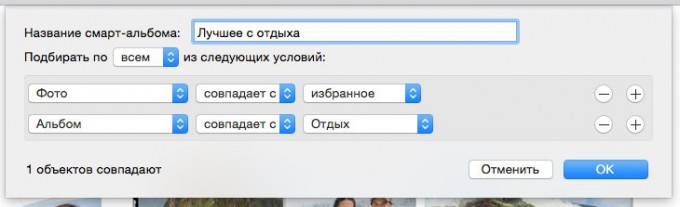
«Лайки» в приложении Фото добавляют отмеченные карточки в соответствующий альбом – Избранное. Но после месяца-другого активной работы с этим альбомом (который сам по себе тоже «умный») избранный фотографий становится настолько много, что найти нужную – уже не пятисекундное дело. Решить эту проблему можно созданием собственное смарт-альбома, который будет содержать в себе все фотокарточки с «сердечком» из нужного альбома. И нам понадобится всего два фильтра: «фото совпадает с избранное» и «Альбом совпадает с *****».
Для наглядности, на скриншоте создается смарт-альбом, в который будут добавлены избранные фотографии из альбома «Отдых». Обратите внимание, что характер отбора должен стоять по всем критериям.
Выбираем избранные фото по дате
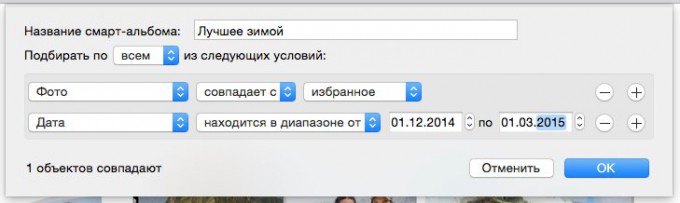
Огромным минусом стандартного альбома «Избранное» является так же и отсутствие сортировки в хронологическом порядке. И здесь нам тоже придут на помощь смарт-альбомы. Выбираем фильтры «фото совпадает с избранное» и нужный вам параметр фильтра «дата». Лично я таким вот образом выбрал себе все лучшие фотографии за эту зиму.
Выбираем фото по метаданным
При использовании нескольких фотокамер, возникает естественная необходимость эти фотографии разграничивать. А сделать это, как оказалось, очень просто. Смарт-альбомы позволяют сортировать фотографии не только по модели фотокамеры, но и по более специфическим параметрам. (Выдержке, диафрагме, объективу).
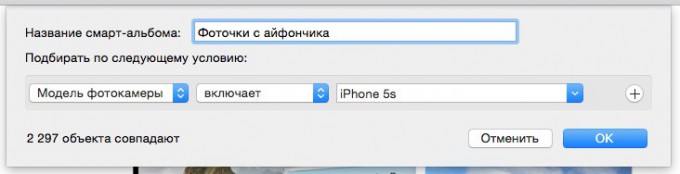
Выбираем фото с нужными людьми
Если вы уже пользовались распознованием лиц в Фото, то у вас есть возможность создавать альбом с фотографиями исключительно нужных вам людей. Удобно как для домашних фотоальбомов, так и для подготовки к бизнес презентациям. Для обеих целей необходимо выбрать фильтры “лицо включает *****”. Как и с другими критериями, можно группировать несколько условий, исключать фотографии с нежелательными людьми и так далее.
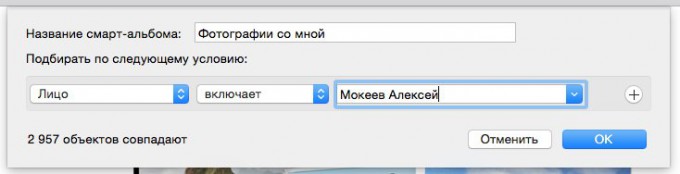
Выбираем фото по геолокации
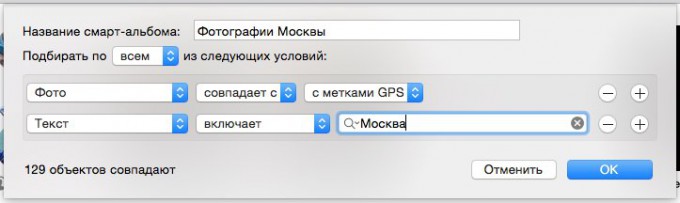
При фотографировании со включенной геолокацией каждая фотография помечается собственным GPS-тегом, благодаря чему мы можем создавать альбомы с фотографиями из конкретного места. Идея проста: Выбрать все фотографии с данными геолокации и поиском по описанию найти нужное место. Параметры создаваемого смарт-альбома будут выглядеть так:
Работа с ключевыми словами
И самым интересным фильтром в смарт-альбомах являются ключевые слова. Они предоставляют практически безграничные возможности сортировки коллекции ваших фотографий. Вместо того, чтобы каждый раз пользоваться поиском и печатать нужное ключевое слово, смарт-альбомы соберут все такие фотографии вместе.
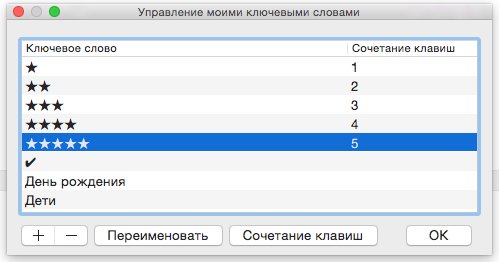
Кроме того, систему ключевых слов можно превратить в полноценный рейтинг для ваших фотографий. Создав необходимые категории в Менеджере ключевых слов (сочетание клавиш Cmd+K), вам станут доступны соответствующие фильтры при создании смарт-альбомов. Таким вот образом можно легко ранжировать фотографии в вашей медиатеке, сочетая «рейтинг» с другими фильтрами. Например, поиском по лицам.
Приложение Фото значительно упрощает работу с фотографиями на вашем Mac, а смарт-альбомы делают общение с большими объемами фотографий приятным и, что самое главное, автоматизированным занятием. Создал себе один раз необходимый набор альбомов, и каждая новая фотография сама попадет в нужное место.

Войди и оставь комментарий
Или войди с помощью
Вопрос к экспертам, можно ли перенести Фотографии с ifoto в Foto и что бы сортировались по событиям?
@kiwals, да, при перенесении из iphoto в фото появляется разворачивающееся дерево “События iPhoto”
@Lantego, тоесть те события которые у меня в iPhoto были один к одному перенесутся в Foto?! Я правильно понял?
@kiwals, все верно.
@Lantego, спасибо
Вот не пойму я все-таки логику Apple. Все фото можно посмотреть в разделе “Все фотографии”. При этом если создать из ряда фот альбом, из раздела “Все фотографии” они не пропадут. Нельзя создавать закрытые альбомы. Конфиденциальность ни к черту. Например, захотел показать набор фотографий человеку или же просто дал макбук соседу. Все данные, как на ладони. Ни паролей в стандартных программах-хранилищах персональной информации, ни хрена. Как можно вообще пользоваться этим унылым приложением? Равно как и айфоны, айпэды и тд. Приходится защищать доступ к устройству паролями или отпечатками пальцев. Но при этом если разблокировать устройство, все данные открыты миру. Бредятина.
@Lantego, просто вы используете какое-то непонятное приложение Foto, где есть фот альбомы. Если вы установите официальный Photo и будете создавать там фотоальбомы, то все будет нормально.
@Lantego, а, Foto не вы используете, а @kiwals. :)
По старинке лучше.
Кто сможет мне помочь?
Почему у меня по разному расположены и названы альбомы и фото в них, на маке так названы альбомы в icloud по другому или отображаются альбомы которые я удалил или изменил название, такое ощущение что они не синхронизируют между собой, хотя галочки стоят везде где это нужно, в добавок новые фотки он добавляет там и там, странное поведение icloud в связке с фото приложением.
Рекомендуем
Нашли орфографическую ошибку в новости?
Выделите ее мышью и нажмите Ctrl+Enter.