
Как завести американский аккаунт в App Store и что делать с подарочным кодом?
Повторение – мать учения. Как оказалось, многие выигрывают в наших конкурсах промо-коды, но не знают, что с ними делать дальше. Поэтому мы поднимаем из архива данную инструкцию, из которой вы узнаете, как завести американский аккаунт в App Store и начать скачивать платные приложения бесплатно с помощью промо-кодов (Redeem).

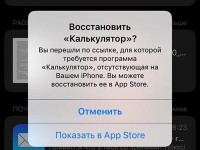
Частые в последнее время конкурсы, в ходе которых разыгрываются промо-коды для бесплатного скачивания приложений, рождают множество вопросов. Все их можно так или иначе перефразировать простыми словами “что мне делать с кодом?” И вот, чтобы избежать недопонимания, которое может возникнуть в будущем, мы решили рассказать что же такое “Redeem”, где его взять, куда ввести и почему все это актуально только для американского App Store. Если быть более точным, то мало кто знает почему подарочные коды работают только для американских аккаунтов, но не суть. (подробнее…)
Google и Palm дан реальный совет

Дэн Фроммер, известный в определённых кругах эксперт мобильного рынка, утверждает, что для более успешного развития платформ Android и Web OS компаниям, принимающим участие в их становлении, необходимо начать выпускать аналоги iPod, которые так же как плеер Apple не будут обременены достаточно дорогими контрактами и голосовой связью по умолчанию, а для коммуникации с внешним миром станут использовать всё тот же Wi-Fi.
По мнению аналитика, относительно медленный рост как Android, в деле которой фигурирует достаточно большое количество производителей мобильных телефонов, так и Web OS, что в “железном” плане зависит целиком и полностью от Palm, является следствием искусственной ограниченности аудитории, нижний возрастной порог которой гораздо выше того же показателя, свойственного iPhone OS.
И только выкинув на рынок недорогие устройства с урезанным функционалом компании смогут привлечь на относительно новые операционные системы массы разработчиков, что практически одномоментно подтянулись в App Store после его запуска. А появление новых разработчиков может предвещать только появление огромного количества новых приложений и игр (в первую очередь), так интересных молодой аудитории. С таким развитием событий, вполне возможно, и Gameloft вернётся (вот ссылка на случай, если кто забыл, что произошло не так давно), прихватив с собой ещё десяток крупных компаний. Но до выпуска аналогов iPod о какой-то конкуренции с iPhone OS и App Store, повторяется Фроммер, и думать не стоит.
Скидки в App Store, всё почти даром!
Информацией сегодня с нами делится Дмитрий Шевченко.

Не секрет, что в США и Канаде намечается празднование Дня Благодарения с непременным поеданием массы индюшатины и беспрецедентными скидками почти на всё. Демпинг коснулся и App Store, цена отдельных приложений (в частности принадлежащих перу EA) в котором заметно снизилась. Вот лишь небольшой, совсем скромный список того, что может заинтересовать покупателей: (подробнее…)
«Вечноживой копипаст» на iPhone

Недавно обнаружил еще одну интересную особенность айфона. Читая текст с экрана, я выделил для себя понравившуюся фразу и скопировал ее в буфер, чтобы затем перенести в блокнот. Тут поступил звонок, за ним еще один, потом я забыл про фразу, пришел на работу, установил какие-то приложения, перезагрузил iPhone, а вечером только вспомнил про текст. Причем он был мне реально нужен, повторные поиски в сети заняли бы время. Ничего не прогнозируя, я вызвал блокнот и тапнул два раза по экрану – появилась кнопка Вставить. Для информации, эта кнопка появляется только в том случае, если в буфере телефона что-то хранится. Им оказался мой текст, «переживший» перезагрузку и другие операции с телефоном. Вот такая маленькая, но тем не менее приятная фича под названием Вечноживой копипаст. Это означает, что iPhone хранит копируемую информацию не в виртуальной памяти, а в виде специальных файлов (снимков). Простой перезагрузкой, как на обычном компьютере, их не стереть, а значит ничего не потеряется.
Редактируем видео на iPhone 3G
Секретом делится Иван Смирнов.

Скриншот с iPhone 3G
Была когда-то на iPhones.ru вот такая тема, про просмотр и редактирование видео на iPhone 2G, 3G, как на iPhone 3Gs.
Прочитав тогда этот «чудесный» способ, ужаснулся – в конце концов, не хотелось терять функционал телефона, да и нужно было взять пару уроков у туземцев ради тех танцев с бубном, что требовало это ознакомление.
Сегодня же я нашел до безобразия простой способ просмотра и редактирования видео в своем 3G: нужно все-навсего закинуть файл формата *.mov или *.mp4 в var/mobile/Media/DCIM/100APPLE/, сделать респринг и, зайдя в приложение Фотографии, наслаждаться новым функционалом.
Нужна ли тебе иконка iTunes?
Советом делится epacsE90.
В Apple решают, нужна ли нам та или иная функция. Действительно, зачем искать, когда дают лучшее? Но вот у владельцев русских аккаунтов AppStore возникнет вопрос, зачем на экране нужна иконка iTunes, если музыкальный сервис в нашей стране не поддерживается?
Этот вопрос, остается для меня и многих других россиян загадкой. Но скажу вам честно, дорогие посетители сайта iphones.ru, у меня этой иконки нет
И для этого я не делал джеилбрейк (сложное слово какое, не русское). Достаточно воспользоваться функцией, спасающей детей от ненормативного контента, то есть в Настройках iPhone включить ограничение на использование iTunes – и ненужная иконка пропадет с рабочего стола. Спасибо Apple, ты заботишься о нас!
свою статью или обзор. Текст должен быть авторским и не встречаться на других ресурсах.iPhone 3GS имеет хороший потенциал для красивых снимков

© Koichi Mitsui, снято на iPhone 3GS
В конце 90-х я очень любил читать журнал «Фото&Видео», старые номера которого покупал в переходе «Парка Культуры» за 17 рублей. Оттуда я узнавал мэтров, повлиявших на развитие современной фотографии, получал советы по композиции, любил конструктивную критику снимков читателей. Но главная мысль, которую пыталась донести до меня (и всех читателей) редакция – в умелых руках любой инструмент «запоет». Один раз даже устроили конкурс среди мастеров фотожурналистики на снимки, сделанные при помощи бюджетного «Зенита 122 TTL» и простецкой «Смены 8М». Надо сказать, что результаты заставили бы ахнуть настоящих владельцев цифровых зеркалок Canon, Nikon и Sony. Из примитивных возможностей советских камер рождались, не побоюсь этого слова, шедевры, наполненные душой.
На фоне современной фототехники наш iPhone 3GS можно сравнить со «Сменой». Многие думают, что камера 3GS подходит только для фотографирования ценников в магазине, на большее не хватит. Японский фотограф Koichi Mitsui с этим категорически не согласен, но в отличие от комментаторов этого сайта, которые просто не согласны, потому что их жизнь заставляет, японец решил закрепить слова действием (подробнее…)
Ставим на iPhone ну очень сложный пароль

Любой iPhone можно запаролить в меню Настройки – Основные – Защита паролем так, что при десяти неправильных попытках авторизации телефон уничтожит всю информацию на борту. Стандартный пароль iPhone ограничивается 4-мя цифрами, но есть простой способ расширить защиту до цифро-буквенного кода. Для этого не обязательно делать джейлбрейк, надо лишь установить на аппарат дополнительный профиль. Выполним вместе следующие шаги:
- Отключите в настройках Защиту паролем. Если это не сделать, профиль встанет криво;
- Зайдите с iPhone на сайт http://tinyurl.com/iprofil;
- Кликните на появившейся ссылке и установите предлагаемый профиль;

- Теперь снова заходим в Защиту паролем, где устанавливаем мегасложный персональный пароль, состоящий из цифр-букв;
- После установки профиля на рабочем столе появятся две неудаляемых рекламных иконки – это минус;
- Идем в меню Основные – Профиль, где удаляем запись ipodtouchdude. При этом сложный пароль останется, а вот иконки исчезнут – это плюс.
[3GS] Я не дурак, я – невнимательный!!! Или кто обновился на 3.1, но хочет обратно?

Многие любители иметь все самое новое взяли и обновили свои 3GS не так давно на iPhone OS 3.1. Теперь они изнывают без джейлбрейка, а то и вообще сидят с залоченными телефонами только по той простой причине, что невозможно якобы откатиться на 3.0. Именно “якобы” потому что некий (и я не боюсь этого слова) Геохот, которого многие ненавидят просто за то, что он есть, снова приложил свои способности к очередному по сути взлому iPhone OS – даунгрейду прошивки.
Дело несложное. Вот все, что для этого требуется:
1. Выяснить свой ECID (ввести iPhone в recovery-mode и найти в USB-устройствах системы шестнадцатизначный номер);
2. Скопипастить ECID в единственное поле для ввода (внизу, под двумя всем известными логотипами) на purplera1n.com;
3. Загрузить файл (загрузка должна начаться автоматически после нажатия клавиши Enter), который тут же отправить на ih8sn0wydaz@gmail.com;
4. Дождаться ответа с файлами IBSS и IBEC, с помощью которых можно уже делать даунгрейд.
Собственно, удачи всем! И будьте аккуратны в следующий раз, не лезьте в пекло поперек батьки.
11 советов, как увеличить срок службы батареи iPhone
В свое время я касался вопроса, как увеличить срок службы батареи iPhone, сейчас настала пора продолжить список советов. Как мы знаем, батарея iPhone 3G отличается большим потенциалом, нежели 2G, но тем не менее огромное количество пользователей предпочитают «алюминий» «пластику». Чтобы аккумулятор на вашем первом протянул еще год или два, выполняйте рекомендации журнала Pocketgamer.co.uk:
1. Не играйте в игры
Любая игра создает дополнительную нагрузку на процессор и забирает у батареи заряд. Например, игра Star Defense разрядит ваш iPhone за два часа активного геймплея – вам оно нужно?
***
***
(подробнее…)
[Dev Team] Как запустить Push Notification на разлоченных iPhone 2G/3G

Команда Девтим выпустила патч, который делает возможным функцию Push Notification на разлоченных айфонах, где она ранее была недоступна. Например, вы сможете принимать уведомления из оффлайна, если кто-то напишет вам в аську. Вот пример, как работает Beejive
Для того, чтобы активировать Push Notification, вам надо скачать архив http://bit.ly/FxBtZ, а потом:
1) Залить файлы nimble и inject в директорию /private/var/Keychains;
2) Проставить им права 0755 (chmod 755 inject nimble);
3) Сделать бекап файла keychain-2.db, который находится в той же директории;
4) Запустить в терминале или через SSH файл nimble (./nimble);
5) После вы увидите 4 файла, которым проставляем права 0755:
- youtube-cert.bin
- youtube-key.bin
- push-cert.bin
- push-key.bin
Update: ссылка на архив с готовыми сертификатами.
6) Запускаем inject (./inject);
7) После делаем полную перезагрузку iPhone;
Запускаем YouTube, убеждаемся, что он работает;
9) Удаляем и ставим заново приложения, где используется Push Notification (Star Defence, Beejive, Palringo и др).
Для возможности работы через SSH установите из Cydia утилиту OpenSSH (используются следующие клиенты: (Mac OS: Terminal/Transmit/Fugu, Win: WinSCP/Far/TotalCMD)).
Опции Push Notification появляются в Настройках/Settings iPhone.
Вы должны помнить, что Push Notification жрет батарею, о чем делятся форумчане.
Данный патч носит приставку бета и Девтим просит применять его осторожно. Когда появится 100% рабочая версия, ждите анонса в Cydia.
Спасибо, k214-raZor и Mr.Prayer.
Update by Keksman:
1) Открываем сидию
2) добавляем сурс http://cydia.iphoneil.net;
3) устанавливаем Push Fix;
4) удаляем приложение(я) с поддержкой Push;
5) перезагружаем iPhone;
6) устанавлеваем нужные приложения с поддержкой Push;
7) Идем в настройки – Уведомления и настраиваем.
Прошивка 3.0. Иметь или не иметь?
| iPhone OS 3.0 Feature | iPhone | iPhone 3G | iPhone 3G S |
| Cut, Copy & Paste | √ | √ | √ |
| Landscape keyboard | √ | √ | √ |
| Spotlight search | √ | √ | √ |
| Parental controls | √ | √ | √ |
| Shake to shuffle | √ | √ | √ |
| Voice Memos | √ | √ | √ |
| Peer-to-peer connectivity1 | √2 | √ | √ |
| MMS3 | √ | √ | |
| Stereo Bluetooth | √ | √ | |
| Internet tethering4 | √ | √ | |
| Video recording | √ | ||
| Compass | √ | ||
| Voice Control | √ | ||
| Accessibility | √ | ||
| Nike + iPod | √ |
Ещё со старых добрых времён первого айфона среди сотрудников компании, в которой я работаю, прижилась весьма докучливая традиция. Перед тем, как обновиться на новую прошивку, каждый считает своим долгом подойти ко мне, и спросить “а стоит?” или “а надо?”. И каждый раз мне приходилось для себя определить моменты, в который я меняю рекомендации “пока не стоит”, на “пора” и “в принципе, хорошо бы” на “must have”.
И вот сегодня я пришёл к тому, что iPhone уже давно перестал быть просто очередным устройством – теперь это целая платформа с тремя операционными системами, огромным количеством приложений, и большим количеством аппаратных представителей. Да, да. Не просто тремя моделями, а с тремя моделями, две из которых могут оказаться при ближайшем рассмотрении совершенно различными устройствами: ведь подумайте сами, официально купленный айфон 3G будет по своим функциональным возможностям превосходить изначально залоченный на конкретного оператора, а разлоченый программным способом будет отличаться от разлоченного с помощью прокси-симкарт или мульти-симок. Таким образом, универсального ответа на поставленный вопрос уже попросту не существует, увы. И единственное, что я могу сделать, это задать вопрошающему несколько наводящих вопросов, например, следующих (подробнее…)
Включаем в iPhone функцию модема Tethering

Почему-то никто из Большой тройки (МТС, Билайн, Мегафон) не почесался, чтобы подготовиться к появлению новой прошивки, поэтому активировать функцию модема в iPhone приходится руками через неофициальные настройки операторов. Спасибо за инструкцию, Pabloduo и virtualinsanity.
1. С телефона открываем следующий url: http://tetherme.lstoll.net/ (или http://www.iphone-notes.de/mobileconfig/)
2. Ищем в списке своего оператора, если его там нет – выбираем Manual (или Custom Carrier), заполняем все поля APN GPRS:
МТС – internet.mts.ru, mts, mts
Beeline – internet.beeline.ru, beeline, beeline
Megafon – internet, gdata, gdata
3. Вводим код подтверждения
4. Нажимаем кнопку Download (доступна только с iPhone)
5. Появится диалог установка профайла и предупреждение, что он неподписанный. Везде, где спрашивают, жмите ОК, а потом Install.
6. Поздравляю! Internet Tethering enabled!
Теперь можно брать свой ноут на дачу и выходить в интернет, используя iPhone как внешний GPRS-модем.
Принудительное закрытие приложений в OS 3.0

В старых прошивках (1.x-2.x) любое зависнувшее приложение на iPhone закрывалось путем нажатия и удерживания клавиши Home в течение 6 секунд, как объясняет картинка выше.
Прошивка 3.0 позиционируется как более стабильная, поэтому форсированный выход из приложений убрали на задворки Вселенной, а клавише Home присвоили более высокий приоритет вызова функции Поиск. Но сворачивать зависнувшие программы все еще можно. Для этого:
1. Нажмите на кнопку Power и держите, пока не появится красная полоска выключения.
2. А теперь вдавите Home на 6 секунд.
3. Поздравляю, память вашего телефона очистилась.
Реакция iPhone на высокую температуру
Джеф из Аризоны загорал возле своего бассейна, рядом на солнце лежал iPhone. Решив позвонить своей девушке, Джеф взял телефон в руки и не смог набрать номер: iPhone был неподвижен, моргая на экране только одним сообщением.

iPhone необходимо охладить перед дальнейшим использованием.
Оказывается, iPhone 3G сам себя блокирует, как только окружающая температура превышает критический предел, при котором могут выйти из строя микросхемы, процессор, аппаратные модули. При этом вы можете делать звонок только в службу спасения.
На странице саппорта Apple описываются условия, которых следует избегать при использовании iPhone:
• Не оставляйте iPhone 3G в машине в жаркий день;
• Прячьте iPhone от воздействия прямых солнечных лучей в течение продолжительного времени;
• На солнцепеке делайте перерыв в работе GPS, прослушивания музыки и просмотра видео.
Пользователям iPhone необходимо знать рабочие диапазоны температур, когда iPhone работает так, как описывается в его технической спецификации. Будьте уверены, что от 0º до 35º C телефон будет вам благодарен. Но если вы перегнете палку и выйдете за -20º или 45º С, могут начаться сбои – либо батарея сядет за час, либо возникнет вышеописанное предупреждение о перегреве.
А история с Джефом закончилась хорошо. Он все-таки дозвонился девушке, охладив iPhone между двумя бутылками пива. [Gizmodo]
Одиннадцать друзей цензоров App Store

Не один раз было уже рассказано и написано об отказах, полученных честными разработчиками от безжалостных цензоров App Store. Не одну историю, боюсь, придется еще пересказать. Но вот, наконец, появилось краткое руководство от Брайана Стормонта, владельца Stormy Productions, опубликовавшего в общей сложности 45 приложений. И руководство это можно смело назвать “Как не попасть в просак и наверняка опубликовать свое приложение с первого дубля?”
Для реализации задуманного необходимо выполнить сразу одиннадцать условий. Не так уж сложно, но и не легко: (подробнее…)
Emoji без джейлбрейка

Теперь каждый владелец iPhone может включить на своем телефоне японские смайлы эмодзи. Раньше такое было возможно только у iPhone, продающихся в стране самураев. Или было необходимо сделать джейлбрейк, чтобы поставить специальный патч из Cydia. Рассказываю, как установить смайлы без лишних заморочек (подробнее…)
Как убедиться в происхождении iPhone 3G
Сегодня на Савеловском рынке наблюдал занятнейшую картину: девушке пытались продать с рук американский iPhone 3G за 16,000 рублей под видом официального российского. Понятно дело, что девушка ни за что не отличила бы подмену, а ведь с выходом софт-анлока iPhone 3G таких телефонов станет все больше. Подумайте сами, зачем брать на продажу операторские трубки, когда можно завозить мелкие партии из Штатов, где айфоны стоят в 2 раза дешевле, разлачивать их на месте и толкать под видом сертифицированных? Все равно новичок не разберется в тонкостях прописки. Следующие два совета помогут вам при выборе своего «друга» (подробнее…)
Твердый знак Ъ на клавиатуре iPhone

Часто спрашивают, как напечатать на iPhone твердый знак Ъ?
Удерживайте на клавиатуре мягкий знак Ь в течение 2 секунд, чтобы всплыло дополнительное окошко с выбором Ъ. Буква Ё проставляется аналогично, нажатием на Е.
Так же быстро можно проставлять знаки пунктуации. Нажмите на клавиатуре 123, не отпуская проведите пальцем до точки или запятой, а потом уберите палец. Знак поставится, а вы сэкономите 1 лишний клик.
Пауза на скачивание приложений

Плохо, что Apple не выложила полный список изменений в прошивке 2.2, ограничившись фразой «и другие улучшения».
Выяснилось, что после покупки приложения с мобильного App Store.app, процесс закачки можно притормозить, тапнув по иконке – появится надпись PAUSED. Очевидно, это нужно, когда вы случайно стали что-то грузить через GPRS/EDGE, а потом вдруг вспомнили, как 80 Mb выливаются в копеечку.
Update: выясняется, что сея фича была в прошивке 2.1. Спасибо комментаторам, что держат в тонусе. iPhone полон сюрпризов.
Инструкция по просмотру фильмов на iPhone
Открываем iTunes и перетаскиваем файл в закладку Movies.
***
Подсоединяем iPhone, находим его в закладке Devices. В закладке Video ставим галочки напротив нужных фильмов, жмем на Apply – iPhone начинает процесс синхронизации с компьютером.
***
Вызываем с рабочего стола iPhone оранжевую иконку iPod.
![]()
***
Заходим в раздел Videos, где находим наши мульты.

***
Процесс пошел.


Для нерезидентов России открыто пополнение счета через Paypal (из личного кабинета).
Резиденты могут оплатить покупку такими средствами, как Яндекс.Деньги, Вебмани, терминалы ОСМП/Qiwi, SMS-сообщением (эти способы работают даже без регистрации).
Это пять! Видеоинструкция по iPhone 3G от Apple на русском языке

Apple специально для российских пользователей сняла 40-минутый ролик, в котором рассказывается о всех функциях телефона.
С нами общается симпатичная девушка, которой Стив Джобс дал поносить свою серую водолазку. В итоге получился ролик из разрядка Must See, который можно скачать на свой комп: iPod-версия (86 Mb), большая версия (338 Mb)
[FW 2.2] Скриншоты в lock-screen режиме
В прошивке 2.2 обнаружилась новая фича в виде возможности делать скриншоты в lock-screen режиме. Чтобы «сфотографировать» экран телефона, зажмите одновременно клавиши Home + Power – дисплей моргнет белым цветом и раздастся звук затвора. Снимок можно найти в том же фотоальбоме.

Спонсор новости [?]
[FW 2.2] Emoji. Японские смайлы
Перед самым появлением новой прошивки (2.2) пользователи iPhone гадали, будут ли, все-таки, доступны все эти новые иконки, мини-картинки и всяческие смайлики? Однако нет. Никто не получил этой опции кроме Японии. Возникло много споров вокруг предмета, и решение было опубликовано на gizmodo.com.

Все, что нужно сделать – это джейлбрейкнуть свой телефон и отредактировать файл
/User/Library/Preferences/com.apple.Preferences.plist
В теле вы найдете строку KeyboardEmojiEverywhere, как раз в ней и нужно изменить значение на «true».
Затем перегружаем телефон, заходим в настройки – клавиатуры, выбираем японскую, включаем «Emoji». Готово!
Помните, что перед правкой файла необходимо сделать его резервную копию на компьютере.
Update by SeaBreeze: в Cydia появился твик Emoji, который активирует эти самые смайлы.

Рекомендую его поставить, если править файлы вручную страшновато.
Update от 24.01.2009: Emoji без джейлбрейка
Оптимальный способ просмотра на iPhone больших схем и графиков

Все началось с того, что я решил залить на свой iPhone карту заправок «Лукойла» (ZIP, 4 Mb, внутри картинка JPEG). Самым удобным способом просмотра офисных документов и картинок является программа Air Sharing. Не долго думая, я синхронизировал по Wi-Fi телефон с Макбуком и положил в пользовательскую папку Air Sharing этот громадный графический файл (подробнее…)