

Иногда от ненужных файлов хочется избавиться немедленно. Но заботливая OS X сначала помещает их в Корзину и лишь оттуда позволяет удалить окончательно. Windows поступает аналогично, но по нажатию Shift+Delete пользователь может удалить файлы, избежав использования Корзины. А вот OS X так сделать не даёт. Как же быть?
К счастью, OS X располагает таким удобным и мощным системным средством по облегчению рутины, как Automator. С его помощью мы создадим службу, позволяющую удалять файлы без Корзины. Файл службы можно создать самому (описание ниже, в первом шаге) или скачать готовый. Если решили скачать, сохраняем файл службы «delete off» в папку «Загрузки», щёлкаем по нему дважды и выбираем «Установить». После этого заходим в папку ~/Library/Services и дважды щёлкаем на файле. Он откроется в приложении Automator. Нажимаем Файл—Сохранить, после чего закрываем Automator и переходим ко второму шагу.
Шаг 1. Пишем службу для удаления файлов без Корзины
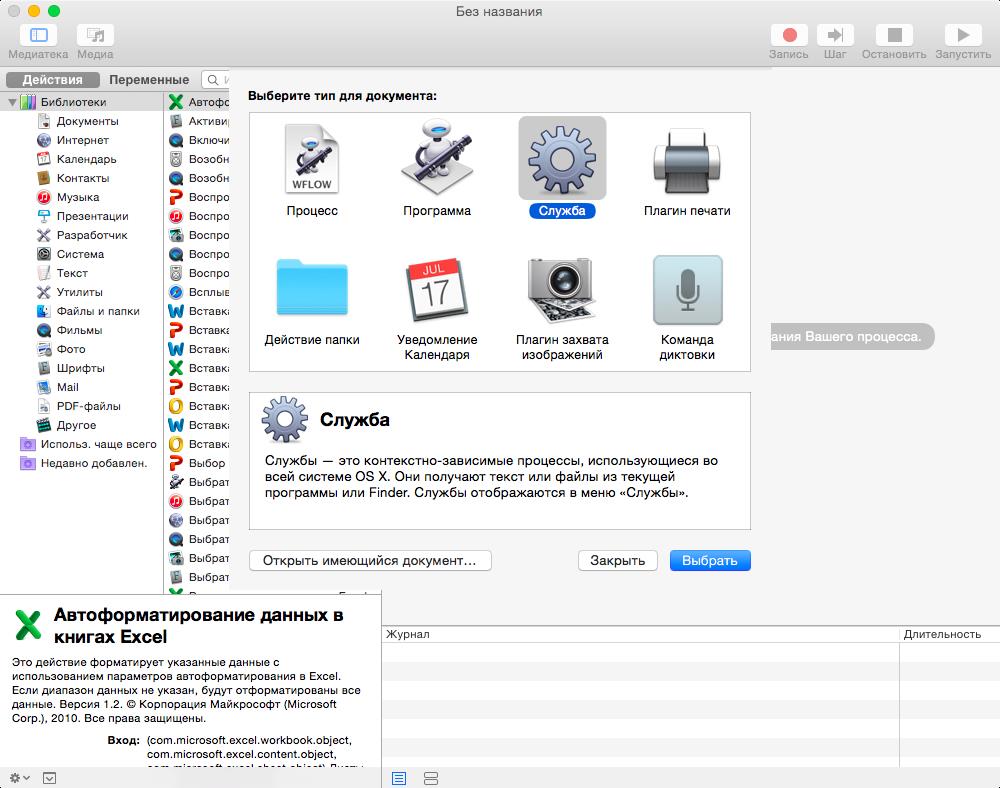
Запускаем Automator и создаём новую службу:
Добавляем из списка слева действия «Запустить AppleScript», а затем «Запустить shell-скрипт». Внимательно выставляем все значения полей в точности как на скриншоте ниже:
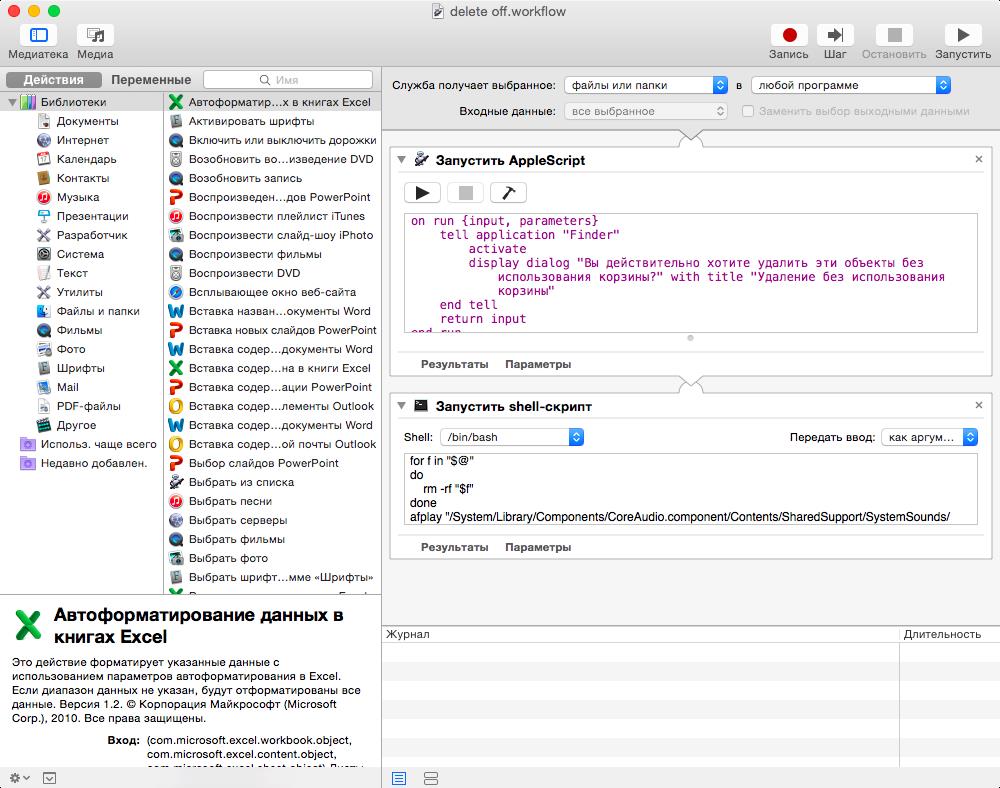
В верхнее поле вводим:
on run {input, parameters}

	tell application "Finder"

		activate

		display dialog "Вы действительно хотите удалить эти объекты без использования корзины?" with title "Удаление без использования корзины"

	end tell

	return input

end run
В нижнее вводим:
for f in "$@"

do

    rm -rf "$f"

done

afplay "/System/Library/Components/CoreAudio.component/Contents/SharedSupport/SystemSounds/finder/empty trash.aif"
Далее сохраняем файл службы, назвав его, к примеру, «delete off».
Шаг 2. Назначаем клавиатурное сокращение
Теперь открываем «Настройки» — «Клавиатура» — «Сочетания клавиш» — «Службы» — «delete off» и назначаем службе сочетание клавиш. Если службы нет, закрываем настройки и открываем ещё раз. Сейчас назначить клавиши Shift+Delete у нас не получится, так что пока выбираем любое другое сочетание.
Далее устанавливаем из App Store бесплатный Xcode. Открываем с его помощью файл ~/Library/Preferences/pbs.plist. Жмём на cmd+F, находим нашу службу delete off и редактируем сочетание клавиш, меняя значение в поле key_equivalent на $⌫ (можно скопировать из этого текста).
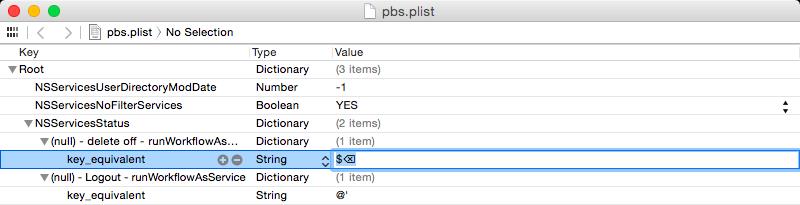
Сохраняем файл и выходим из xCode. Всё, наша служба готова!
Проверим? Выделяем в Finder любой файл, от которого хотим избавиться, жмём Shift+Delete и видим диалог подтверждения удаления. Без колебаний соглашаемся и прощаемся с файлом навсегда:
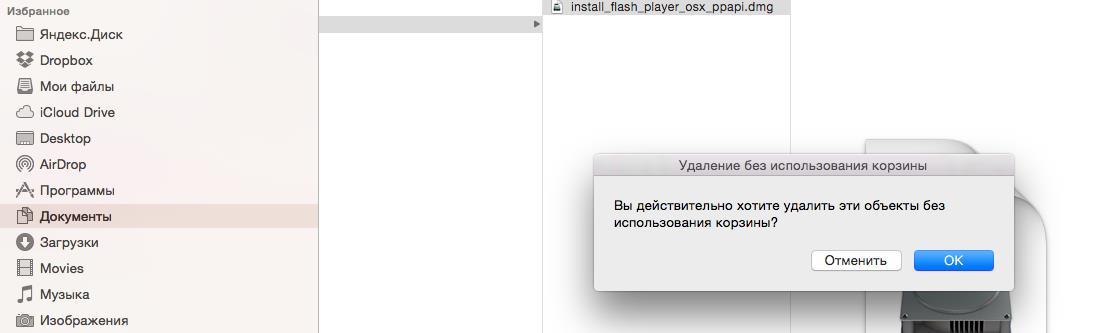
От старых привычек пользователя Windows теперь можно не отказываться ☺
P.S. Если служба не срабатывает, пробуем в первый раз запустить её мышкой, для этого нажимаем Finder — Службы — delete off. Кроме того, служба не будет работать в случае, если в Finder выбран режим отображения объектов колонками, и при этом удалить мы пытаемся не файл, а папку.











33 комментариев