

Думаешь, знаешь свой iPhone вдоль и поперек? Проверим.
Многие из нас пользуются устройствами Apple уже далеко не первый год. Кажется, что можешь писать сообщения, звонить или отвечать в мессенджерах даже с закрытыми глазами. Но для нашего же удобства каждый апдейт системы приносит все новые и новые функции. Их действительно стало очень много, и почти все заслуживают внимания, но ты банально не успеваешь следить? Специально для тебя подборка интересных, но не самых очевидных возможностей iOS, которые сделают твою жизнь чуть легче.
1. Закрыть сразу 3 приложения
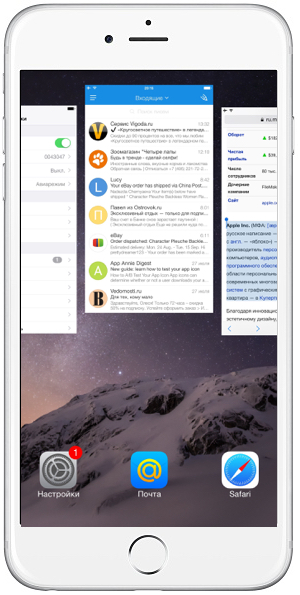
Для этого нужно, как обычно, 2 раза нажать на кнопку Home, а затем провести по экрану вверх сразу тремя пальцами. Аналогичный жест двумя пальцами закроет 2 приложения.
2. Мигание фонарика для оповещения
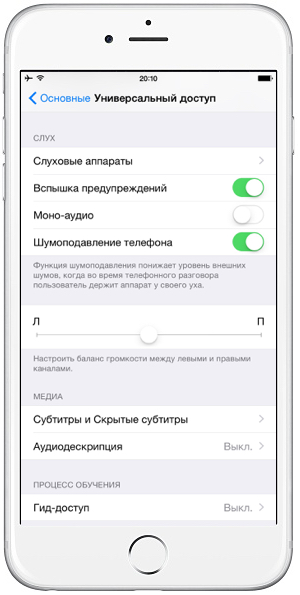
Чтобы точно не пропустить важный звонок или уведомление, помимо обычных сигналов, можно добавить мигание фонарика iPhone. Это довольно удобная функция для тихого офиса или лекции в университете, когда даже звук вибрации может потревожить коллег или строгого преподавателя. Включаем в настройках: Основные > Универсальный доступ > Вспышка предупреждений.
3. Проверить угол наклона поверхности
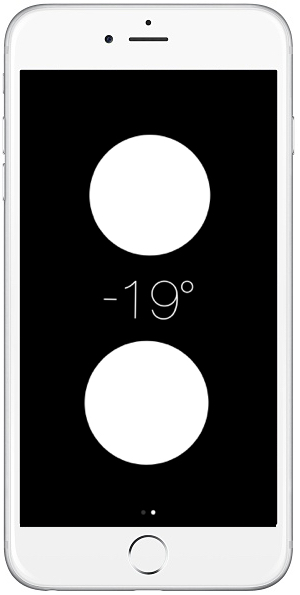
Даешь айфоны строителям и прорабам! Если у тебя возникла стихийная потребность проверить уровень поверхности, открой Компас, дождись завершения калибровки и левым свайпом перейди на экран уровня. Два белых круга и встроенный гироскоп точно определят градус наклона поверхности, на которой находится iPhone.
4. Выделить текст курсивом, жирным или подчеркиванием
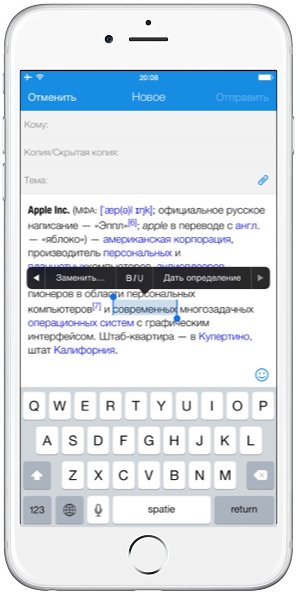
Эта функция доступна во многих почтовых клиентах, в том числе Mail, Gmail, Mail.RU. Чтобы форматировать текст, при написании письма как обычно выдели нужные слова и нажми «Выбрать». В открывшемся контекстном меню нажми на стрелочку и выбери пункт BIU, а затем – нужный формат текста.
5. Быстрый переход назад
В отличие от Android, у устройств Apple нет выделенной кнопки для быстрой навигации назад. Зато есть аналогичный жест: в самом низу экрана нужно провести пальцем слева направо, над таб-баром. Довольно удобно, но, увы, работает далеко не во всех приложениях.

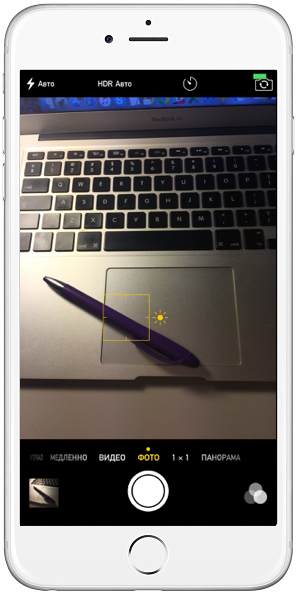
6. Навести фокус в фото
И настроить яркость снимка можно нажатием на нужном объекте на экране iPhone прямо перед тем, как сделать фото. Яркость регулируется движением вверх/вниз.
7. Найти нужное сообщение
Для этого открой сообщения и потяни экран вниз. В открывшемся поле вводи то, что хочешь найти, и результат не заставит долго ждать. Найденные сообщения будут динамически представлены в виде списка с указанием отправителя.

8. Посмотреть время получения/отправки сообщения
Можно в iMessage на экране беседы, потянув его справа налево.
Знаешь фишки покруче? Делись в комментариях!













Нормально так!первый пункт только не знал!!!!
@xxxromario, А еще есть:
1. функция быстрого выделения (быстрый там на слово)
2. свайп влево окне калькулятора по цифрам приводит к удалению одной цифры
3. если в Сафари нажать и держать кнопку обновления страницы, вам будут предлагать открыть сайт в полной версии
4. если в Сафари нажать на стрелку возврата на предыдущую страницу и держать, откроется история посещенных страниц
может кому понадобится)
@emiljohn, забыл еще написать, извиняюсь.
5. во многих приложениях, чтобы прокрутить страницу в начало, можно тапнуть в “бар” и вас перекинет наверх моментально
@emiljohn, Для меня главным открытием было, что в сафари есть поиск по странице.
Просто вбиваете искомое в адресбаре – внизу появляется список поисковиков. Нижним будет вариант “по странице”
можно переходить между результатами.
@emiljohn, чето не получился 3-й пункт. просто обновляется страница как я отпускаю.
@OM’ega, Прошу прощения, не отметил, 3 и 4 пункт, возможно, работают только на iOS 9
@emiljohn, Эта функция есть и в iOS8. Но алгоритм вы указали не совсем верный. Правильно сделать вот как: на мобильном сайте (например, зайдя с айпада/айфона на icloud.com) нужно сначала тапнуть на адресную строку (при этом Сафари обычно показывает ваши закладки и часто посещаемые страницы), а потом потянуть вниз на самой странице (т.е. под адресной строкой). Из под адресной строки выдвинется меню с двумя пунктами “Добавить в Избранное” и “Полная версия сайта”.
@peper-, Я к тому, что в 9 iOS упростили это, и сделали, как я написал выше. Но можно и так, как Вы описали, этот способ тоже остался.