

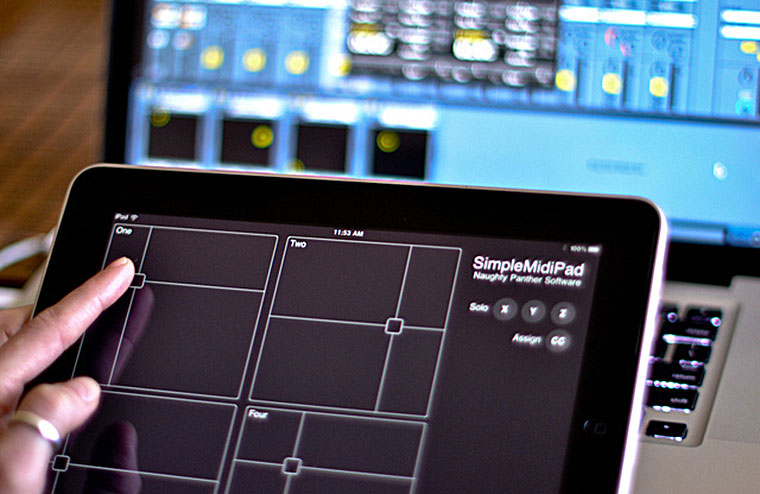
Возможности планшета iPad практически безграничны. Его используют пилоты, врачи, предприниматели. От него в восторге даже дети. Но больше всего «таблетка» от Apple востребована в мире музыки. В сегодняшней статье мы научимся использовать iPad в качестве беспроводного MIDI-контроллера в связке с Mac.
Задача MIDI-контроллера – преобразовывать физическое прикосновение к устройству в цифровой сигнал. В мире музыки любое такое прикосновение к MIDI-устройству после обработки секвенсором будет преобразовано в звук. Если необходимости в покупке дорогостоящего внешнего MIDI-контроллера нет, либо такое приобретение пока не входит в ваши планы, а прописать партию ударных и клавиш хочется уже сегодня, вопрос можно решить при помощи iPad.
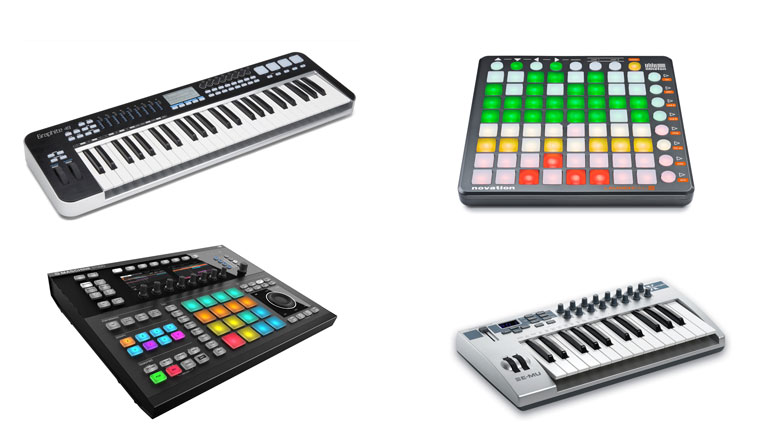
Все изображенные выше устройства являются профессиональными инструментами любого уважающего себя звукорежиссера. Удивительно, но большинство функций этих «коробочек с кучей кнопок» есть в планшете от Apple. Наша задача – подключить планшет к любому установленному на Mac программному секвенсору, и превратить iPad в виртуальный рояль, ударную установку, да и вообще любой инструмент.
Что для этого нужно
Для подключения iPad в качестве беспроводного MIDI-контроллера нет необходимости в покупке какого-либо оборудования. Единственное «но» – загрузка соответствующего софта: секвенсора на Mac и приложения, поддерживающего беспроводную передачу MIDI-сигнала на iPad.
Для простоты установочного процесса данная инструкция будет продемонстрирована на примере секвенсора GarageBand и приложения Pianist Pro, доступного в магазине приложений App Store.
Инструкция по подключению
Прежде всего, нам потребуется создать виртуальную MIDI-сеть для подключения iPad. Для этого щелкаем по значку WiFi в меню Dock и выбираем пункт «Создать сеть».
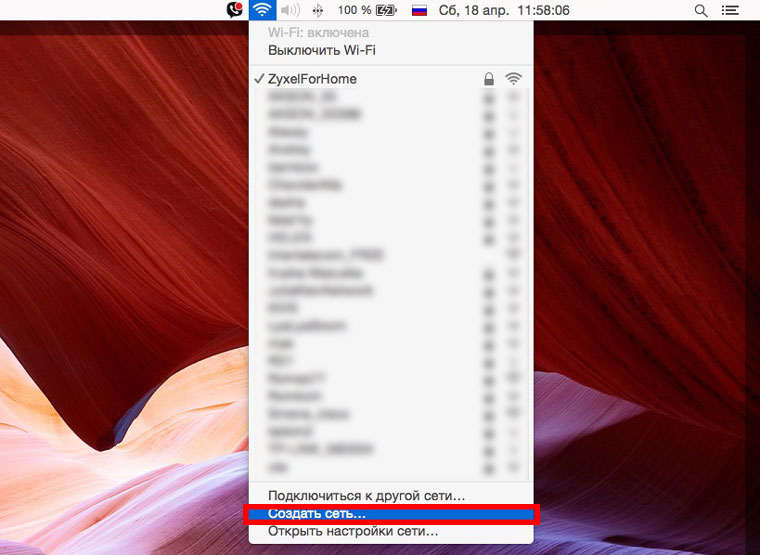
При выборе имени желательно пользоваться исключительно латинскими буквами. Назовем новую сеть «JamSet». Выбор номера канала не принципиален и можно оставить значение по умолчанию.
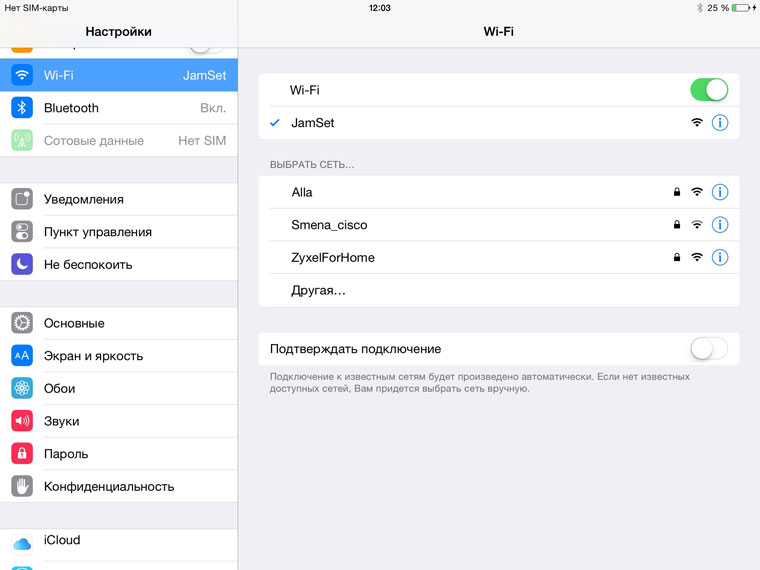
На iPad открываем настройки Wi-Fi и подключаемся к только что созданной сети. Поступит предупреждение о недоступности интернет-подключения. Соглашаемся. На время подключения MIDI-контроллера интернет на Mac будет отключен. Именно такой тип подключения позволяет минимизировать задержки.
Существует и вариант подключения устройств, принадлежащих к одной сети Wi-Fi без необходимости отключения от интернета. Увы, в таком случае существует риск появления задержек от момента нажатия клавиши на iPad и до момента обработки сигнала на Mac.
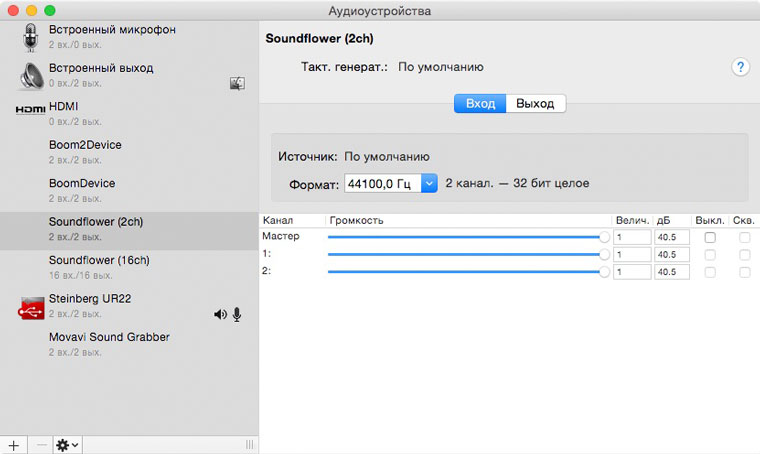
Подключив iPad, на Mac переходим в Утилиты и запускаем приложение по Настройке Audio-MIDI. В открывшемся окне вы увидите все действующие аудио-интерфейсы вашего компьютера.
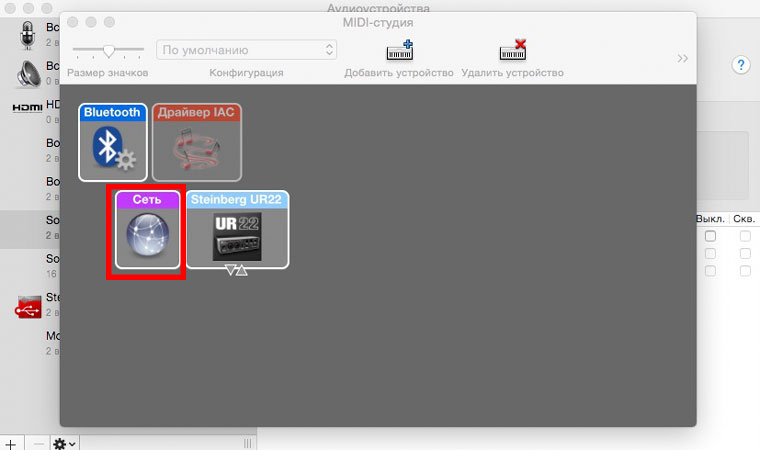
Для вызова настроек MIDI-порта в главном меню выберите пункт Окно – Показать MIDI-студию. Среди предложенных MIDI-интерфейсов нас интересует создание беспроводного контроллера, поэтому выбираем пиктограмму «Сеть».
Нажав на «+» в окне Сеансы, добавляем новую сессию. Имя можно оставить по умолчанию. Включаем сессию, установив галочку. Запускаем приложение Pianist на iPad и в списке устройств Каталога видим наш планшет.
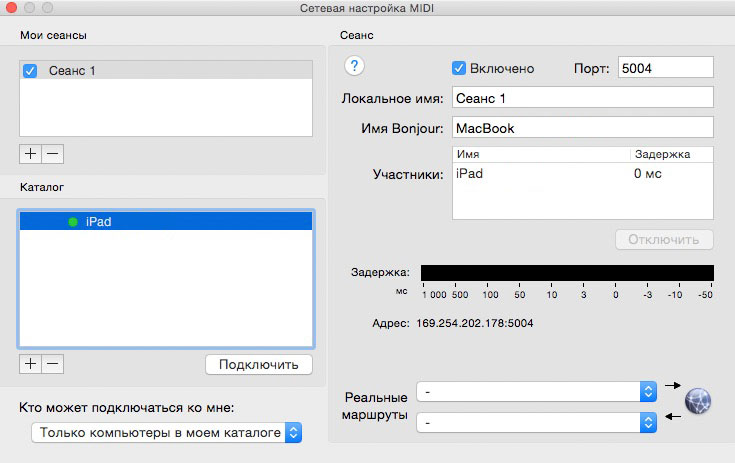
Подсвечиваем iPad из окна настроек и выбираем Подключить. Убедитесь, что при подключении не возникло никаких проблем, а новый интерфейс отобразился в списке Участников. Настройка беспроводного MIDI-протокола завершена.
Открываем GarageBand и создаем новый проект на основе виртуальных инструментов – выбираем Piano.
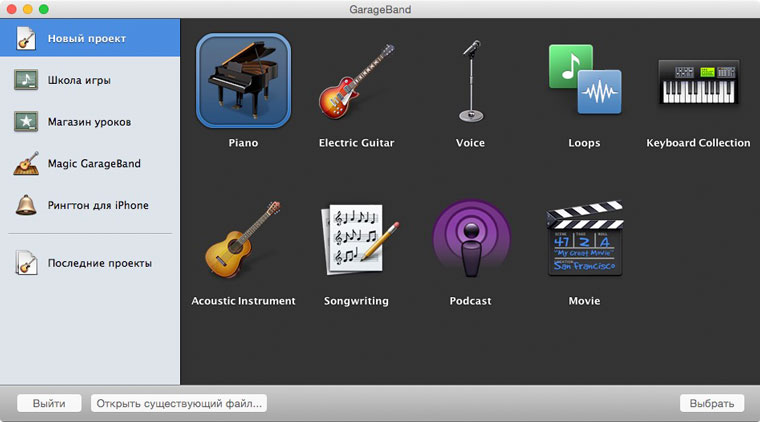
Секвенсор автоматически обнаружит появившийся MIDI-интерфейс и теперь iPad стал полноценным MIDI-контроллером. Для большего комфорта полностью отключите звук на планшете. Все настройки, касаемые регулировок звука, тона и тембра звучания инструмента выполняйте исключительно в установленном на Mac секвенсоре. iPad же будет выполнять исключительно роль цифрового тонального преобразователя, благодаря которому вы можете записать любую мелодию, прописать партию ударных, а затем, на созданный паттерн установить любой виртуальный инструмент.
Под мобильную операционную систему iOS разработано множество виртуальных MIDI-контроллеров и драм-машин. Среди наиболее популярных следует отметить: Synth Arp & DR Pad от Yamaha, Midi Studio, Midi Pilot, OnStage Remote и рассмотренный в данной инструкции Pianist PRO. С чего начать – решать исключительно вам.









13 комментариев