
Потеря доступа к аккаунту Apple всегда стрессовая ситуация, особенно если вы одновременно забыли пароль и потеряли доступ к доверенному номеру телефона.
Доверенный номер — это подтвержденный номер телефона, на который Apple присылает СМС с кодом для двухфакторной аутентификации. Если этот номер утерян, стандартные способы восстановления недоступны.
Однако вернуть аккаунт все еще возможно.
Как запустить восстановление Аккаунта Apple без старого номера
Собрали пошаговую инструкцию, в которой подробно рассказываем, что нужно делать.
Шаг 1. Что нужно приготовить заранее
Для восстановления понадобится:
- Логин — адрес электронной почты, который вводите при входе в аккаунт
- Новый номер телефона — на него будут приходить СМС и звонки от Apple в процессе восстановления. Он станет вашим новым доверенным номером
- iPhone, iPad, Mac, с которого будете авторизоваться в учетке и подтверждать действия (нужно временно выйти из учетки на другом своем гаджете)
Шаг 2. Запуск процедуры через сайт Apple
Если доверенного устройства под рукой нет или сброс через настройки не срабатывает, нужно использовать специальный сайт Apple.
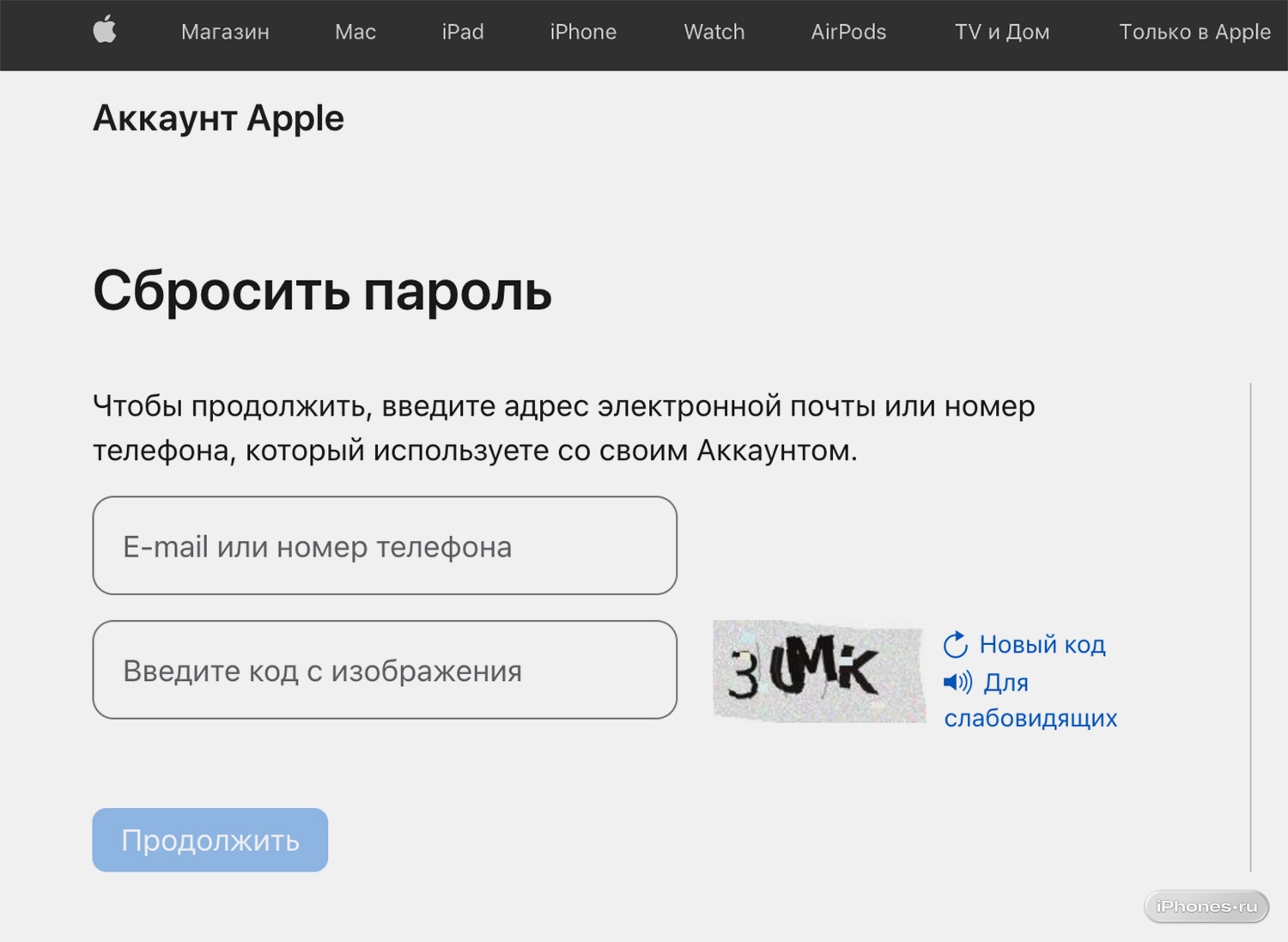
На сайте введите логин, капчу и нажмите Продолжить. Далее нужно ввести старый доверенный номер телефона, к которому потеряли доступ.
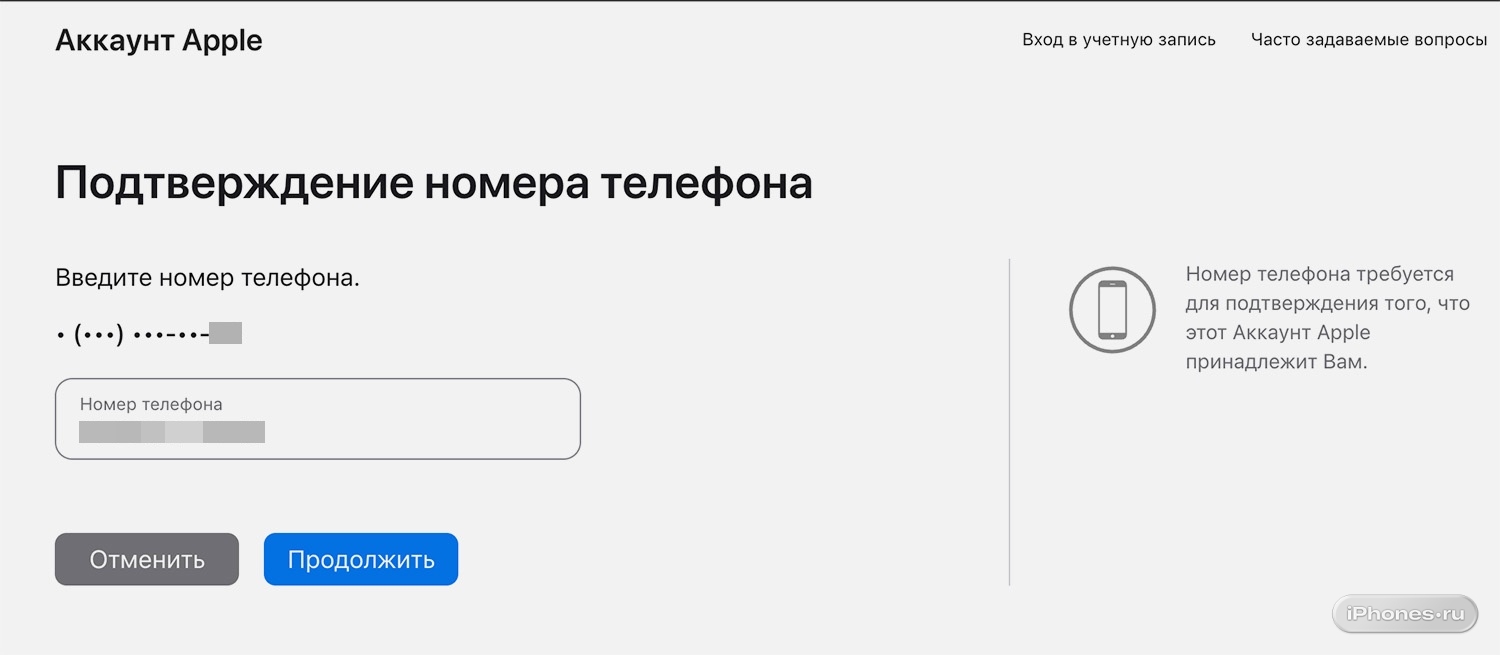
Шаг 3. Как обойти проверку утерянного номера телефона
Для этого нажмите:
Не можете использовать ни один из этих вариантов → Продолжить
Система сообщит, что без доступа к устройствам Apple или доверенному номеру восстановление учетной записи займет несколько дней, нажмите Продолжить.
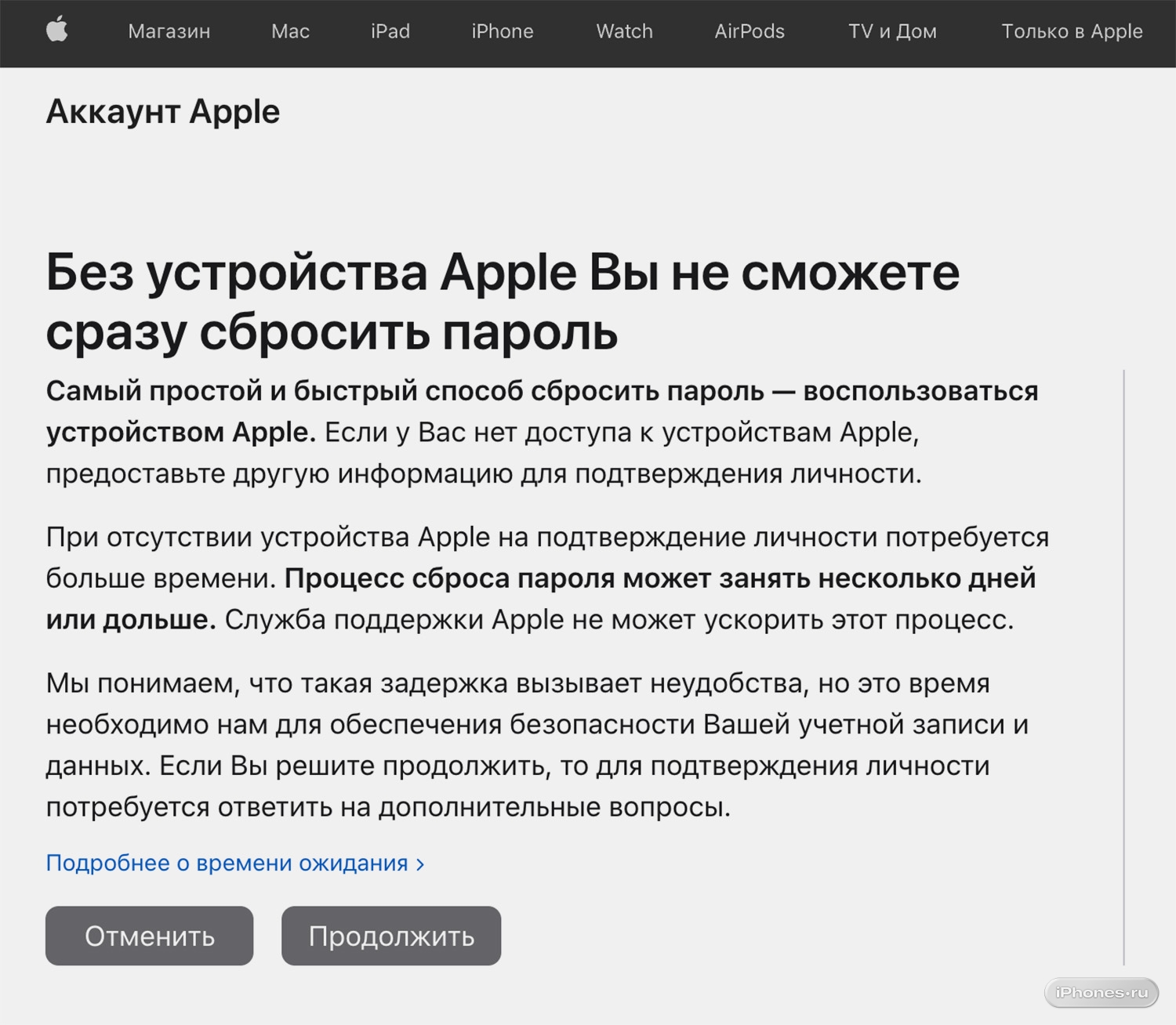
Шаг 4. Привязка нового номера для СМС-кодов
Теперь вам нужно связать аккаунт с новым номером, к которому у вас есть доступ прямо сейчас. Apple не запрещает привязывать один номер к нескольким учеткам, но лучше так не делать. Если в будущем будете часто переключаться между ними, вам могут ограничить отправку СМС с кодом подтверждения из-за частых запросов.
Выберите способ подтверждения – СМС. А затем введите 6-значный код верификации из СМС на сайте.
Шаг 5. Подтверждение через электронную почту
Теперь код проверки отправят на почту, которая является логином.
Если у вас нет доступа к этой почте, на сайте Apple нужно нажать кнопку «Нет доступа к этому адресу электронной почты», тогда система предложит альтернативный вариант.
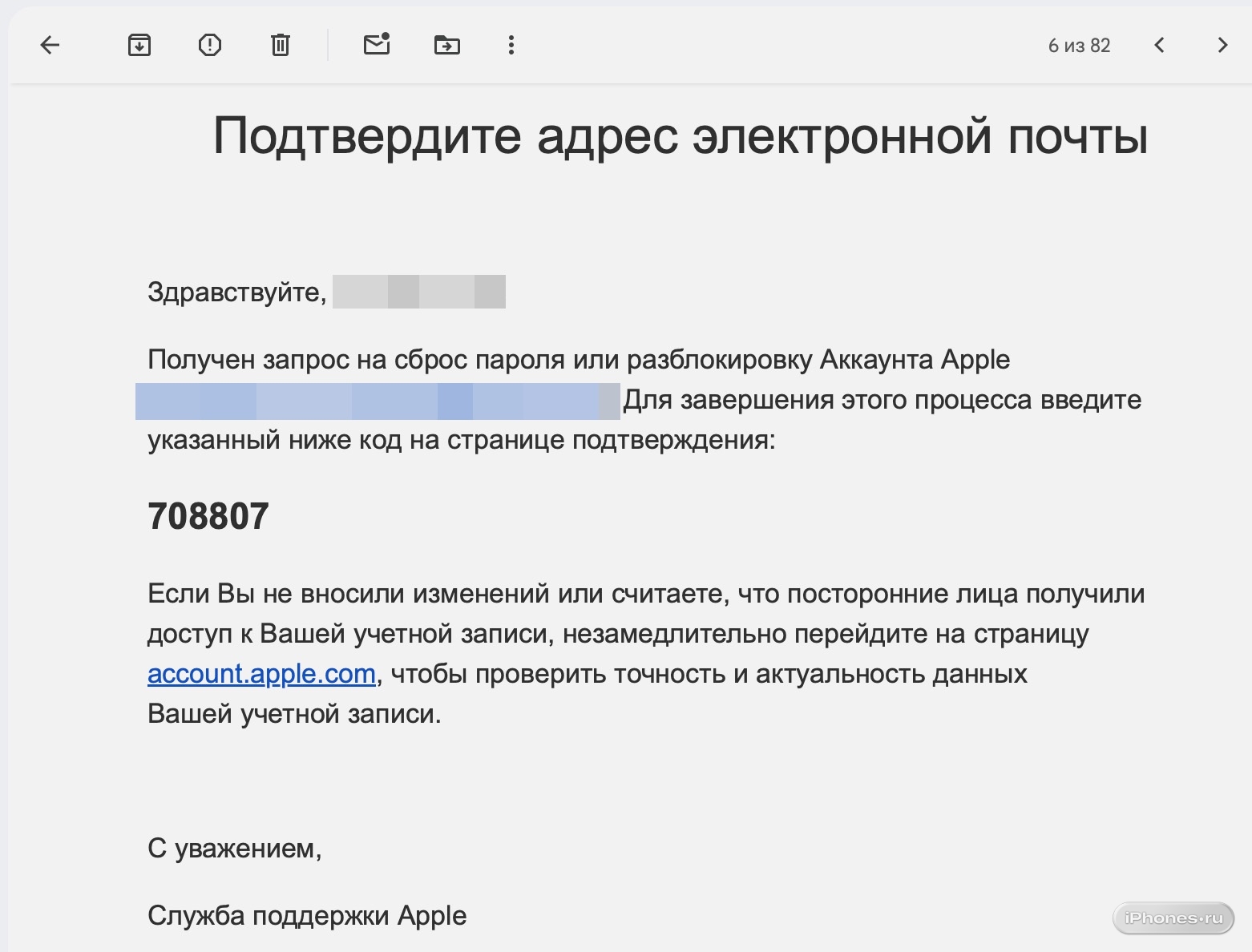
Шаг 6. Сброс пароля и завершение процедуры
После завершения процедуры на экране появится сообщение о том, что запрос принят. В течение 72 часов Apple обработает запрос и отправит на ваш новый номер СМС с информацией о том, сколько времени займет восстановление. Информацию продублируют на почту.
Что строго запрещено делать во время ожидания
Пока происходит восстановление, не стоит делать следующее:
- Не пытайтесь повторно подавать заявки на сайте
- По возможности выключите устройство, на котором выполнен вход в восстанавливаемый аккаунт Apple
Обычно этот процесс занимает от нескольких дней до пары недель. Это необходимо для защиты от мошенников, которые могли попытаться угнать ваш аккаунт.
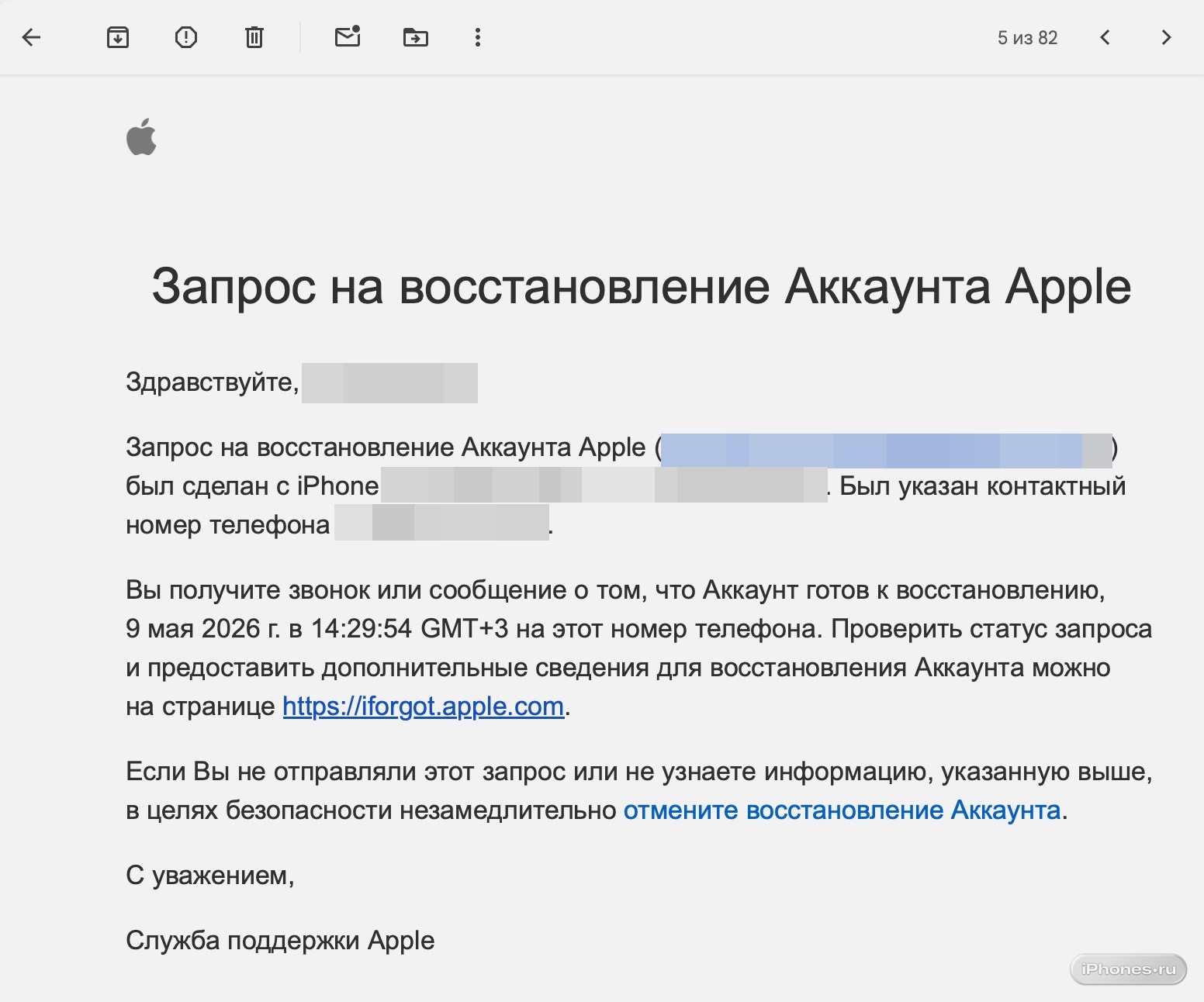
Шаг 7. Завершение восстановления и смена пароля
Когда Apple одобрит запрос, вы получите СМС на новый номер телефона со ссылкой. Нужно перейти по полученной ссылке и придумать новый пароль для Apple ID.
Ваш новый номер телефона автоматически станет доверенным.
Как защитить свой Apple ID от блокировки в будущем

Чтобы не сталкиваться с длительной процедурой восстановления, Apple предусмотрела несколько встроенных инструментов защиты. Настройте их прямо сейчас:
1. Добавьте резервные доверенные номера
Вы не ограничены только одним номером телефона. В качестве дополнительных доверенных номеров можно указать телефоны супруга или супруги, родителей или свой рабочий номер.
Для настройки перейдите по пути:
Настройки → Аккаунт Apple → Вход и безопасность → Двухфакторная аутентификация и нажмите Добавить доверенный номер телефона.
2. Настройте контакт для восстановления доступа
Это ваш доверенный человек (друг или родственник) с устройством Apple, который в случае чрезвычайной ситуации сможет сгенерировать для вас специальный 6-значный код для сброса пароля. При этом доступа к вашим личным данным и самому аккаунту у него не будет.
Для настройки перейдите по пути:
Настройки → Аккаунт Apple → Вход и безопасность → Восстановление учетной записи. Нажмите Добавить контакт и следуйте инструкция.
Подробнее об этой процедуре рассказали в отдельной статье.
3. Создайте секретный ключ восстановления (для опытных)
Это секретный 28-значный код, который полностью заменяет автоматическое восстановление учетной записи через Apple. Если вы активируете эту функцию, забудете пароль и потеряете ключ, Apple уже не сможет вам помочь, и аккаунт будет потерян навсегда. Способ подходит только для самых ответственных пользователей.
Для настройки перейдите в:
Настройки → Аккаунт Apple → Вход и безопасность → Восстановление учетной записи → Ключ восстановления. Включите тумблер, получите код и сохраните его в надежном месте.
Подробнее об этой процедуре рассказали в отдельной статье.
Теперь вы знаете, что делать в случает потери телефона и доверенного устройства, а также какие меры нужно предпринять заранее, чтобы обезопаситься.






Не стесняйтесь, тут все свои. Пишите, что думаете по этому вопросу