
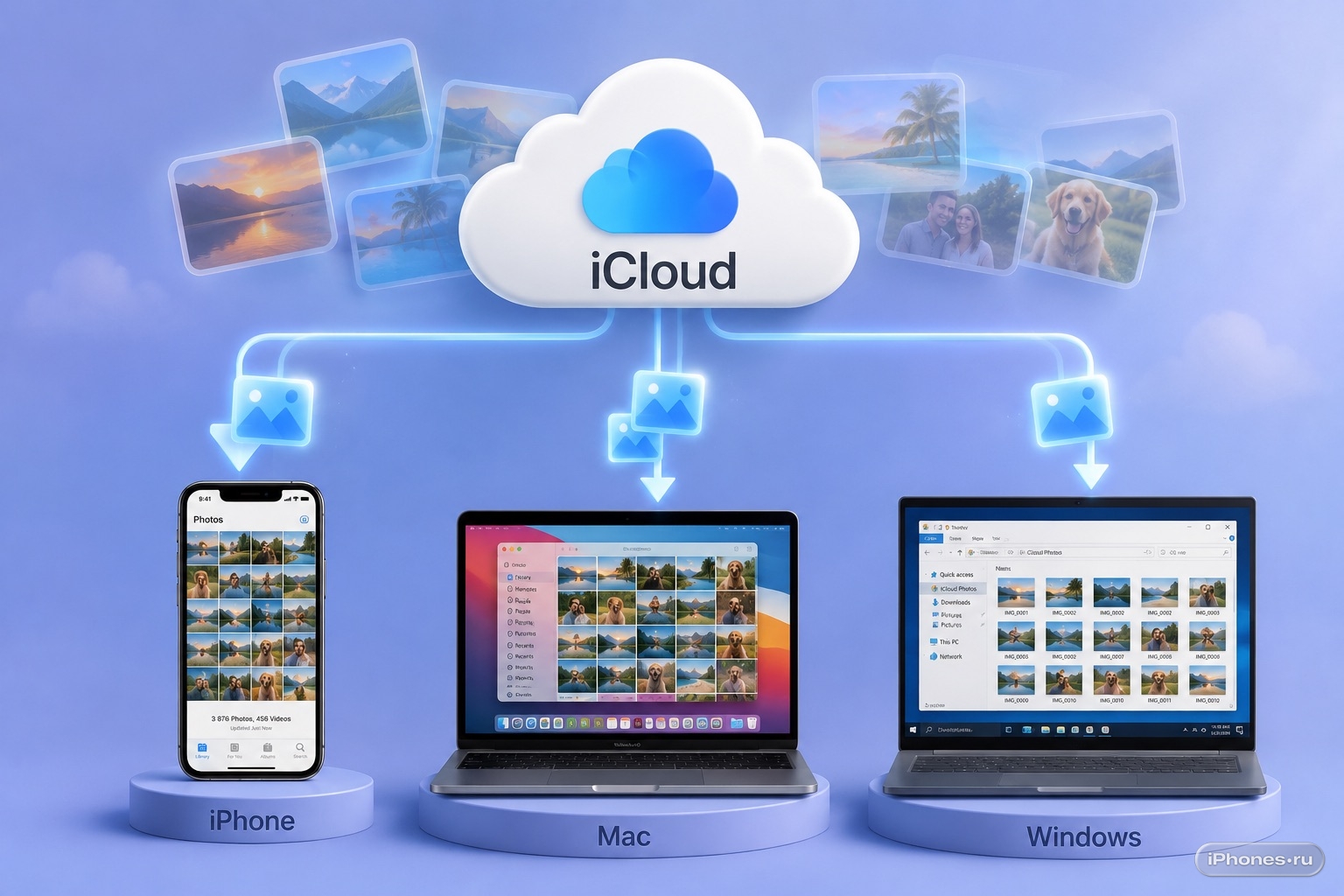
Скачать все фото из iCloud можно на iPhone, Mac или Windows-компьютер. Надо заранее понять, что именно вам нужно: просто открыть медиатеку на устройстве или сохранить полноценные оригиналы отдельными файлами.
Если включены Фото iCloud, снимки и видео хранятся в облаке и синхронизируются между устройствами. На iPhone при этом могут лежать не оригиналы, а облегчённые версии, если включена оптимизация хранилища.
Сначала проверьте, включены ли Фото iCloud
Перед скачиванием убедитесь, что медиатека действительно синхронизируется с iCloud. Иначе часть фото может храниться только на конкретном устройстве.
Путь на iPhone такой:
- Настройки → нажмите на своё имя
- iCloud → Фото
- проверьте, включён ли пункт Синхронизировать этот iPhone
- посмотрите, хватает ли места в iCloud
- дождитесь окончания синхронизации
Если загрузка в iCloud ещё идёт, не начинайте массовое скачивание сразу. Сначала дождитесь, пока все фото и видео появятся в облаке.
Как скачать все фото из iCloud на iPhone
На iPhone можно скачать оригиналы обратно на устройство. Это нужно, если вы хотите хранить фото локально, перенести их в Файлы, на внешний диск или дальше отправить на компьютер.
Самый простой вариант:
- Настройки → нажмите на своё имя
- iCloud → Фото
- выберите Загрузка и сохранение оригиналов
- подключите iPhone к Wi-Fi
- поставьте его на зарядку
- дождитесь полной загрузки медиатеки
После этого iPhone начнёт скачивать оригиналы фото и видео из iCloud. Если медиатека большая, процесс может занять много времени и потребовать много свободной памяти.
Как сохранить оригиналы из Фото в Файлы
Если нужно не просто загрузить медиатеку на iPhone, а получить отдельные файлы, используйте экспорт оригиналов.
Порядок такой:
- Фото → откройте медиатеку
- нажмите Выбрать
- отметьте нужные фото и видео
- нажмите кнопку Поделиться
- выберите Экспортировать неизменённые оригиналы
- укажите папку в приложении Файлы
- нажмите Сохранить
Так вы получите исходные файлы в том формате, в котором они были сняты или загружены: HEIC, JPEG, MOV, DNG и других.
Как скачать все фото из iCloud на Mac
На Mac удобнее всего использовать встроенное приложение Фото. Оно может скачать всю медиатеку iCloud в полном разрешении.
Сделайте так:
- откройте Фото на Mac
- в верхнем меню нажмите Фото → Настройки
- перейдите на вкладку iCloud
- включите Фото iCloud
- выберите Загрузить оригиналы на этот Mac
- подключите Mac к питанию и стабильному интернету
- дождитесь окончания загрузки
Этот способ подходит, если вы хотите хранить всю медиатеку на Mac. Но проверьте свободное место заранее: видео в 4K и Live Photo могут занимать очень много памяти.
Как экспортировать фото с Mac отдельными файлами
Если нужно получить обычную папку с фото и видео, после загрузки оригиналов их можно экспортировать из приложения Фото.
Порядок такой:
- Фото → выберите нужные снимки и видео
- Файл → Экспортировать
- выберите Экспортировать неизменённый оригинал
- укажите папку на Mac или внешний диск
- нажмите Экспортировать
Лучше выбирать именно неизменённые оригиналы, если вам важно сохранить качество, формат и исходные данные файла.
Как скачать фото из iCloud на Windows
На Windows есть два нормальных варианта: установить iCloud для Windows или скачать файлы через сайт iCloud.
Через iCloud для Windows:
- установите iCloud для Windows из Microsoft Store
- войдите в свой Apple ID
- включите синхронизацию Фото iCloud
- откройте Проводник
- перейдите в раздел iCloud Photos
- откройте нужные фото и видео, чтобы они загрузились на ПК
В новых версиях iCloud для Windows фото сначала могут отображаться как миниатюры. Полный файл скачивается после открытия или ручной загрузки.
Как скачать фото через iCloud.com
Если не хотите ставить программу, можно скачать фото через браузер. Это работает на Mac, Windows и даже на iPhone.
Порядок такой:
- откройте iCloud.com/photos
- войдите в свой Apple ID
- выберите нужные фото и видео
- нажмите кнопку загрузки
- при необходимости выберите параметры загрузки
- сохраните архив или отдельные файлы на устройство
Через iCloud.com удобно скачивать отдельные подборки, но для всей медиатеки способ не всегда идеален. Apple позволяет выбрать до 1000 объектов за раз, поэтому большую библиотеку придётся скачивать частями.
Как выбрать качество при скачивании
При загрузке с iCloud.com могут быть разные варианты: неизменённые оригиналы, максимальное качество или наиболее совместимый формат.
Если нужна копия без потери качества, выбирайте неизменённые оригиналы. Тогда файлы сохранятся в исходном формате.
Если хотите, чтобы фото и видео проще открывались на старых устройствах или Windows-компьютерах, можно выбрать совместимый вариант. Но в этом случае возможна конвертация в JPEG или MP4.
Что делать, если фото не скачиваются
Если загрузка зависла, начните с простого: проверьте интернет, зарядку и свободное место на устройстве. Для большой медиатеки нужен стабильный Wi-Fi и запас памяти.
Также проверьте Apple ID. Если на iPhone, Mac и iCloud.com используются разные аккаунты, вы можете видеть не ту медиатеку.
Если скачивание идёт слишком медленно, не закрывайте приложение Фото и не выключайте устройство. Лучше оставить iPhone или Mac на зарядке на ночь.
Что нельзя делать при скачивании из iCloud
Не удаляйте фото с iPhone, думая, что они останутся только в iCloud. Если включены Фото iCloud, удаление синхронизируется, и снимки могут исчезнуть со всех устройств.
Не отключайте iCloud Photos, пока не убедились, что оригиналы полностью скачались. И не чистите Недавно удалённые, если не уверены, что копия уже сохранена на компьютер или внешний диск.
Перед большой чисткой лучше сначала скачать архив медиатеки и проверить несколько файлов вручную.
Что делать в итоге
На iPhone включите Загрузка и сохранение оригиналов или экспортируйте неизменённые оригиналы в Файлы. На Mac выберите Загрузить оригиналы на этот Mac в настройках приложения Фото.
На Windows используйте iCloud для Windows и папку iCloud Photos в Проводнике или скачивайте подборки через iCloud.com. Для большой медиатеки удобнее программа, для разовой загрузки — браузер.
Главное — заранее проверьте свободное место и не удаляйте фото из iCloud, пока не убедились, что оригиналы действительно скачались и открываются на новом устройстве.

