
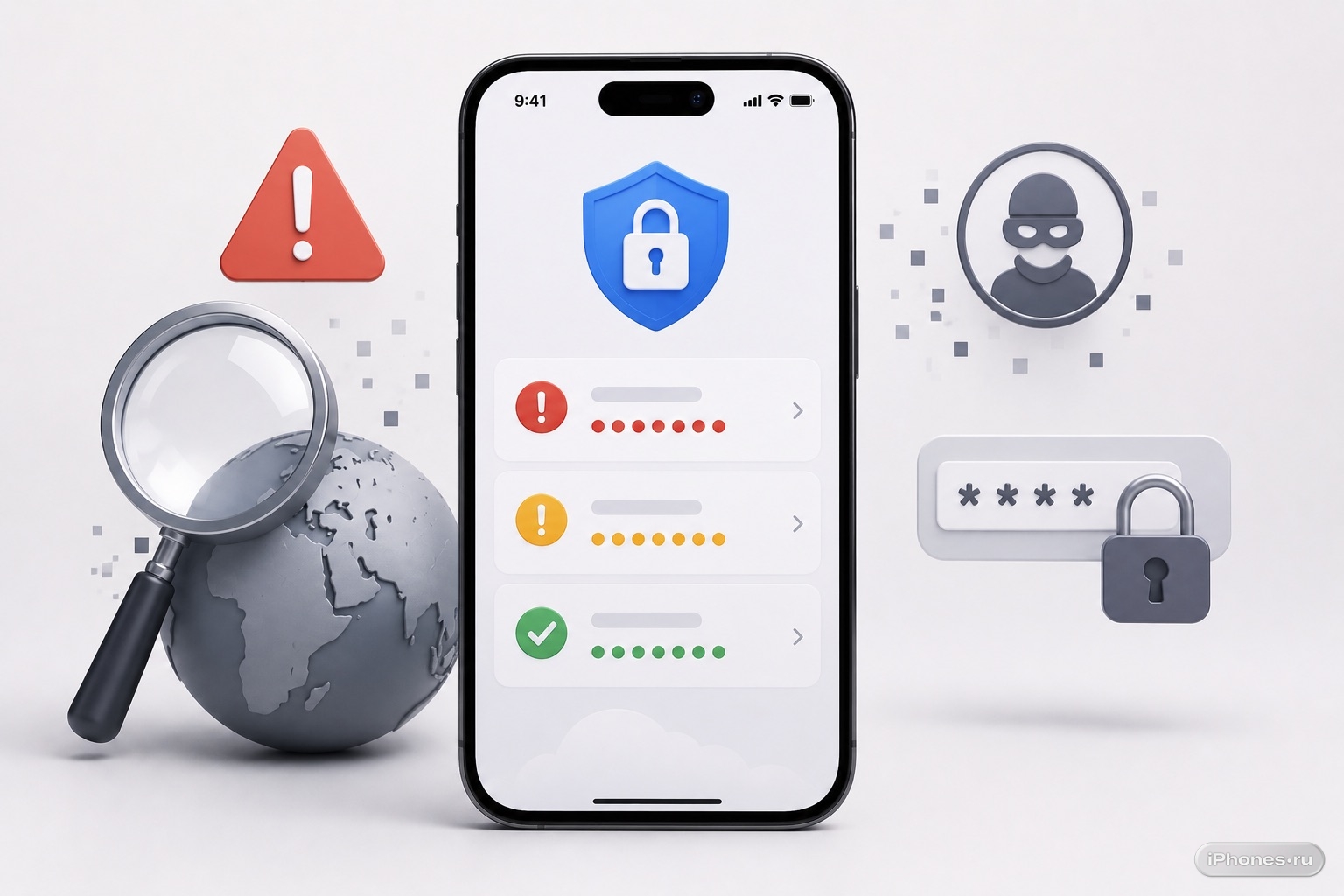
iPhone умеет сам проверять, не попали ли ваши сохранённые пароли в известные утечки. Для этого не нужно устанавливать сторонние менеджеры паролей или вручную искать свои email в сомнительных базах.
В iOS есть встроенные предупреждения безопасности. Они показывают слабые, повторяющиеся и скомпрометированные пароли, которые лучше заменить как можно быстрее.
Где смотреть утёкшие пароли на iPhone
На iPhone с iOS 18 и новее проверка находится в отдельном приложении Пароли. Оно защищено Face ID, Touch ID или код-паролем устройства.
Откройте:
- Пароли → разблокируйте приложение
- Безопасность → посмотрите список предупреждений
- откройте аккаунты с пометками
- проверьте, какие пароли требуют замены
Если iPhone пишет, что пароль обнаружен в утечке данных, его нужно менять в первую очередь. Особенно если такой же пароль используется ещё где-то.
Как проверить пароли на iOS 17 и старее
Если отдельного приложения Пароли на iPhone нет, значит у вас более старая версия iOS или приложение скрыто. На таких устройствах проверка открывается через настройки.
Сделайте так:
- Настройки → Пароли
- разблокируйте раздел через Face ID, Touch ID или код-пароль
- Рекомендации по безопасности → проверьте предупреждения
- откройте проблемный аккаунт
- замените пароль на сайте или в приложении
Если раздела с рекомендациями нет, обновите iOS до доступной версии. На старых устройствах часть новых функций приложения Пароли может быть недоступна.
Какие предупреждения показывает iPhone
iPhone проверяет сохранённые пароли и показывает разные типы проблем. Не все они одинаково опасны, но игнорировать их не стоит.
Обычно встречаются такие предупреждения:
- пароль найден в утечке
- пароль слишком простой
- пароль используется на нескольких сайтах
- пароль легко подобрать
- для аккаунта доступна более безопасная авторизация
Самая опасная ситуация — пароль уже встречался в известных утечках. Это значит, что его могли увидеть посторонние, даже если конкретно ваш аккаунт пока не взломали.
Что делать, если iPhone нашёл утёкший пароль
Сначала откройте предупреждение и посмотрите, к какому сайту или приложению относится пароль. Затем смените его не в приложении Пароли, а в самом сервисе.
Порядок такой:
- Пароли → Безопасность
- откройте аккаунт с предупреждением
- нажмите Изменить пароль на сайте, если кнопка доступна
- войдите в аккаунт сервиса
- создайте новый уникальный пароль
- сохраните его в приложении Пароли
Если кнопки перехода на сайт нет, откройте сервис вручную, зайдите в настройки аккаунта и найдите раздел смены пароля.
Сначала меняйте самые важные пароли
Если предупреждений много, не пытайтесь исправить всё за один вечер. Начните с аккаунтов, потеря которых может привести к деньгам, документам или личным данным.
В первую очередь проверьте:
- Apple ID
- почту
- банки и финтех-сервисы
- Госуслуги и государственные сервисы
- мессенджеры
- социальные сети
- облачные хранилища
- маркетплейсы с привязанной картой
Почта особенно важна. Через неё часто восстанавливают доступ к другим аккаунтам, поэтому скомпрометированный пароль от почтового ящика опаснее многих других.
Не используйте один пароль на разных сайтах
Если один и тот же пароль стоит в нескольких сервисах, утечка одного сайта может поставить под удар остальные аккаунты. Например, пароль утёк из старого форума, а такой же используется для почты или магазина.
В приложении Пароли такие записи обычно помечаются как повторяющиеся. Их лучше заменить на разные уникальные пароли.
Сделайте так:
- откройте предупреждение о повторяющемся пароле
- выберите самый важный аккаунт
- смените пароль на уникальный
- повторите для остальных сайтов
- сохраните новые пароли в iCloud
Для каждого сервиса используйте отдельный пароль. Запоминать их вручную не нужно, iPhone сам сохранит и подставит данные при входе.
Как включить обнаружение скомпрометированных паролей
Обычно проверка утечек включена автоматически, но её можно проверить вручную.
На iOS 18 и новее:
- Пароли → Безопасность
- откройте настройки раздела, если они отображаются
- убедитесь, что предупреждения безопасности включены
На iOS 17 и старее:
- Настройки → Пароли
- Рекомендации по безопасности
- включите Выявление скомпрометированных паролей
После этого iPhone будет предупреждать, если сохранённые пароли совпадут с данными из известных утечек.
Нужно ли менять пароль, если аккаунт работает нормально
Да, если iPhone показывает, что пароль найден в утечке. Аккаунт может открываться как обычно, но это не значит, что пароль безопасен.
Утёкший пароль могли добавить в базы для автоматического подбора. Такие базы используют не вручную, а через программы, которые массово проверяют логины и пароли на разных сайтах.
Поэтому лучше сменить пароль заранее, включить двухфакторную аутентификацию и выйти из аккаунта на незнакомых устройствах, если сервис показывает такую возможность.
Проверьте двухфакторную аутентификацию
Пароль — не единственная защита. Для важных аккаунтов включите двухфакторную аутентификацию, чтобы для входа требовался одноразовый код или подтверждение на устройстве.
Проверьте в сервисах:
- есть ли вход по коду из приложения
- можно ли использовать ключ входа
- добавлен ли актуальный номер телефона
- указана ли резервная почта
- сохранены ли резервные коды восстановления
Для Apple ID, почты, банков и мессенджеров двухфакторная защита должна быть включена всегда.
Чего не стоит делать
Не вводите свои пароли на сайтах, которые обещают проверить утечки по логину и паролю. Для проверки достаточно email или встроенных инструментов iPhone, пароль никому передавать нельзя.
Не отправляйте скриншоты приложения Пароли в чаты и поддержку. На них могут быть видны названия сервисов, логины и предупреждения безопасности.
Не меняйте утёкший пароль на похожий. Если старый был qwerty123, новый qwerty1234 не решит проблему. Используйте длинный уникальный пароль, который предлагает iPhone.
Как проверить, что всё исправлено
После смены пароля вернитесь в приложение Пароли и откройте раздел Безопасность. Предупреждение может исчезнуть не сразу, но карточка аккаунта должна обновиться после сохранения нового пароля.
Проверьте:
- новый пароль сохранился в Паролях
- он не повторяется на других сайтах
- для аккаунта включена двухфакторная аутентификация
- старые сеансы завершены, если сервис это позволяет
- резервная почта и номер телефона актуальны
Если iPhone продолжает показывать предупреждение, откройте карточку пароля и убедитесь, что там не осталась старая запись-дубликат.
Что делать в итоге
Чтобы проверить на iPhone, не утекли ли ваши пароли в интернет, откройте приложение Пароли и раздел Безопасность. На старых версиях iOS используйте Настройки, Пароли и Рекомендации по безопасности.
Сначала меняйте пароли, которые найдены в утечках, затем слабые и повторяющиеся. Для каждого сайта создавайте отдельный пароль и сохраняйте его в iCloud.
После замены включите двухфакторную аутентификацию для важных аккаунтов и проверьте, что резервная почта, номер телефона и устройства для входа актуальны.

