
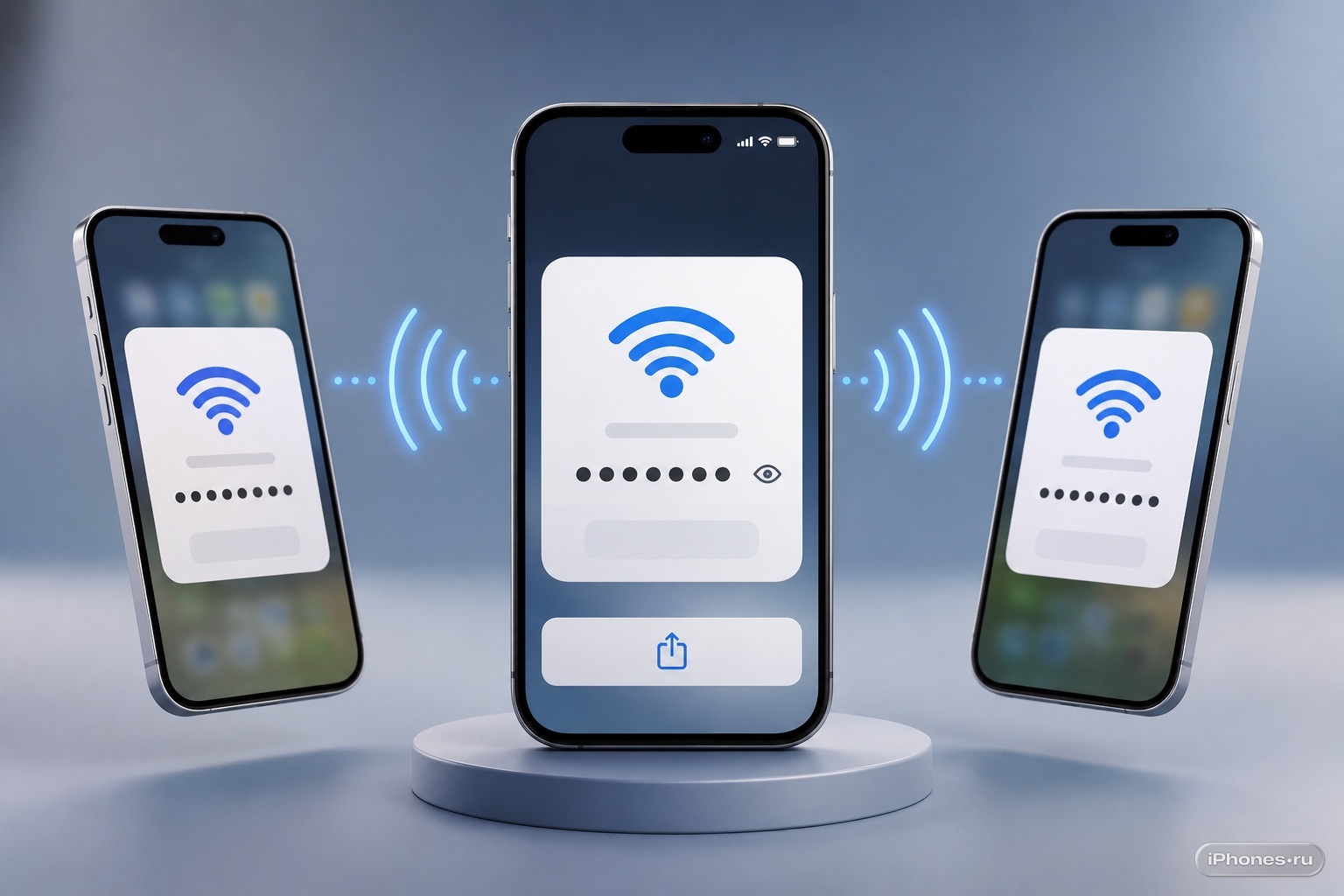
На iPhone можно посмотреть пароль от Wi-Fi, к которому вы уже подключались, и быстро передать его другому человеку. Раньше для этого приходилось лезть в настройки роутера или искать наклейку на корпусе. Сейчас всё делается прямо в iOS.
Есть несколько способов: открыть пароль в настройках Wi-Fi, найти его в приложении Пароли или поделиться сетью автоматически с другим iPhone, iPad или Mac.
Как посмотреть пароль от текущей Wi-Fi-сети
Если iPhone сейчас подключён к нужной сети, пароль можно открыть за несколько секунд.
Сделайте так:
- Настройки → Wi-Fi
- нажмите значок i рядом с текущей сетью
- нажмите на поле Пароль
- разблокируйте доступ через Face ID, Touch ID или код-пароль
- посмотрите пароль или нажмите Скопировать
После этого пароль можно вставить в сообщение, заметку или вручную ввести на другом устройстве. Делайте это только для людей, которым вы доверяете.
Как найти пароль от старой Wi-Fi-сети
iPhone хранит не только пароль от текущей сети, но и данные многих сетей, к которым вы подключались раньше. Это удобно, если нужно вспомнить пароль от домашнего роутера, офиса, дачи или квартиры родственников.
Порядок такой:
- Настройки → Wi-Fi
- нажмите Изменить в правом верхнем углу
- разблокируйте список через Face ID, Touch ID или код-пароль
- найдите нужную сохранённую сеть
- нажмите значок i
- нажмите поле Пароль
- скопируйте пароль или перепишите его вручную
Если сети нет в списке, iPhone мог её не сохранить, вы могли нажать Забыть эту сеть или подключались к ней с другого устройства без синхронизации связки ключей iCloud.
Как найти пароль через приложение «Пароли»
На iPhone с iOS 18 и новее сохранённые Wi-Fi-сети можно посмотреть в отдельном приложении Пароли. Это удобно, если вы уже привыкли искать там логины, сайты и коды.
Сделайте так:
- откройте приложение Пароли
- разблокируйте его через Face ID, Touch ID или код-пароль
- перейдите в раздел Wi-Fi
- выберите нужную сеть
- нажмите на поле Пароль
- скопируйте пароль или покажите его на экране
В этом же разделе можно быстро найти сохранённые сети по названию. Это полезно, если список большой и вы не хотите искать сеть вручную в настройках Wi-Fi.
Как поделиться паролем Wi-Fi с другим iPhone
Если рядом находится человек с iPhone, iPad или Mac, пароль можно не диктовать. iPhone умеет передавать доступ к Wi-Fi автоматически.
Для этого должны быть выполнены условия:
- оба устройства разблокированы
- на обоих включены Wi-Fi и Bluetooth
- оба устройства находятся рядом
- ваш iPhone уже подключён к этой Wi-Fi-сети
- Apple ID второго человека сохранён у вас в контактах
- ваш Apple ID сохранён у второго человека в контактах
После этого человек выбирает вашу сеть у себя на устройстве, а на вашем iPhone появляется окно с предложением поделиться паролем. Нажмите Поделиться паролем, и второе устройство подключится автоматически.
Что делать, если окно «Поделиться паролем» не появляется
Автоматическая передача иногда не срабатывает с первого раза. Чаще всего проблема в контактах, Bluetooth или расстоянии между устройствами.
Проверьте по шагам:
- поднесите устройства ближе друг к другу
- включите Wi-Fi и Bluetooth на обоих устройствах
- разблокируйте оба экрана
- проверьте, что вы уже подключены к нужной сети
- убедитесь, что Apple ID друг друга сохранены в контактах
- перезагрузите Wi-Fi на обоих устройствах
Если всё равно не работает, проще открыть пароль вручную в настройках Wi-Fi и передать его обычным способом.
Как поделиться паролем с Android или Windows
Автоматическое окно Apple работает только между устройствами Apple. Если человеку нужно подключить Android-смартфон, Windows-ноутбук, телевизор или игровую приставку, пароль придётся показать или скопировать вручную.
Сделайте так:
- Настройки → Wi-Fi
- нажмите значок i рядом с сетью
- откройте поле Пароль
- скопируйте пароль
- отправьте его человеку или введите на его устройстве вручную
Если не хотите отправлять пароль в мессенджер, можно показать его на экране или временно создать гостевую сеть в настройках роутера.
Как поделиться паролем через QR-код
На iPhone нет отдельной встроенной кнопки, которая создаёт QR-код Wi-Fi прямо из настроек сети. Но можно использовать приложение Команды или надёжный генератор QR-кодов, если вам часто нужно подключать гостей.
Вариант через QR-код удобен для квартиры, офиса или гостевой сети:
- узнайте название Wi-Fi и пароль
- создайте QR-код для подключения к сети
- распечатайте его или сохраните в заметку
- гости смогут отсканировать код камерой
- пароль не придётся диктовать вручную
Для основной домашней сети лучше не развешивать QR-код на видном месте. Безопаснее сделать отдельную гостевую сеть и делиться именно ей.
Можно ли посмотреть пароль без Face ID или кода
Нет. iPhone специально защищает сохранённые пароли от посторонних. Чтобы открыть пароль Wi-Fi, нужно подтвердить личность через Face ID, Touch ID или код-пароль устройства.
Если человек взял ваш разблокированный iPhone, он не сможет просто открыть пароли без дополнительной проверки. Это защищает домашнюю сеть, офисный Wi-Fi и сохранённые пароли от чужого доступа.
Если вы забыли код-пароль iPhone, посмотреть сохранённые пароли обычным способом не получится.
Почему пароль может не отображаться
Иногда поле пароля не появляется или сеть не находится в списке. Причин может быть несколько.
Чаще всего:
- iPhone никогда не подключался к этой сети
- сеть была удалена через Забыть эту сеть
- пароль сохранён на другом Apple ID
- не включена синхронизация связки ключей iCloud
- устройство работает на старой версии iOS
В таком случае пароль лучше искать на роутере, в приложении провайдера, в настройках роутера или на другом устройстве, которое уже подключено к этой сети.
Как удалить сохранённый пароль Wi-Fi
Если сеть больше не нужна, её можно удалить с iPhone. После этого устройство не будет подключаться к ней автоматически.
Сделайте так:
- Настройки → Wi-Fi
- найдите нужную сеть
- нажмите значок i
- выберите Забыть эту сеть
- подтвердите действие
После удаления для повторного подключения придётся снова ввести пароль.
Что делать в итоге
Чтобы найти пароль от Wi-Fi на iPhone, откройте Настройки, затем Wi-Fi, нажмите значок i рядом с сетью и откройте поле Пароль. На iOS 18 и новее то же самое можно сделать через приложение Пароли и раздел Wi-Fi.
Для другого iPhone, iPad или Mac удобнее использовать автоматическую передачу: оба устройства должны быть рядом, разблокированы, с включёнными Wi-Fi и Bluetooth, а Apple ID друг друга должны быть в контактах.
Для Android, Windows и других устройств просто скопируйте пароль вручную или создайте QR-код для гостевой сети. Так подключить человека к Wi-Fi получится без настройки роутера и поиска старых записок с паролем.
