
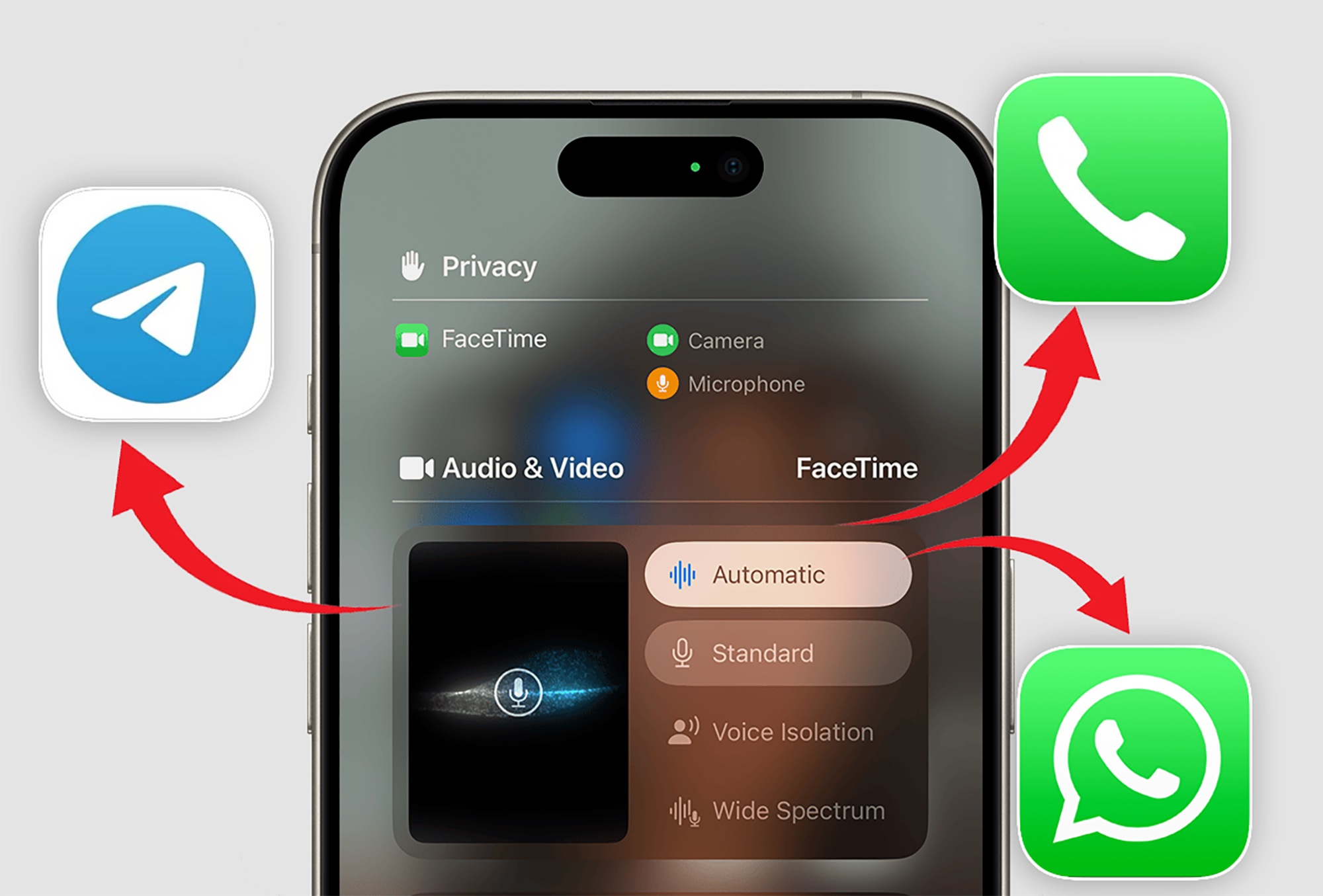
Во время звонков на iPhone и iPad есть несколько опций, которые улучшит общение. Аудиоэффекты сделают ваш голос четче или усилят все звуки вокруг, а видеоэффекты добавят «блюр» на задний фон и подсветят ваше лицо.
Сейчас расскажем, где работают эти фишки и как их включить.
Какие ограничения у данной опции
В iOS есть три разных режима для улучшения аудио-сигнала во время разговоров: Изоляция голоса, Широкий спектр и Автоматический режим.
🎤 Изоляция голоса – iOS обрабатывает звук для вашего собеседника и отсекает все звуки кроме вашего голоса. Работает начиная с iOS 16.4.
🎤 Широкий спектр – усиление всех звуков (голоса, шумов и всего остального), которые окружают вас, для собеседника. Пригодится, когда ему плохо вас слышно. Работает начиная с iOS 15, фишка недоступна для телефонных звонков.
🎤 Автоматический режим – система сама определяет, какой из фильтров нужен в данный момент и включает его. Работает начиная с iOS 18.
Звуковые эффекты доступны на смартфонах начиная с iPhone XR и iPhone XS. На планшетах начиная с iPad (8-го поколения), iPad mini (5-го поколения), iPad Air (3‑го поколения), iPad Pro (все модели).
Для видео доступны три эффекта: Портрет, Студийный свет и Реакции.
📹 Портрет – размывает задний фон во время разговора.
📹 Студийный свет – затемняет фон и подсвечивает лицо.
📹 Реакции – фишка позволяет включать эффекты при помощи жестов рук.
Эти опции доступны начиная с iPhone 12 на iOS 17 и новее.
Как включать эффекты во время звонков
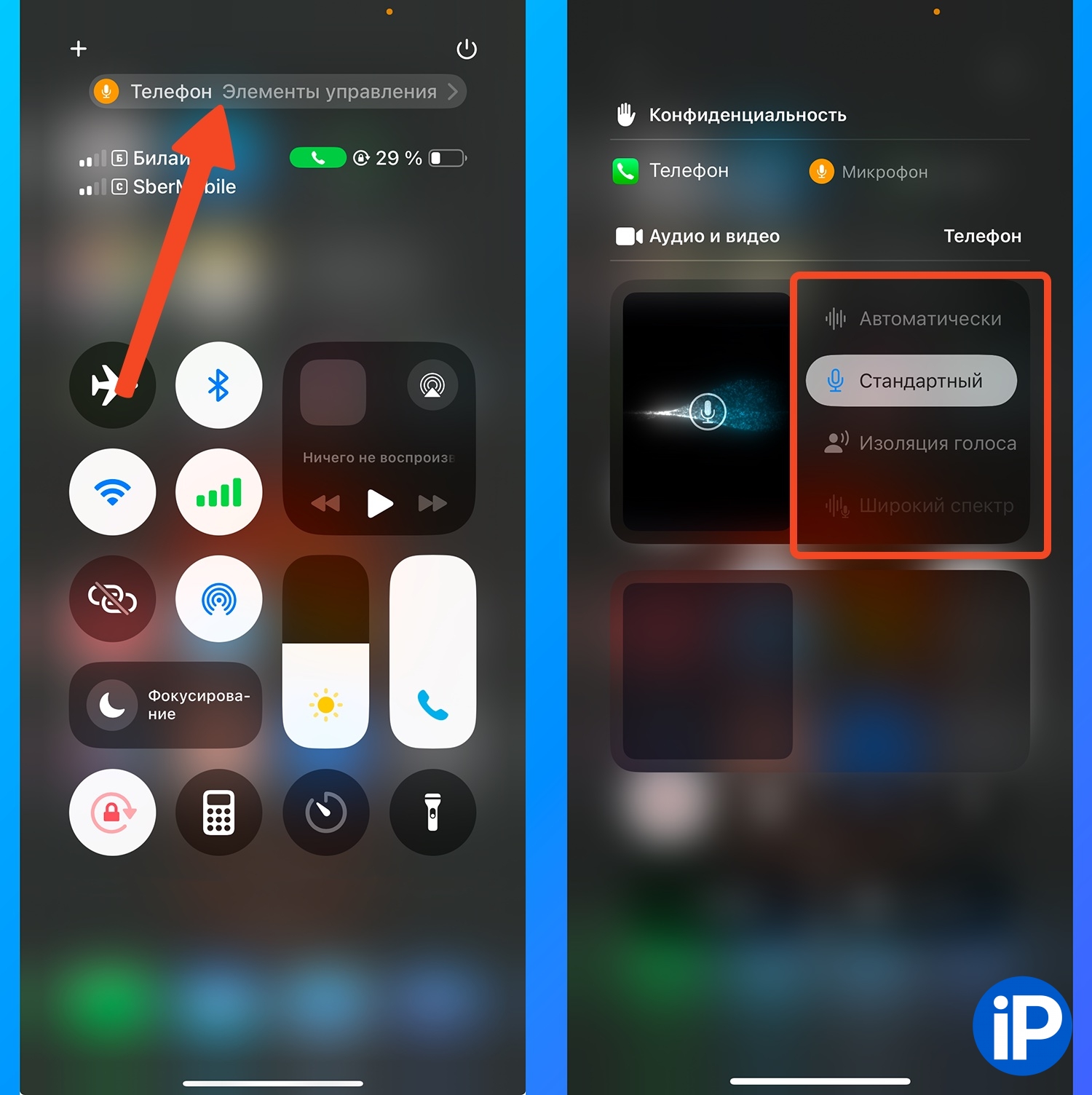
Так включаются аудио эффекты
1. Начните аудио- или видеозвонок на iPhone. Опция работает во всех стандартных и сторонних приложениях для звонков.
2. Откройте Пункт управления.
3. Тапните на пункте Элементы управления в самом верху экрана.
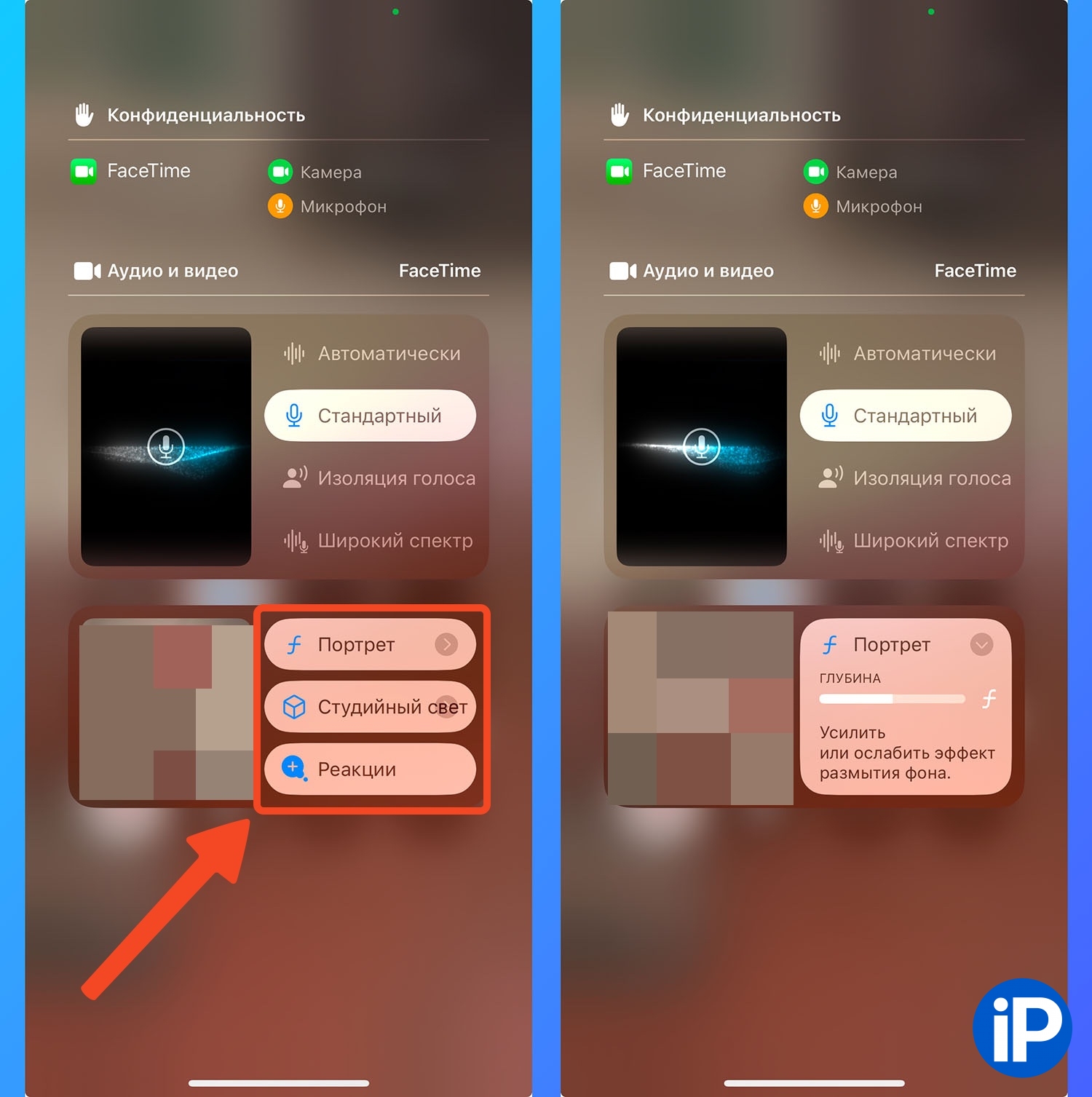
Так включаются видео эффекты
4. В открывшемся окне выберите нужный аудио- или видео эффект.
5. У режимов Портрет и Студийный свет есть дополнительные параметры, которые открываются по тапу на кнопку рядом.
Режим Реакции включает и отключает визуальные эффекты, которые можно активировать жестами.
Теперь вы знаете, как сделать общение с собеседником более четким или красивым.






Сюда так и просится мощный комментарий