
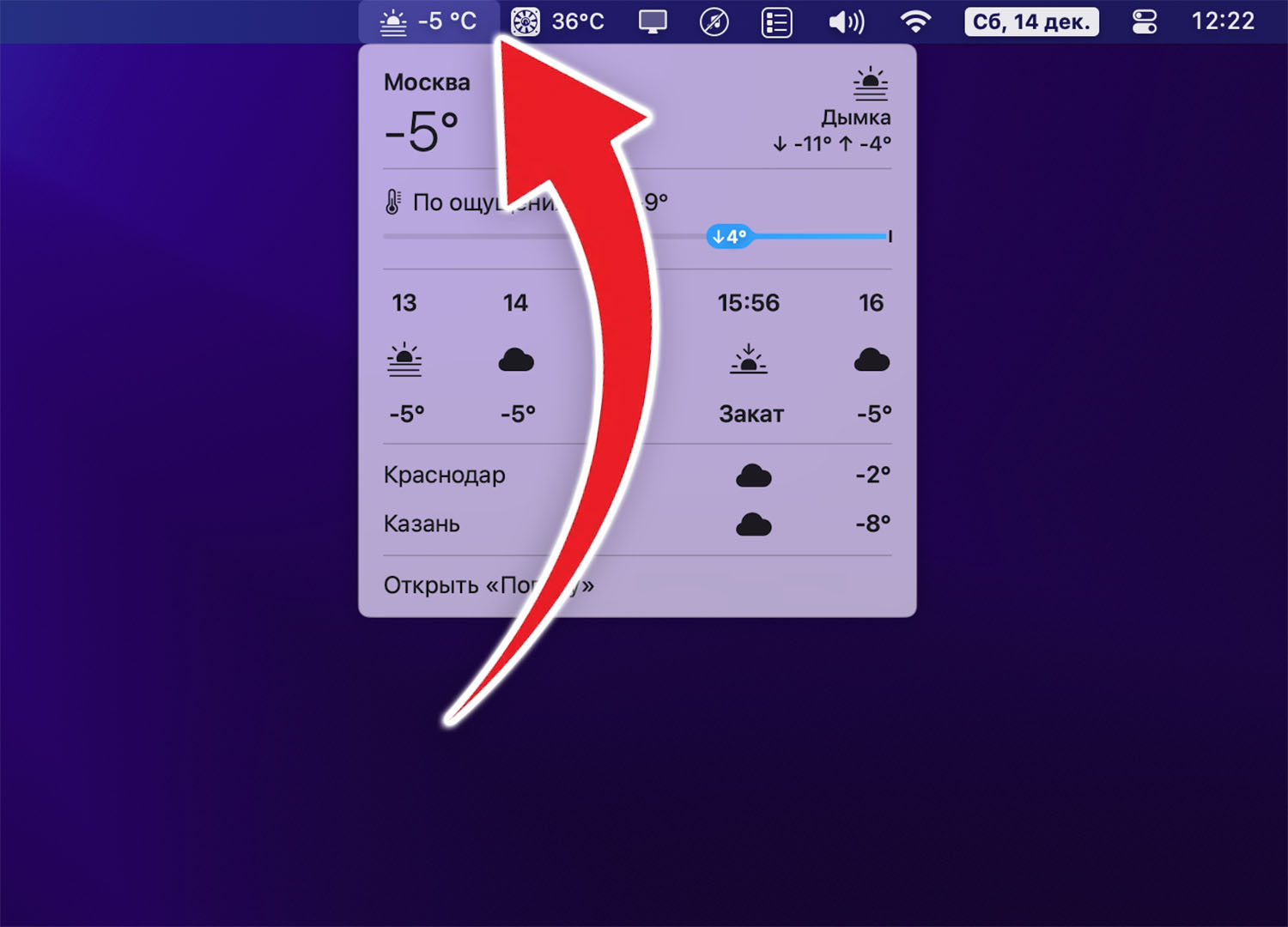
В новой macOS 15.2 появилось несколько полезных возможностей и настроек. Одна из фишек – прогноз погоды прямо в строке меню системы.
restore: расскажет, как включить и настроить новую опцию macOS.
Как включить прогноз погоды в строке меню macOS
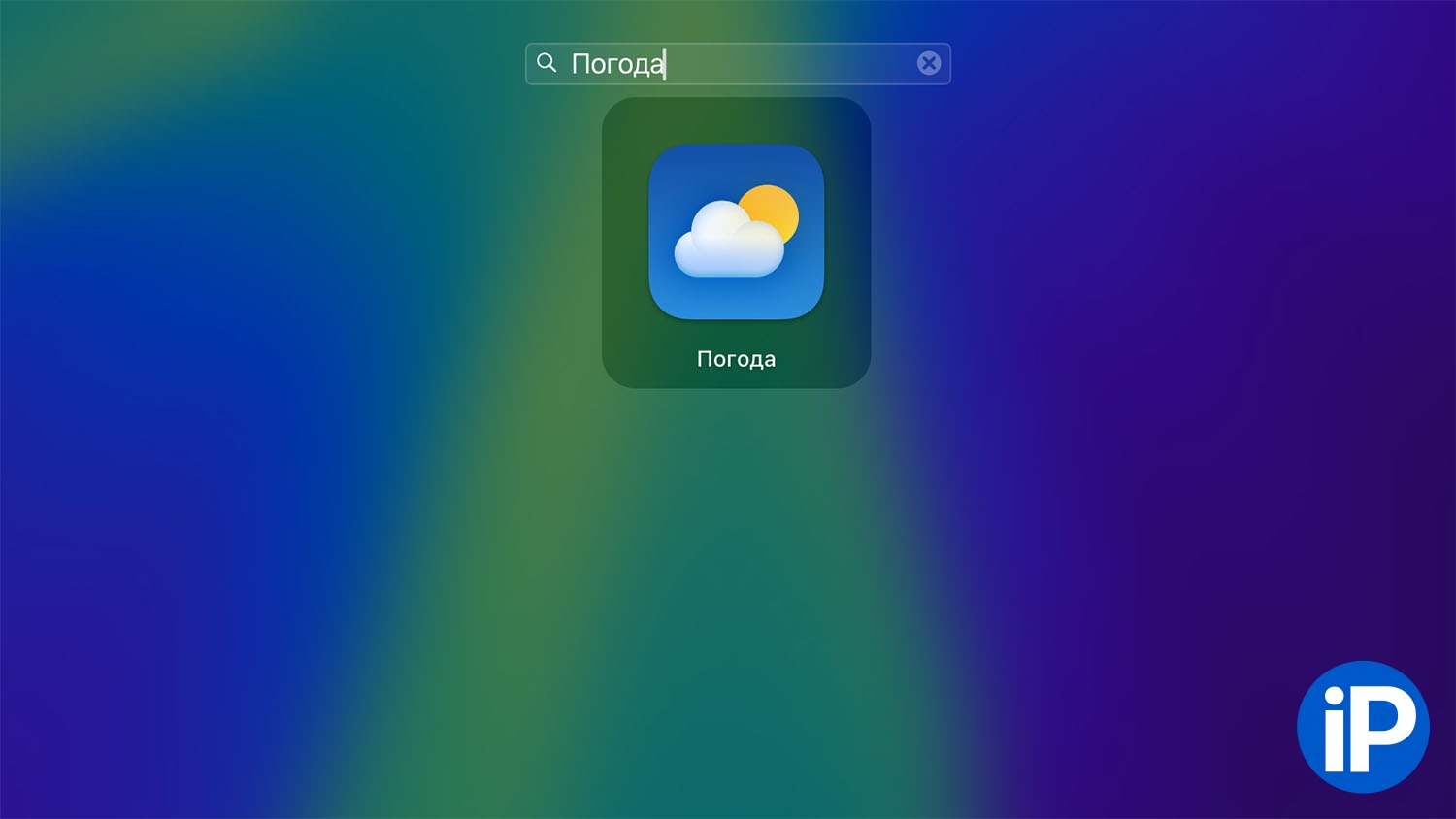
1. Запустите стандартное приложение Погода. Найти его можно в поиске Spotlight или в Launchpad.
2. В поиске введите название города, для которого хотите получать погоду в строке меню, и добавьте его в приложение.
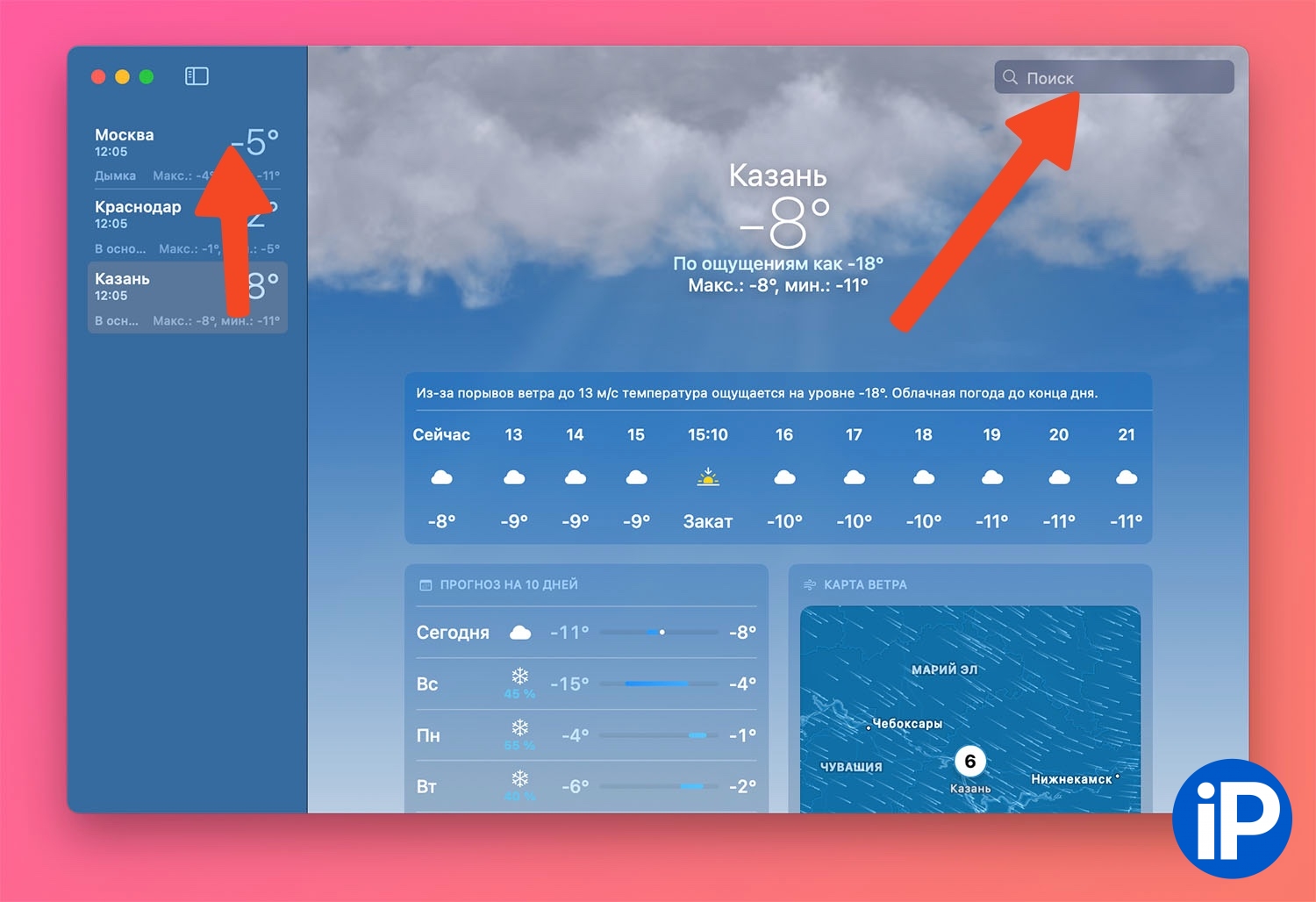
3. Перетяните его на верхнюю позицию в списке.
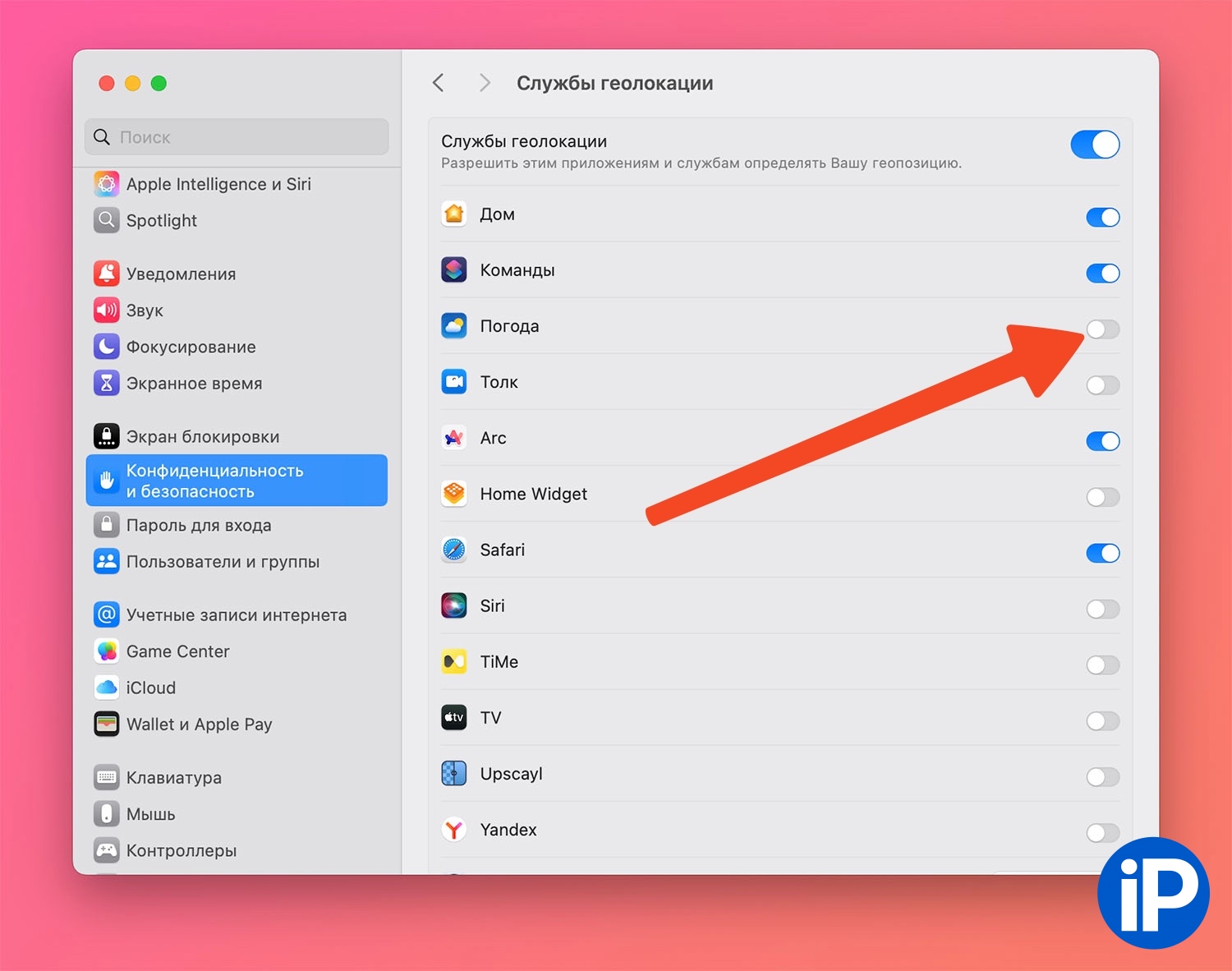
4. Если хотите получать погоду для текущего расположения по геолокации, включите тумблер по пути Системные настройки – Конфиденциальность и безопасность – Службы геолокации – Погода.
В таком случае верхним городом в списке будет текущая геопозиция.
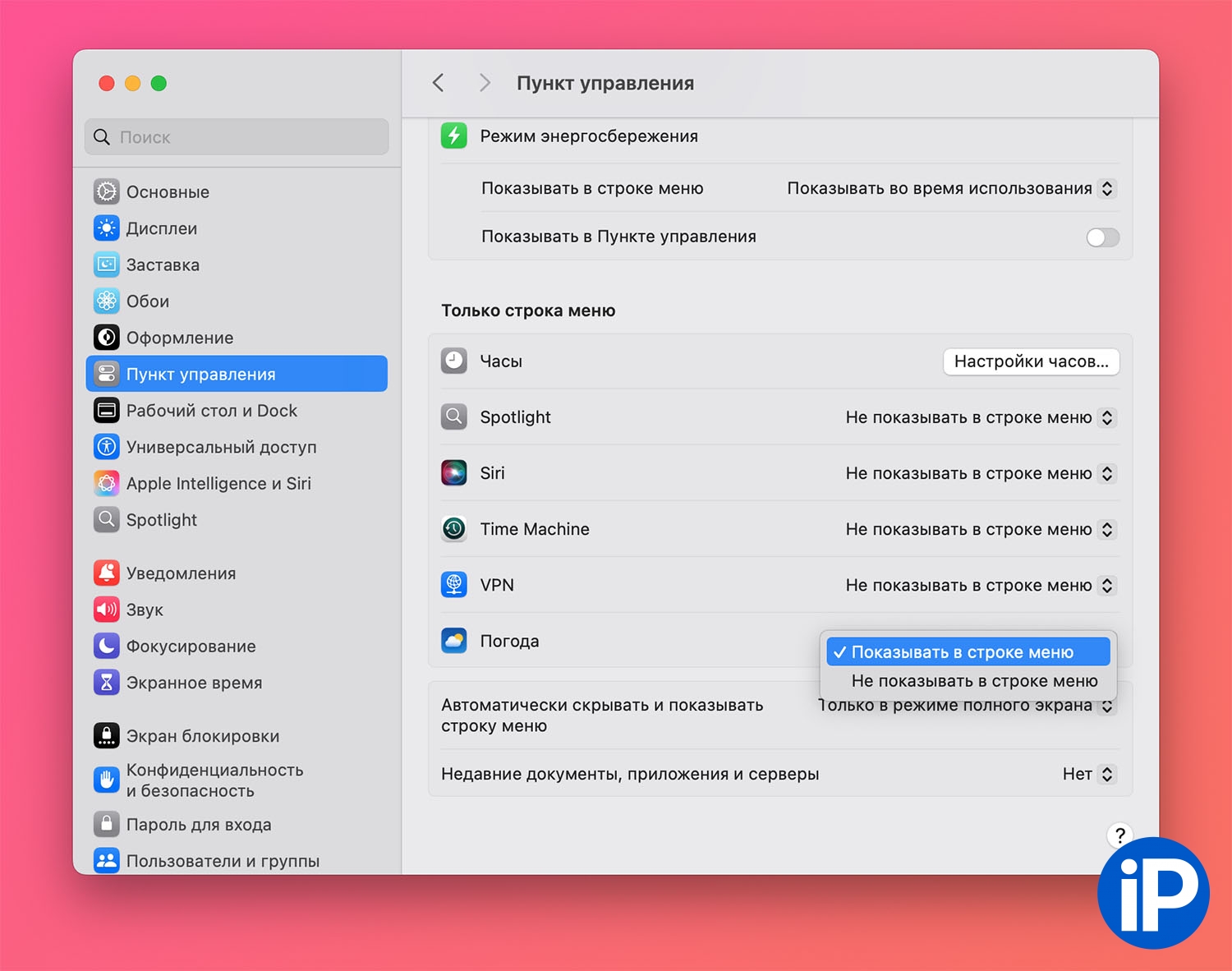
5. Перейдите в Системные настройки – Пункт управления и включите отображение для приложения Погода.
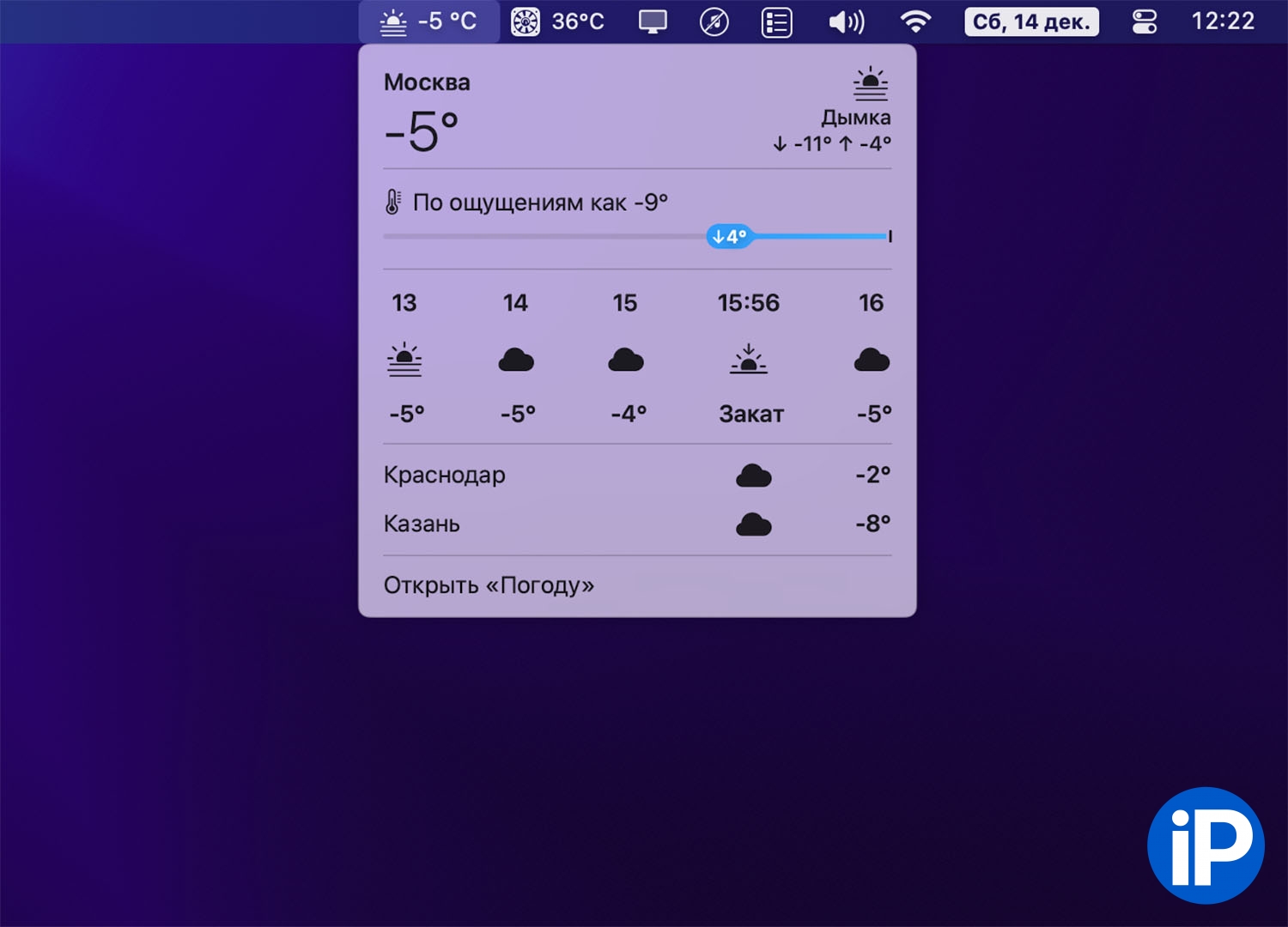
Теперь увидите новую иконку в строке меню. При нажатии увидите подробный прогноз погоды для текущего города или для верхнего города из списка и краткую сводку для других добавленных в приложении городов.
В тему:
▶ Как на Mac включить отображение строки меню в полноэкранном режиме
▶ Как в macOS изменить внешний вид верхней строки меню, которую всегда видно
▶ Как в macOS удалить ненужные иконки из строки меню. Очищаем верхнюю панель от мусора










8 комментариев