
Войти

Или войди с помощью

Как на Mac отделить звук от видео и сохранить отдельным файлом

restore: avatar |
Как на Mac отделить звук от видео и сохранить отдельным файлом

Компьютеры Mac славятся хорошим набором предустановленного ПО. Оно помогает решать большинство задач нетребовательных пользователей. Даже в такой сложной нише как монтаж видео можно обойтись без сторонних приложений.

restore: расскажет два самых простых способа отделить звук от видео. Для этого не понадобятся сторонние платные программы или онлайн-сервисы.

Как отделить аудио от видео с помощью QuickTime Player
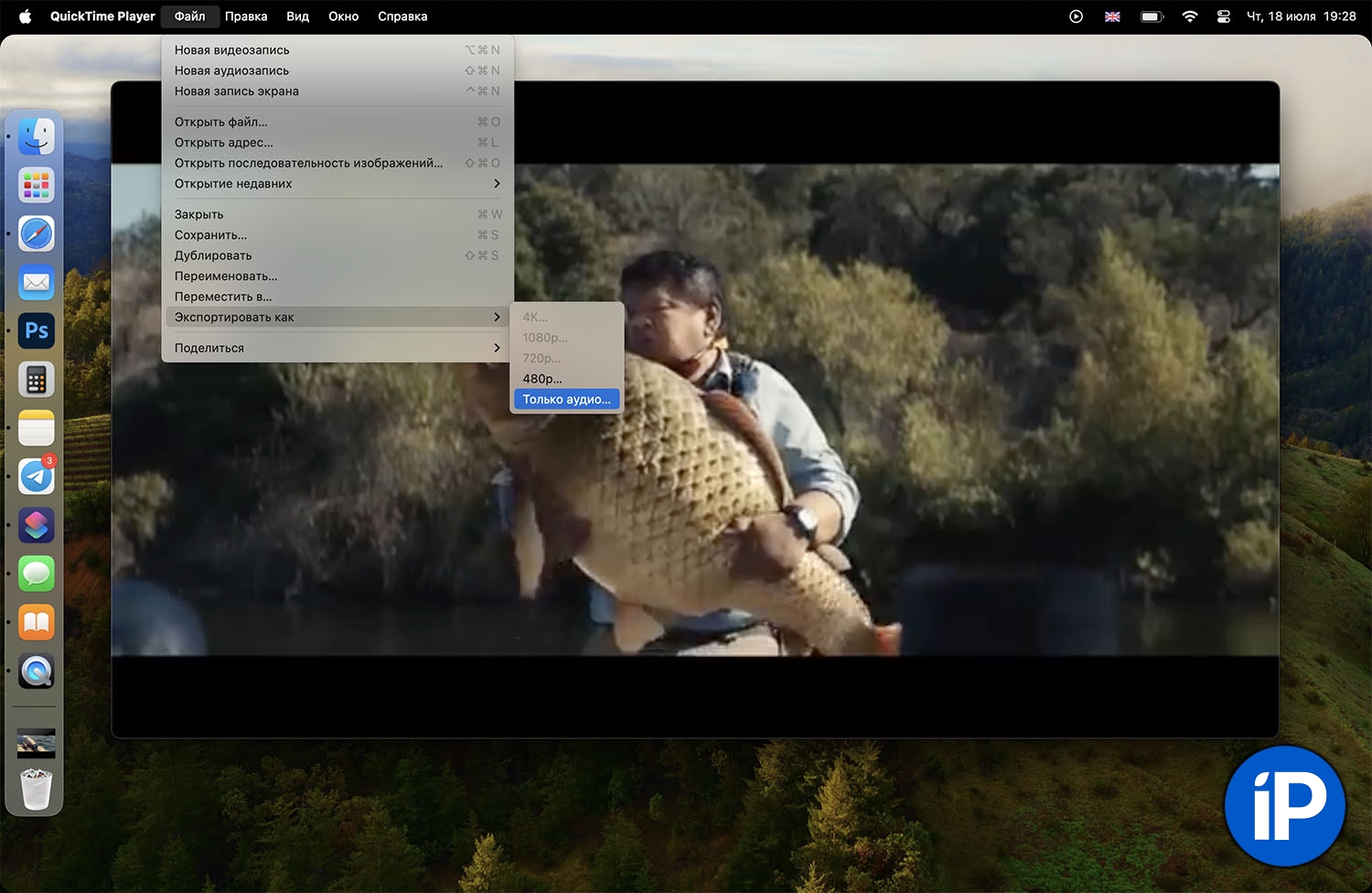
1. Откройте приложение QuickTime Player. Его можно найти в папке Программы или через поиск Spotlight.

2. Откройте нужное видео в этом плеере.

3. В строке меню выберите Файл – Экспортировать как – Только аудио.

4. Укажите название и папку для сохранения аудиофайла.

QuickTime Player создает файл в формате .m4a. Он совместим только с устройствами Apple. Если вы хотите поделиться им с другими пользователями, придется преобразовать его в другой формат.

С исходным видео похожая ситуация. QuickTime воспроизводит не все форматы, если он не открыл видео, ролик придется предварительно сконвертировать или использовать для отделения звука другое приложение.

Как извлечь аудио из видео с помощью iMovie

Это бесплатный редактор видео от Apple, если его нет на вашем Mac – установите iMovie из App Store.
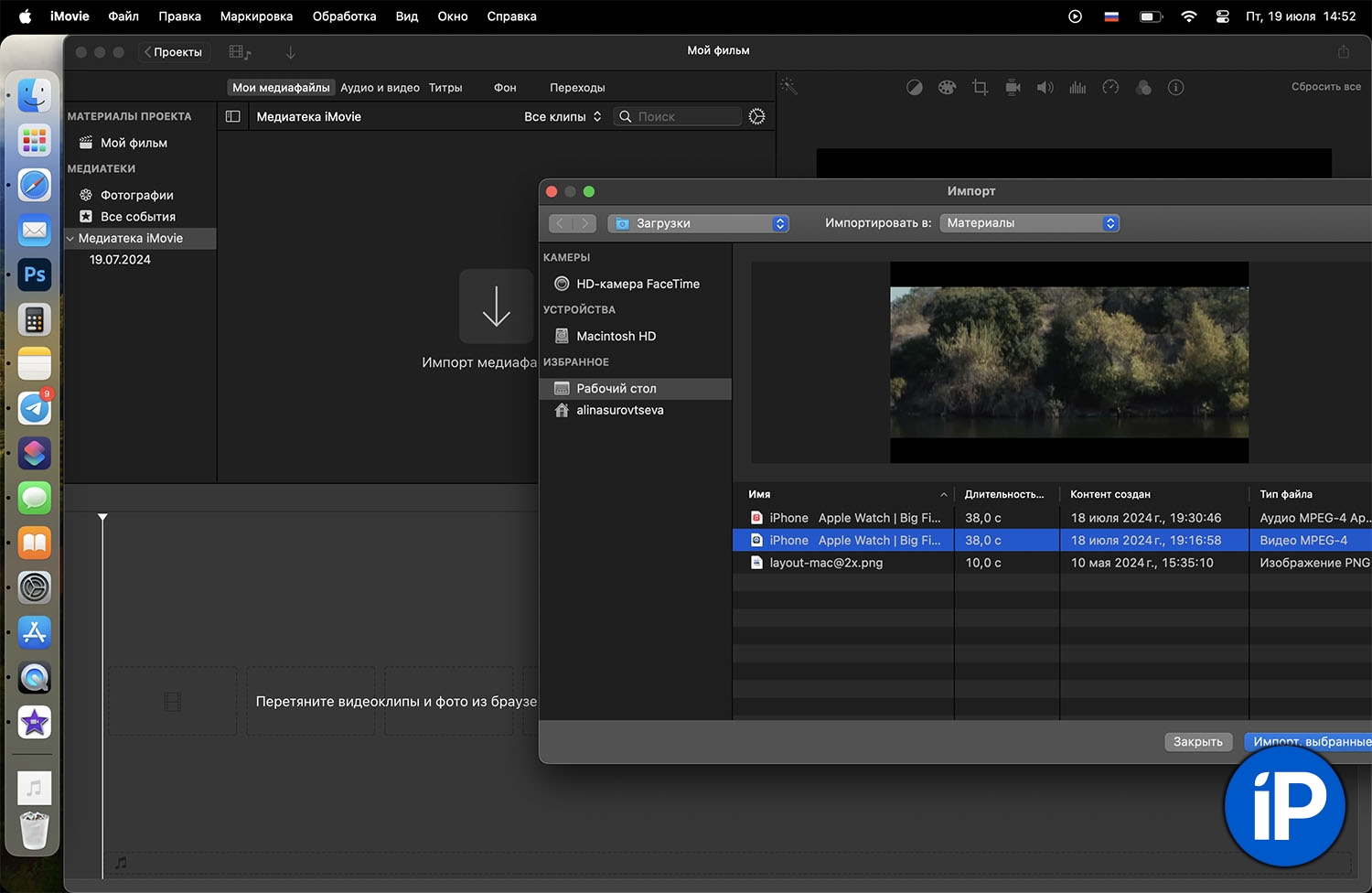
1. Откройте iMovie, нажмите Создать новый в разделе Проекты и выберите опцию Фильм.

2. Нажмите кнопку Импорт видеофайлов, выберите нужное видео и нажмите кнопку Импорт.

3. Когда файл откроется, перетащите его на временную шкалу.
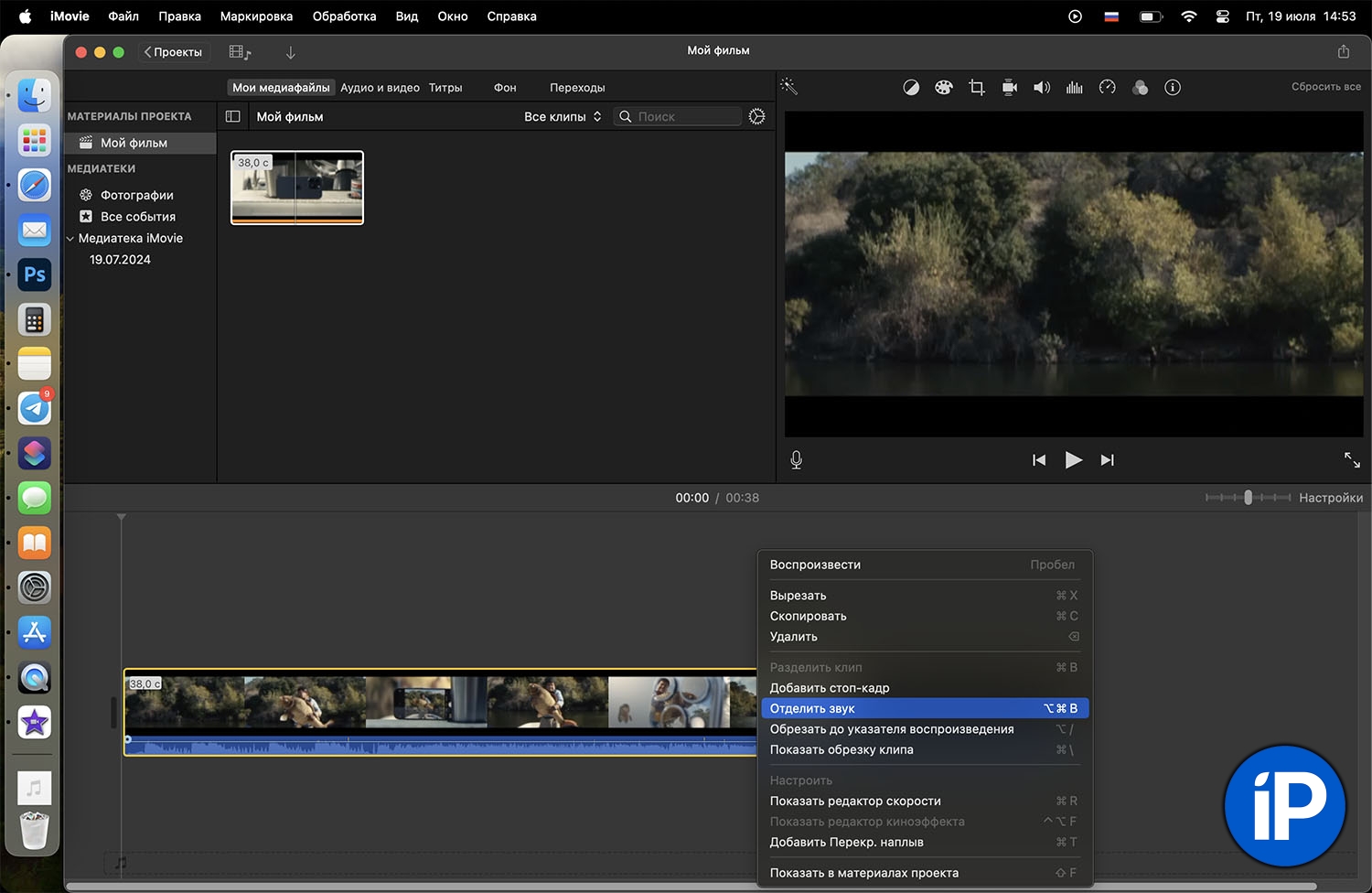
4. Нажмите правой кнопкой на клипе и выберите действие Отделить звук. Аудио дорожка появится отдельной зеленой полосой под видео.

5. Перейдите в строке меню в Файл – Экспортировать – Файл…
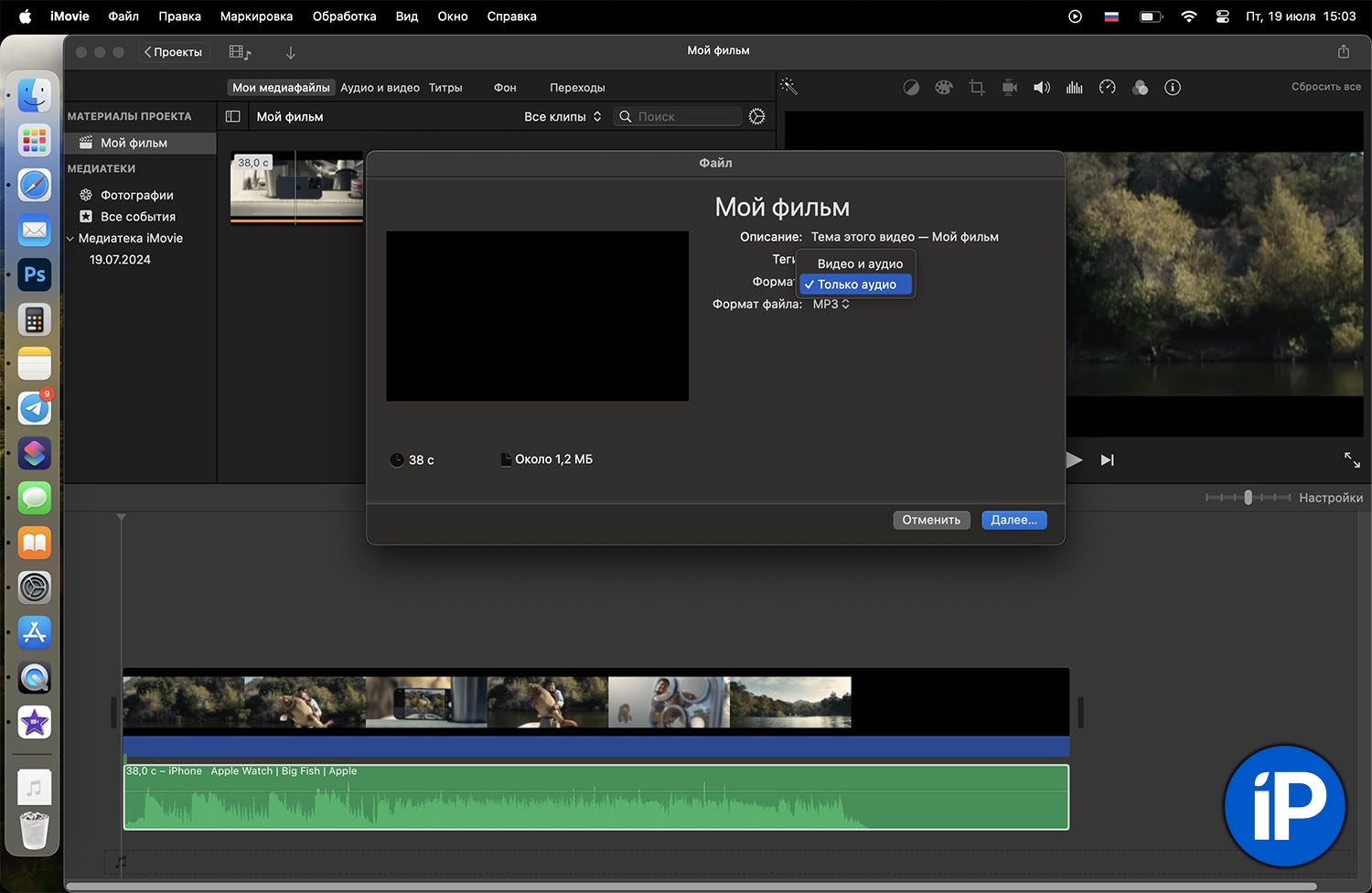
6. В строке Формат выберите опцию Только аудио, в строке Формат файла – MP3. Укажите название аудиофайла и папку для сохранения.

Теперь вы знаете, как сохранить звук из видео отдельным файлом.

2
undefined
iPhones.ru
Компьютеры Mac славятся хорошим набором предустановленного ПО. Оно помогает решать большинство задач нетребовательных пользователей. Даже в такой сложной нише как монтаж видео можно обойтись без сторонних приложений. restore: расскажет два самых простых способа отделить звук от видео. Для этого не понадобятся сторонние платные программы или онлайн-сервисы. Как отделить аудио от видео с помощью QuickTime Player...

2 комментария

Котик
Котик
Котик
Котик
Котик
Котик
Котик
Котик
Котик
Котик
Котик
Котик
Котик из TikTok
Котик из TikTok
Котик из TikTok
Котик из TikTok
Момент из фильма
Момент из фильма
Момент из фильма
Момент из фильма
Момент из фильма
Момент из фильма
Момент из фильма
Момент из фильма
Момент из фильма
Момент из фильма
Момент из фильма
Момент из фильма
Момент из фильма
Момент из фильма
Момент из фильма
Момент из фильма
Момент из фильма
Момент из фильма
Мем стикер
Мем стикер
Мем стикер
Мем стикер
Мем стикер
Мем стикер
Мем стикер
Мем стикер
Мем стикер
Мем стикер
Мем стикер
Мем стикер
Мем стикер
Мем стикер
Мем стикер
Мем стикер
Мем стикер
Мем стикер
Мем стикер
Мем стикер
Мем стикер
Мем стикер
Мем стикер
Мем стикер
Мем стикер
Мем стикер
Мем стикер
Мем стикер
Мем стикер
Мем стикер
Мем стикер
Мем стикер
Мем стикер
Офис стикер
Офис стикер
Офис стикер
Офис стикер
Офис стикер
Офис стикер
Офис стикер
Офис стикер
Офис стикер
Офис стикер
Офис стикер
Офис стикер
Офис стикер
Офис стикер
Офис стикер
Офис стикер
Офис стикер
Видео мем
Видео мем
Видео мем
Видео мем
Видео мем
Видео мем

Какие правила в комментариях
  1. fessnekro avatar
    fessnekro 16 августа 2024
    2

    правой кнопкой на файле – “закодировать выбранные видеофайлы” – “только аудио”.

    Войди на сайт, чтобы ответить
    Ответить
  2. kolochkov avatar
    kolochkov 19 августа 2024
    0

    Может кому будет полезно – на винде это можно сделать в Clipchamp

    Войди на сайт, чтобы ответить
    Ответить

Нашли орфографическую ошибку в новости?

Выделите ее мышью и нажмите Ctrl+Enter.