
Когда на iPhone заканчивается память, кажется, что виноваты только фотографии и приложения. На деле место часто занимают совсем другие вещи: кэш мессенджеров, загруженные видео, вложения в сообщениях, музыка офлайн, файлы, системные данные и старые обновления.
Почти всё это можно быстро проверить и удалить. Не чистите iPhone вслепую, а сначала поймите, какая категория реально съедает память.
Где посмотреть, что занимает место на iPhone
Откройте Настройки, перейдите в Основные и нажмите Хранилище iPhone. Подождите несколько секунд, пока система посчитает данные.
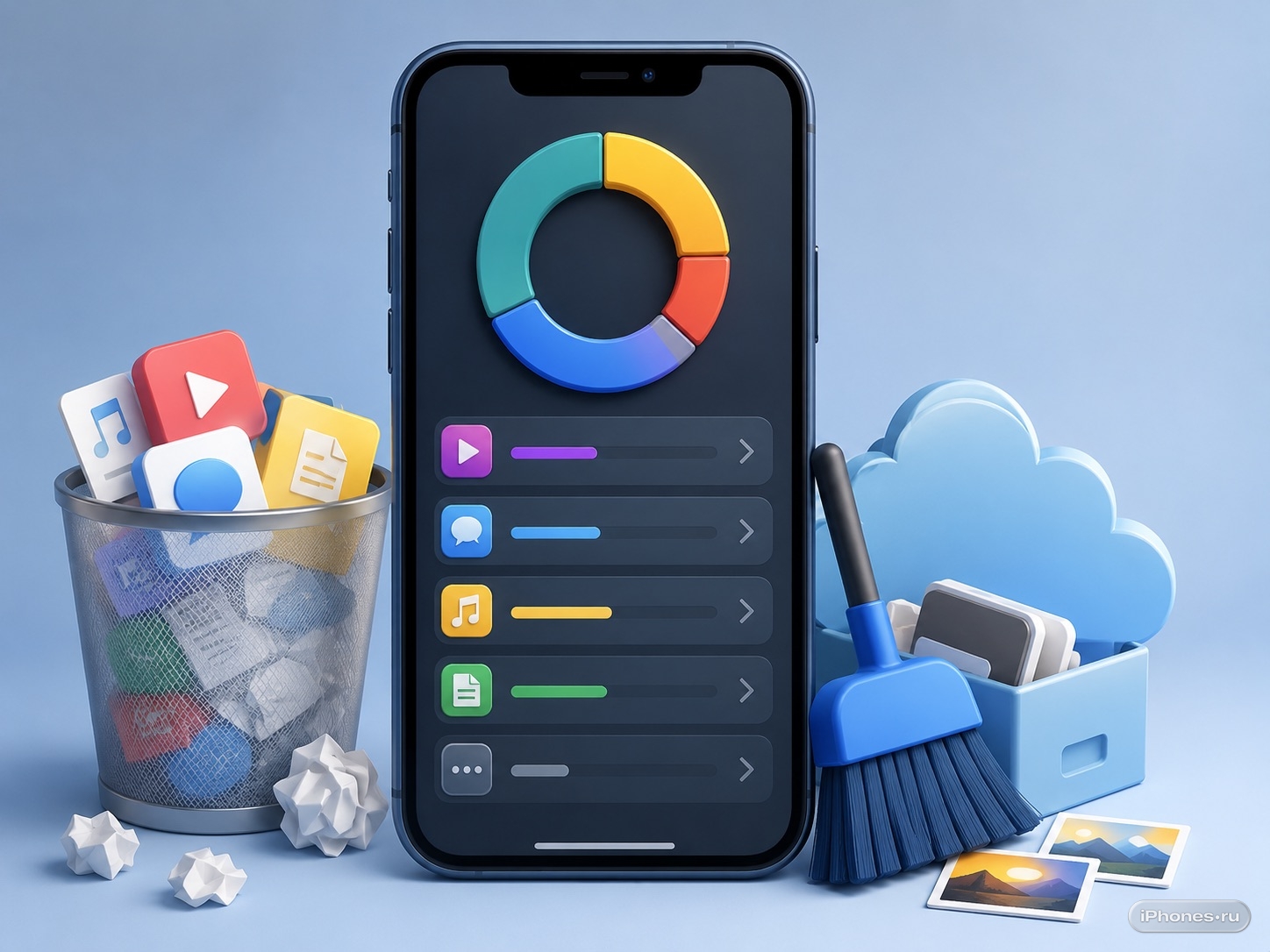
Вверху появится цветная шкала: приложения, фото, сообщения, iOS, системные данные и другие категории. Ниже будет список приложений, отсортированный по размеру.
Смотрите не только на размер самого приложения. Часто основную память занимают документы и данные: кэш, загруженные файлы, вложения и временные материалы.
Приложения
Категория приложений обычно занимает больше всего места. Но это не всегда значит, что нужно удалять программы. Иногда приложение весит 300 МБ, а его данные занимают 10 ГБ.
Откройте тяжёлые приложения в списке Хранилище iPhone и посмотрите, что именно занимает место. Если программа давно не нужна, её можно удалить. Если нужна, попробуйте очистить кэш внутри самого приложения.
Для редких приложений можно использовать вариант Сгрузить приложение. iPhone удалит саму программу, но сохранит её документы и данные. Значок останется на экране, а при необходимости приложение можно будет скачать заново.
Фото и видео
Фото и видео почти всегда занимают много памяти, особенно если вы снимаете в 4K, делаете Live Photo и храните длинные ролики в мессенджерах.
Быстро освободить место можно не удаляя всё подряд. Откройте приложение Фото, проверьте альбомы Видео, Дубликаты, Снимки экрана и Недавно удалённые.
Особенно полезно очистить Недавно удалённые. Пока файлы лежат там, они всё ещё занимают память на iPhone.
Сообщения и вложения
Обычные сообщения тоже могут незаметно разрастись до нескольких гигабайт. В них хранятся фото, видео, голосовые сообщения, документы, стикеры и другие вложения.
Откройте Настройки, затем Основные, Хранилище iPhone и найдите Сообщения. Там можно посмотреть крупные вложения и удалить только лишние файлы, не стирая всю переписку.
Если вы часто получаете видео в iMessage или SMS, этот раздел стоит проверить одним из первых.
Telegram, WhatsApp и другие мессенджеры
Мессенджеры часто занимают больше места, чем кажется. Они сохраняют фото, видео, документы, голосовые сообщения и кэш каналов, чатов и групп.
В Telegram откройте Настройки, перейдите в Данные и память, затем Использование памяти и очистите кэш. Переписки при этом не удалятся, а нужные файлы можно будет загрузить снова.
В WhatsApp откройте Настройки, затем Данные и хранилище и перейдите в управление хранилищем. Там удобно удалить самые тяжёлые видео и пересланные файлы.
Музыка, фильмы и офлайн-загрузки
Музыка, сериалы, фильмы, подкасты и ролики, скачанные для просмотра без интернета, быстро забивают память. Особенно если вы часто загружаете контент в дорогу.
Проверьте Apple Music, Spotify, Яндекс Музыку, Кинопоиск, YouTube, VK Видео, Apple TV и другие сервисы. В каждом из них обычно есть раздел Загрузки или Офлайн.
Удаление офлайн-контента не отменяет подписку и не удаляет приложение. Вы просто убираете файлы с iPhone, а при необходимости сможете скачать их снова.
Файлы и загрузки
Приложение Файлы часто забывают проверить. Там могут лежать PDF, архивы, документы, видео, установочные файлы, экспортированные проекты и старые загрузки из Safari.
Откройте Файлы, перейдите в Обзор, затем На iPhone и проверьте папку Загрузки. Удалите всё, что больше не нужно.
После этого откройте Недавно удалённые внутри приложения Файлы и очистите его тоже. Иначе удалённые документы могут продолжать занимать место.
Safari и данные сайтов
Safari хранит историю, кэш, данные сайтов и временные файлы. Обычно это не главный пожиратель памяти, но при активном использовании браузера очистка может помочь.
Откройте Настройки, перейдите в Safari и нажмите Очистить историю и данные сайтов. После этого часть сайтов попросит войти заново.
Если не хотите чистить всё сразу, откройте Дополнения, затем Данные сайтов и удалите данные отдельных сайтов вручную.
Карты и навигаторы
Офлайн-карты могут занимать несколько гигабайт. Это касается Apple Maps, Google Maps, Яндекс Карт, 2ГИС и других навигационных приложений.
Откройте настройки карт и найдите раздел Офлайн-карты, Загруженные карты или Кэш. Удалите города и регионы, которые больше не нужны.
Если приложение всё равно занимает слишком много места, попробуйте удалить и установить его заново. Но перед этим убедитесь, что оно доступно в App Store.
Системные данные
Категория Системные данные — одна из самых непонятных. В неё попадает кэш iOS, временные файлы, журналы, данные обновлений и другие служебные элементы.
Полностью вручную удалить эту категорию нельзя. Но можно уменьшить её размер: перезагрузите iPhone, обновите iOS, удалите старые загрузки, очистите Safari, кэш мессенджеров и временные файлы приложений.
Если системные данные занимают десятки гигабайт и ничего не помогает, самый надёжный способ — сделать резервную копию, стереть iPhone и восстановить его заново. Но это уже крайняя мера.
Как быстро освободить место за 10 минут
Если память нужна срочно, действуйте по порядку. Сначала откройте Хранилище iPhone и посмотрите три самых тяжёлых приложения.
Затем очистите кэш Telegram или WhatsApp, удалите офлайн-видео и музыку, проверьте папку Загрузки, очистите Недавно удалённые в Фото и Файлах.
После этого перезагрузите iPhone и снова проверьте свободное место. Обычно такой быстрой чистки хватает, чтобы освободить несколько гигабайт без удаления важных приложений и фотографий.
Что делать в итоге
Чтобы понять, что занимает место на iPhone, откройте Настройки, затем Основные и Хранилище iPhone. Не ориентируйтесь только на общую шкалу, смотрите конкретные приложения и их данные.
Чаще всего лишнее место занимают мессенджеры, видео, офлайн-загрузки, вложения, папка Файлы, Safari, карты и системный кэш.
Начните с самых тяжёлых разделов и удаляйте только то, что можно восстановить: кэш, загрузки, дубликаты, вложения и временные файлы. Так можно быстро освободить память и не потерять ничего важного.
