

В 2017 Apple выкупила приложение для автоматизации под названием Workflow. Сначала компания сделала его бесплатным, а через год провела ребрендинг и тесно связала с iOS 12.
Если программа Workflow уже установлена, просто обновите ее. Если нет, загружайте «Команды» из App Store.
Интерфейс программы остался без изменений, а ее главным нововведением оказалась привязка к меткам Siri. Активировать цепочку задач теперь можно не только одним нажатием, но и простой голосовой командой.
Никуда не делась и обширная галерея готовых команд. Для этого материала я нашел в ней наиболее полезные, которыми уже пользуюсь почти каждый день. С помощью них я ускорил работу с iPhone примерно в 5 раз.
1. Включаю любимый плейлист в тачке голосом
Сажусь в машину и завожу ее. В это время iPhone автоматически подключается к аудиосистеме в авто через Bluetooth.
Я говорю «Привет, Siri», чтобы активировать ассистент, и использую голосовую команду «Я в машине».
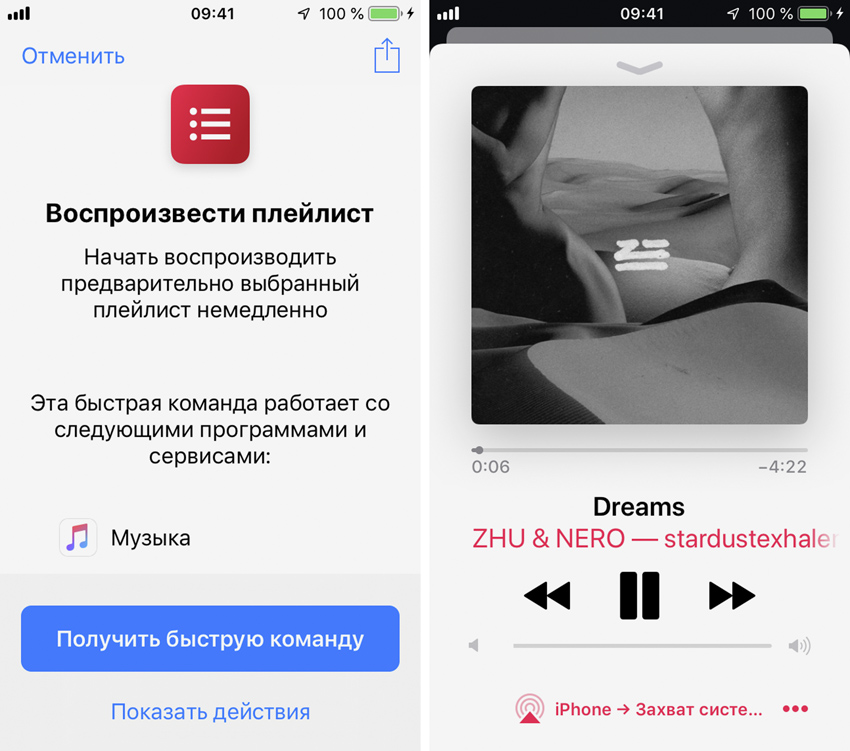
Siri тут же запускает плейлист «Ритмичный», в который я регулярно добавляю самые драйвовые танцевальные и электронные композиции из Apple Music:
Переключаю коробку на Drive и еду по делам. Настроение на подъеме, и никаких дополнительных действий мне совершать не пришлось.
Я использовал команду «Воспроизвести плейлист». Добавил в нее избранный список и фразу для Siri «Я в машине».
2. Быстро делюсь геопозицией в незнакомом городе
Я живу на украинском юге, но бываю в других регионах Украины, России и Европы. Например, регулярно заезжаю в московский офис iPhones.ru и частенько стираю кеды в городах старого света.
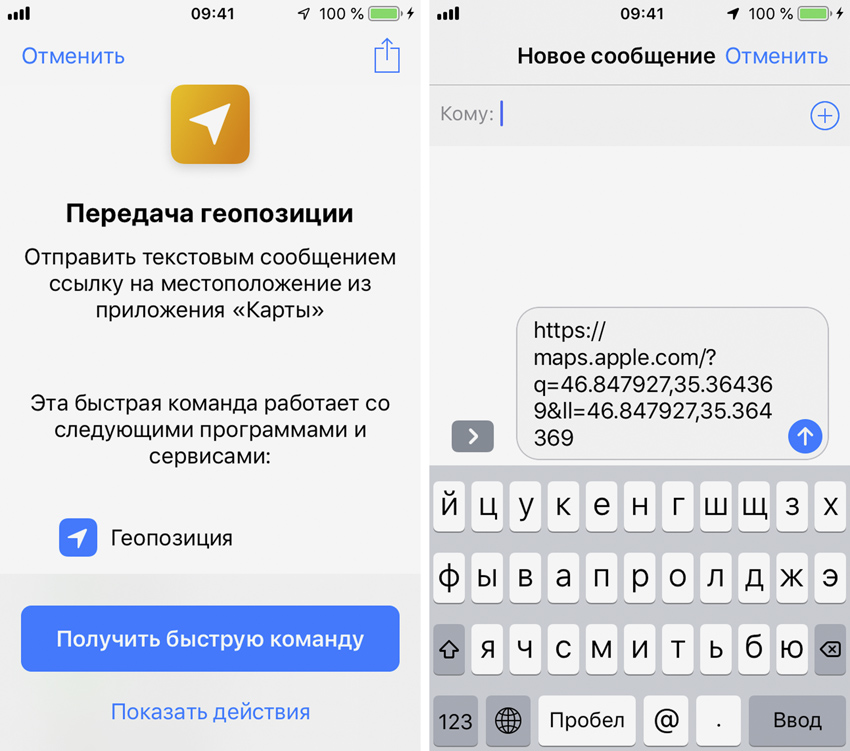
Сейчас планирую поездку в Париж и добавляю команду «Передача геопозиции» не только себе, но и в iPhone жены.
С помощью нее можно быстро скопировать адрес местоположения из «Карт» и поделиться ссылкой на него через iMessage. Это даст возможность найти друг друга, если потеряемся в Диснейленде или заблудимся в Лувре.
Фразу для Siri в данном случае не добавляю. Эту команду проще использовать из приложения или с помощью виджета.
3. Звоню избранным контактам простой командой
Siri и без «Команд» умеет звонить контактам. Для этого достаточно активировать ее и сказать «Siri, позвони Иванову Ивану Ивановичу».
Тем не менее, с распознаванием русских имен у нее до сих пор плохо… Что делать?
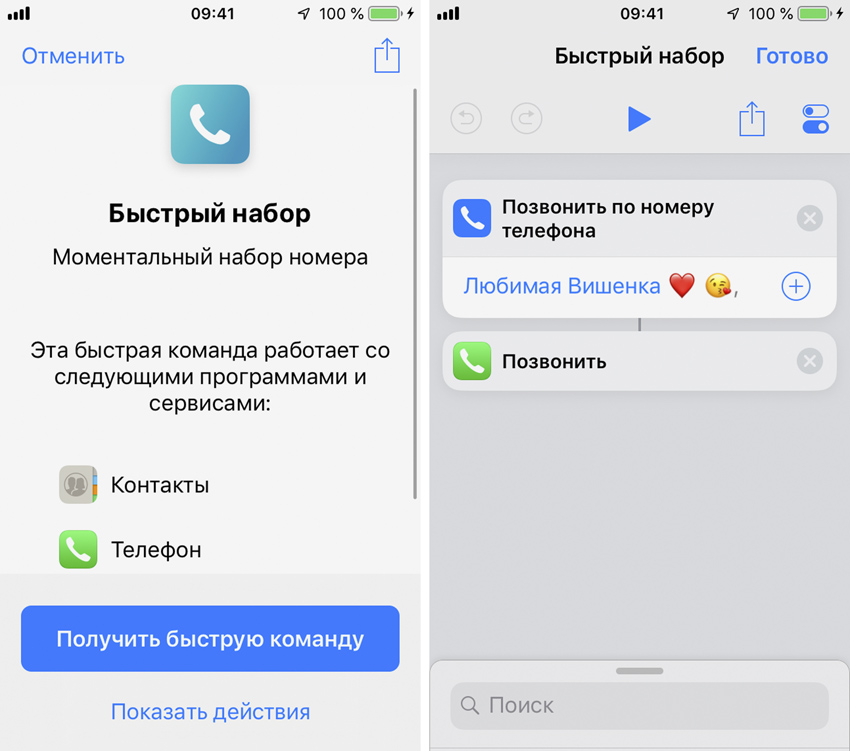
Для всех избранных записей в телефонной книге я задал короткие фразы через команду «Быстрый набор».
Теперь мне достаточно активировать ассистент через «Привет, Siri», а потом просто сказать «Ванька». Это удобно.
4. Слежу за ежедневным потреблением воды
Не раз писал про приложения, которые контролируют, сколько жидкости вы пьете на протяжении дня. Это особенно важно, если у вас напряженная работа, и вы банально забываете пить.
Да, такое бывает.
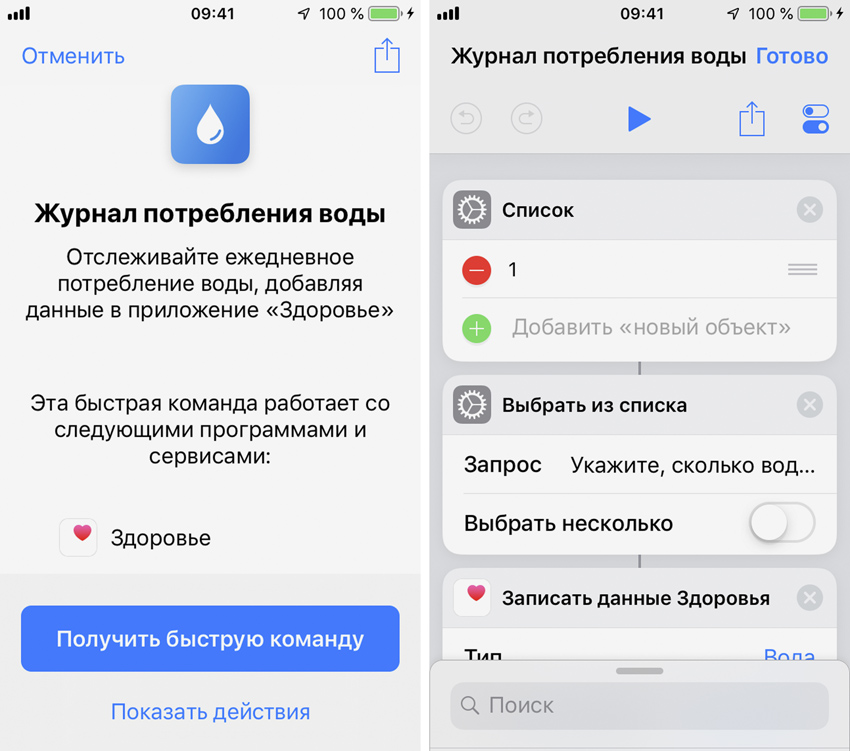
Теперь для этого можно использовать команду «Журнал потребления воды».
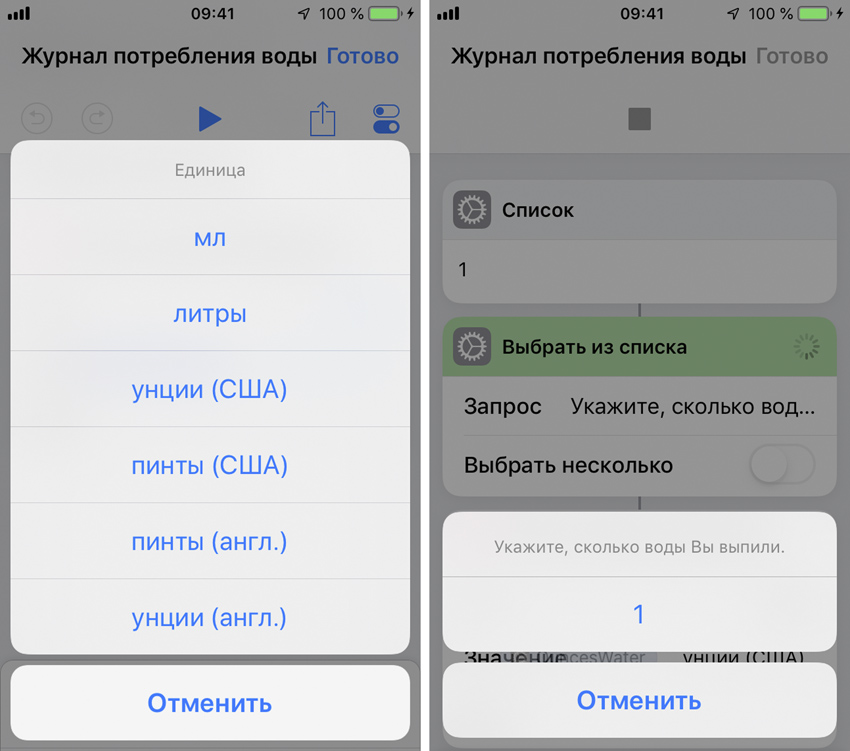
Она будет записывать количество потребленной жидкости напрямую в приложение «Здоровье».
Когда добавите эту команду из галереи, настройте ее работу: выберите варианты объема воды в меню «Список» (после активации команды у вас будет выбор), а также единицы измерения в строке «Значение».
5. Автоматически создаю плейлисты для Apple Watch
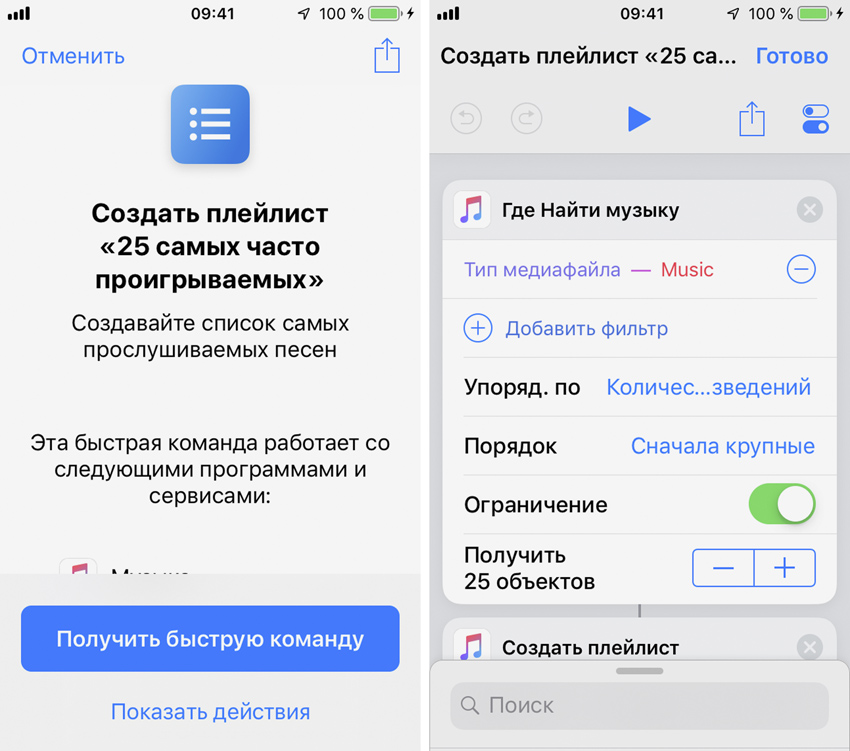
Сначала я использую команду «Создать плейлист "25 самых часто проигрываемых"». Она формирует список из композиций, которые я слушаю чаще всего на iPhone и Mac.
После этого я бросаю Apple Watch на зарядку и перехожу в приложение Watch на iPhone. Здесь выбираю раздел «Музыка» и синхронизирую его с часами.
Теперь могу легко идти в спортзал без iPhone. Беру только Apple Watch и любимые беспроводные наушники Beats Powerbeat3 Wireless.
В принципе, для этого я бы мог использовать и автоматический плейлист сервиса. Тем не менее, с помощью него нельзя зафиксировать набор записей — только популярные сегодня.
6. Делаю коллажи из фото без дополнительного софта
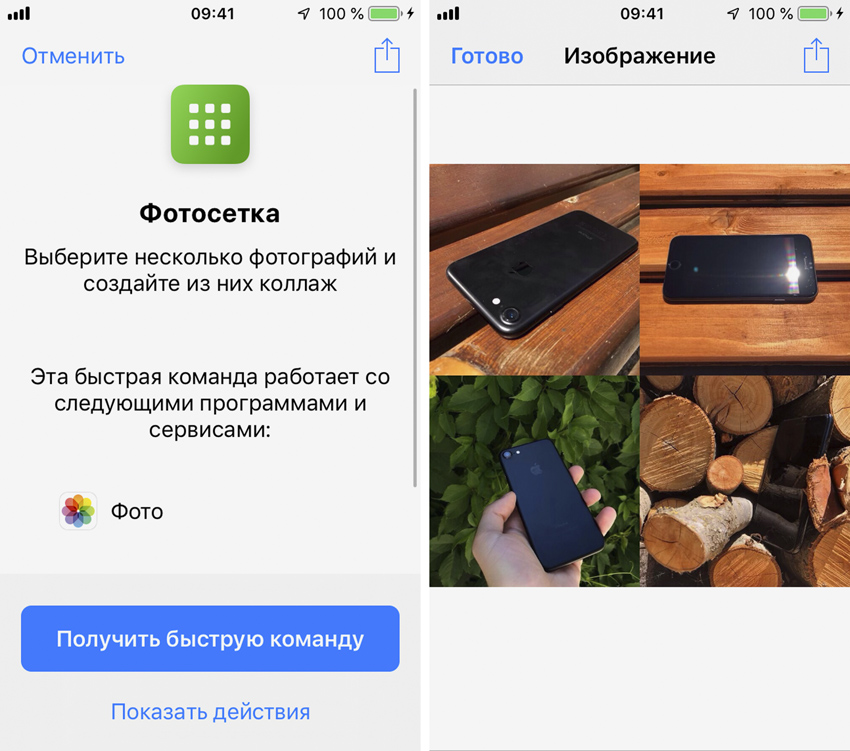
Для этого я использую команду «Фотосетка».
С помощью нее можно сделать простой коллаж из снимков, чтобы поделиться им с друзьями через мессенджеры или разместить в социальных сетях.
Лучше всего получаются коллажи 2х2 и 3х3. Именно такие я чаще всего использую
К сожалению, никаких дополнительных настроек при составлении коллажа не предусмотрено.
Все это — только малая часть «Команд»
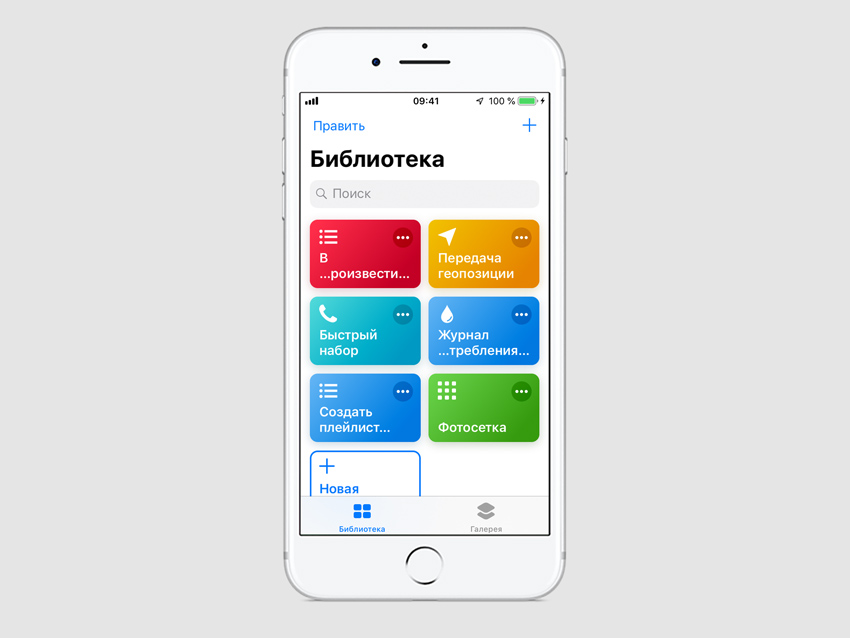
Это только малая часть задач, которые можно автоматизировать с помощью приложения «Команды». Очень важно, что все они тесно связаны с системой и даже могут использоваться совместно с фразами Siri.
Вы также сможете искать ссылки в Twitter, рассчитывать время в пути, загружать файлы, просматривать новости, создавать PDF из любых документов и не только.
Единственный минус — пока одна команда выполняется, использовать другую не выйдет, ведь это прервет первую. Надеюсь, это исправят в обновлениях.
Инструмент классный. Сожалею, что не был знаком с ним во времена Workflow.

Войди и оставь комментарий
Или войди с помощью
Сама то идея, безусловно, хорошая, но реализация пока никакая. Команды срабатывают через раз, документации внятной нет.Именно потому, наверное, пока это существует как отдельное приложение, неинтегрированное в систему.
И, кстати, звонки, реализованные как быстрые команды в Siri, требуют разблокировки устройства, тогда как обычный запрос Siri позвонить кому-либо разблокировки не требует.
То что мне надо, Команды сделать не могут. У меня есть гараж подключённый к домашней Wi Fi. Стоит AirPort который поддерживает AirPlay 2, и стоит подключённая колонка. Что бы запустить музыку на ней мне надо либо вручную включить музыку и транслировать на AirPort или через Сири. Вручную много нажимать. Сири долго думает. А в командах одним кликом я это сделать не могу. Есть идеи, как это сделать ?
наустанавливал команд и оказалось попросить сири (даже при ее нынешней реализации) и быстрее и удобнее.
команды срабатывают через раз
из галереи половина из того, что заинтересовала не работает, часто не задана переменная, как ее задать? например “translation”
И жрёт батарею как сумашедшая)
Одним словом шлак. А то что сейчас есть на 99% бесполезно и не удобно.
Пока весьма всё бестолково и глючно, до автоматора еще очень далеко..
Появился новый костыль и все давай придумывать, как его можно использовать. Поиграться пару дней и забыть.
Из того что получилось и работает через сири:
-Перевод фразы на английский (диктуешь на русском, она проговаривает на английском и копирует в буфер)
-Загрузка файла по ссылке из буфера (например скопировал на маке ссыль на файл который нужно качнуть на телефон)
-Заархивировать файл(ы), сохранить в дропбокс и скопировать ссыль на него.
-Разархивировать архив в папку
-Сообщить через сколько я буду дома жене (автоматом высчитывает и отправляет).
-Добавить текущий трек в избранный плейлист
-Передать фото по эйрдроп
-Расшарить буфер обмена
-Записать вес
-Любой файл из любого места системы расшарить через дропбокс
-Посмотреть предидущие версии странички
-Посмотреть геоданные фотки
-Продиктовать адрес в гугл карты и построить маршрут.
Иногда сири выдает ошибку, но в большинстве случаев работает исправно. Думаю допилят.
Чего все так тащатся от этой фичи… Насколько я понимаю, весь изюм Siri как раз и заключается в том, чтобы не запоминать команды, а говорить с ней в произвольной форме. Здесь же надо запоминать команды на каждое действие.
Это ведь шаг назад, разве нет?
@Romking, можно привязать команду к естественной фразе, можно вывести команду в виджет, можно добавить команду в меню шары… Для сири это возможность научить её тому, что она не понимает. Что в этом плохого?
@Romking, спутано понимание разных функций.
Shortcuts – это фактически Automator, компилятор макросов, которым можно записать последовательность действий и ужать это в одну кнопку.
Сири в этом случае – просто триггер нажатия этой кнопки.
По мне, это ни шаг вперед, ни шаг назад – шаг в сторону.
@Romking, да, это костыль, призванный хоть как-то нивелировать косяки и без того бесполезной сири.
@Romking, проблема позиционирования приложения. Яблочники плохо донесли до пользователей что это, плюс приплели сюда еще и siri, которая просто запускает эти команды. Хотя на самом деле приложения Команды и Siri Shortcuts это вообще разные вещи. Первое – это приложение про которое рассказывают в статье, второе это список ваших последних/наиболее часто встречающихся действий. И запутанно это все настолько, что вы можете из команд приложения “Команды” создать Siri Shortcuts, а сами Siri Shortcuts использовать в качестве блоков в приложении “Команды” o_o
Рекомендуем
Нашли орфографическую ошибку в новости?
Выделите ее мышью и нажмите Ctrl+Enter.