
Начиная с iOS 17.2 Apple разрешила использовать свои звуки в уведомлениях, но не рассказала, что для этого нужно. Вот инструкция, как сделать это бесплатно и без смс.
Бонусом будет 10 лучших звуков, которые можно использовать в уведомлениях.
Содержание:
- 1. Стандартные системные звуки
2. Случай, когда приложение имеет свой набор звуков
3. Хочу свой звук уведомлений, но что делать?
4. Звуки уведомлений. Их можно скачать бесплатно
5. Как сделать свой звук для уведомлений и установить его
6. Как добавить рингтон
7. Как установить мелодию на рингтон, которая играет из динамиков
8. Как добавить мелодию будильника
Стандартные системные звуки
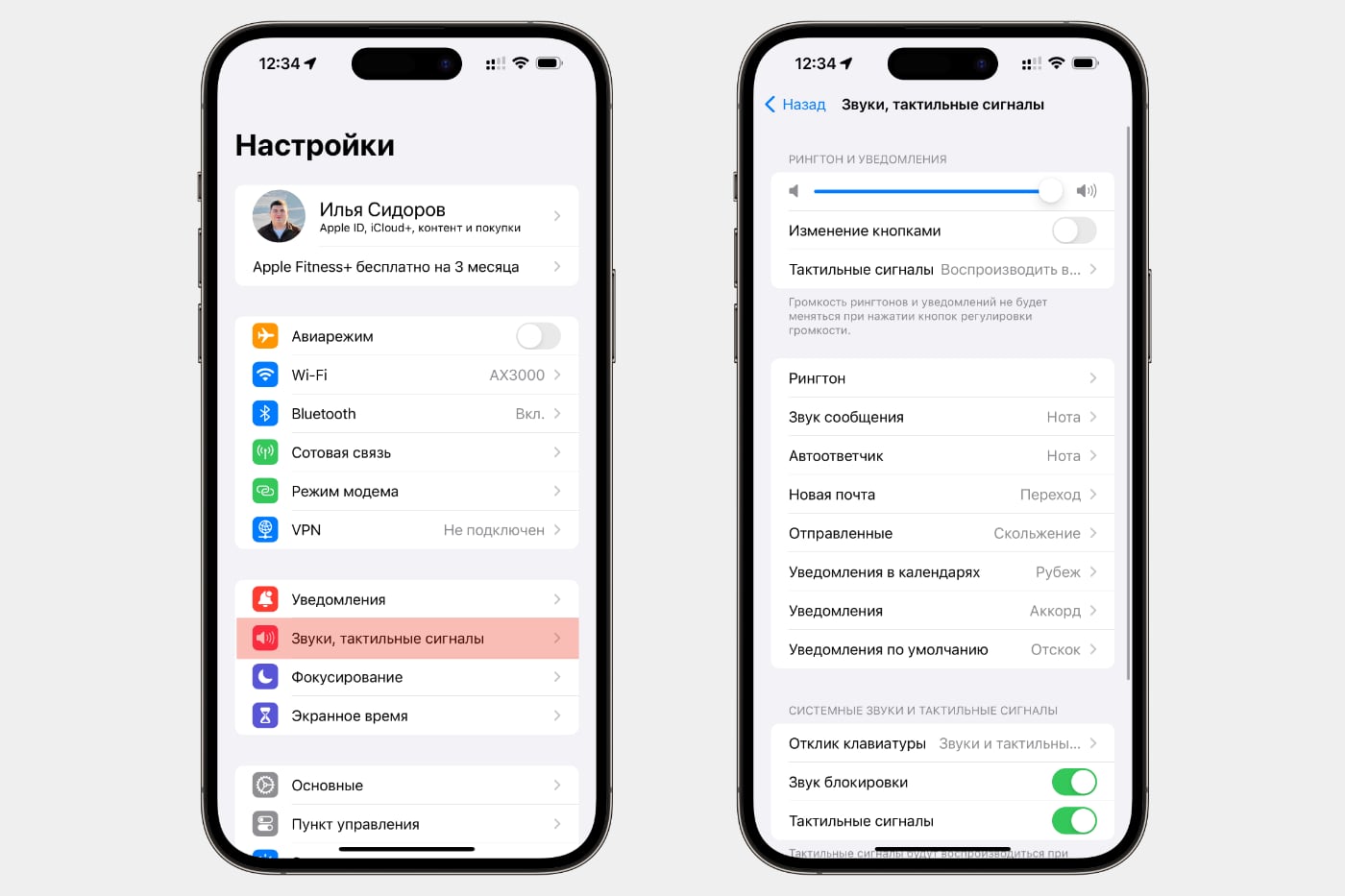
Все стандартные звуки iOS можно найти, открыв Настройки → Звуки, тактильные сигналы → Уведомления.
Сначала iOS показывает современные звуки, многие из которых появились только в iOS 17. В конце списка есть раздел с классическими звуками, которые были предустановлены ещё в первом айфоне.
Случай, когда приложение имеет свой набор звуков
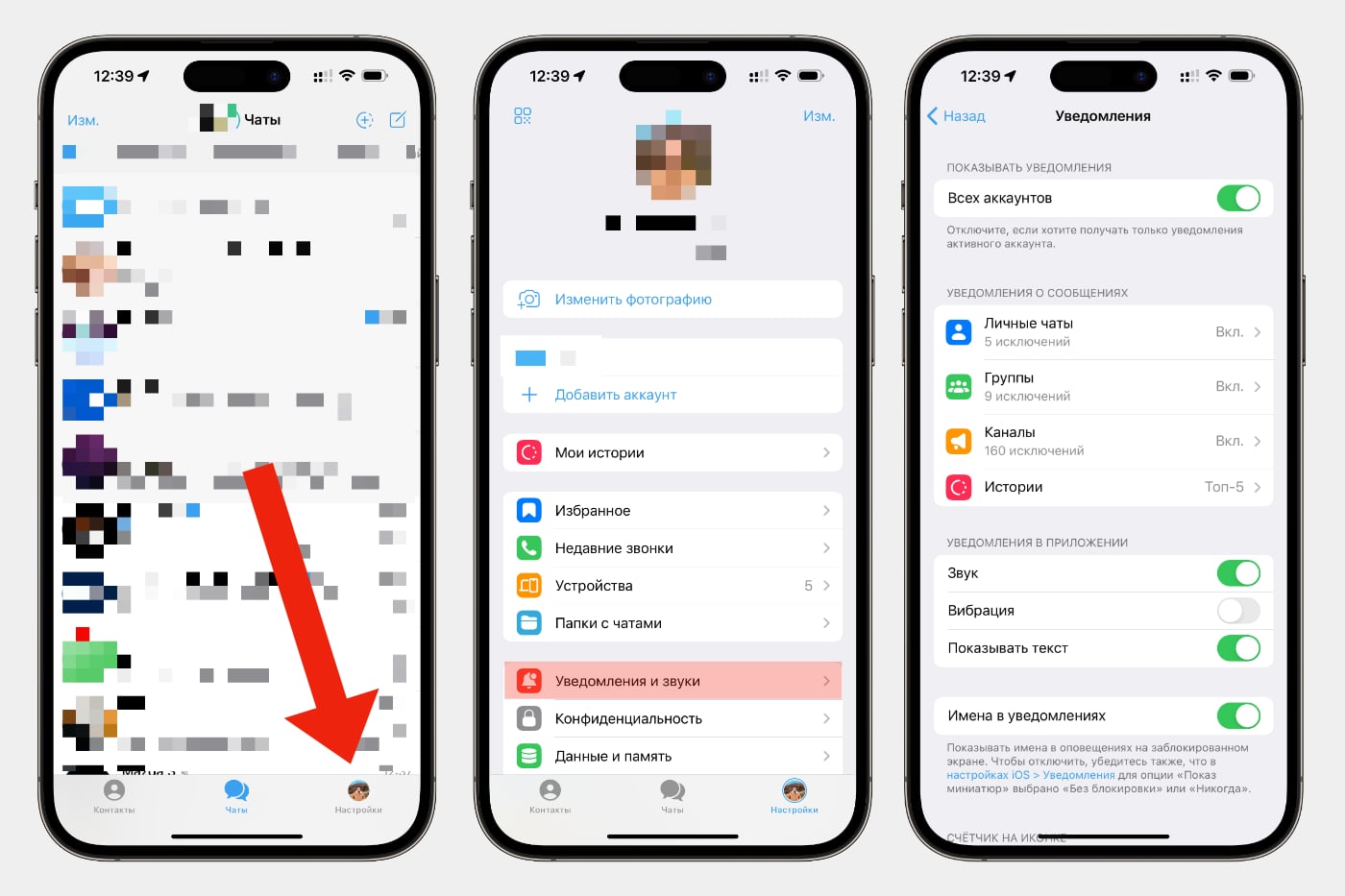
Некоторые приложения, такие как WhatsApp и Telegram, позволяют устанавливать собственные звуки уведомлений для разных событий.
На примере Telegram покажем, как это делается: откройте Telegram → Настройки → Уведомления и звуки. Здесь можно настроить звуки для личных и групповых чатов, а также каналов.
Хочу свой звук уведомлений, но что делать?
В настройках iOS можно менять следующие звуки:
▪️ Рингтона
▪️ Сообщения
▪️ Автоответчика
▪️ Входящего письма
▪️ Отправленного письма
▪️ Уведомления от календаря
▪️ Уведомления от напоминаний
▪️ Звук всех остальных уведомлений, которые не попадают в вышеперечисленные категории
Для рингтонов и уведомлений Apple разрешает использовать звуки до 30 секунд в форматах aiff, wav или caf.
Кастомный звук делается быстро, а если рука набита, то создание своего уведомления занимает меньше одной минуты.
Из приложений нужен только бесплатный GarageBand, который позволяет конвертировать звуковые файлы в звуки для рингтонов и уведомлений непосредственно на самом айфоне или айпэде.
Звуки уведомлений. Их можно скачать бесплатно
1. Access allowed tone
⬇️ Скачать
2. Arabian mystery harp notification
⬇️ Скачать
3. Bell notification
⬇️ Скачать
4. Clear announce tones
⬇️ Скачать
5. Correct answer reward
⬇️ Скачать
6. Game notification wave alarm
⬇️ Скачать
7. Happy bells notification
⬇️ Скачать
8. Magic marimba
⬇️ Скачать
9. Fanfare
⬇️ Скачать
10. Orchestral emergency alarm
⬇️ Скачать
Как сделать свой звук для уведомлений и установить его
1. Откройте GarageBand
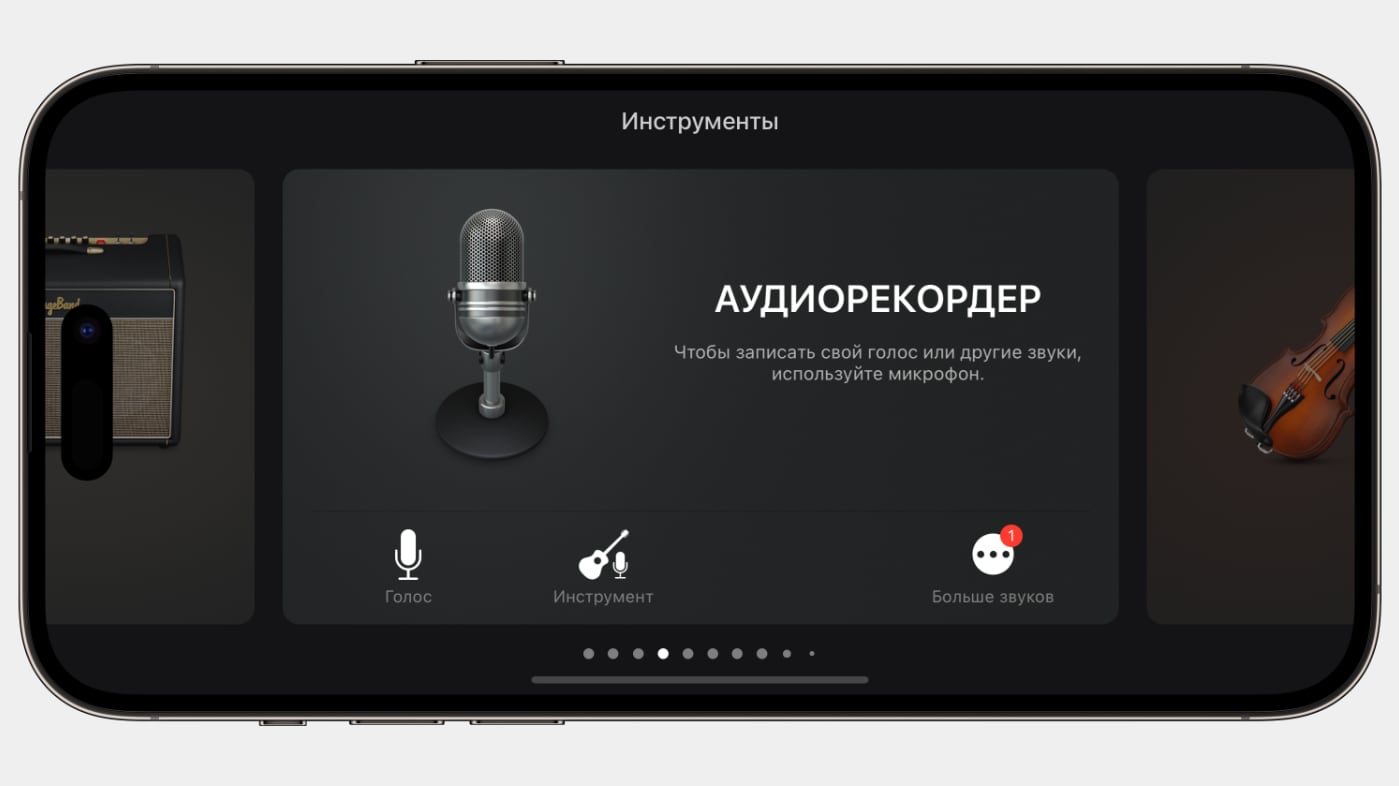
2. В карусели инструментов выберите Аудиорекордер и нажмите на него
3. Нажмите на кнопку с дорожками (третья в верхнем левом углу)
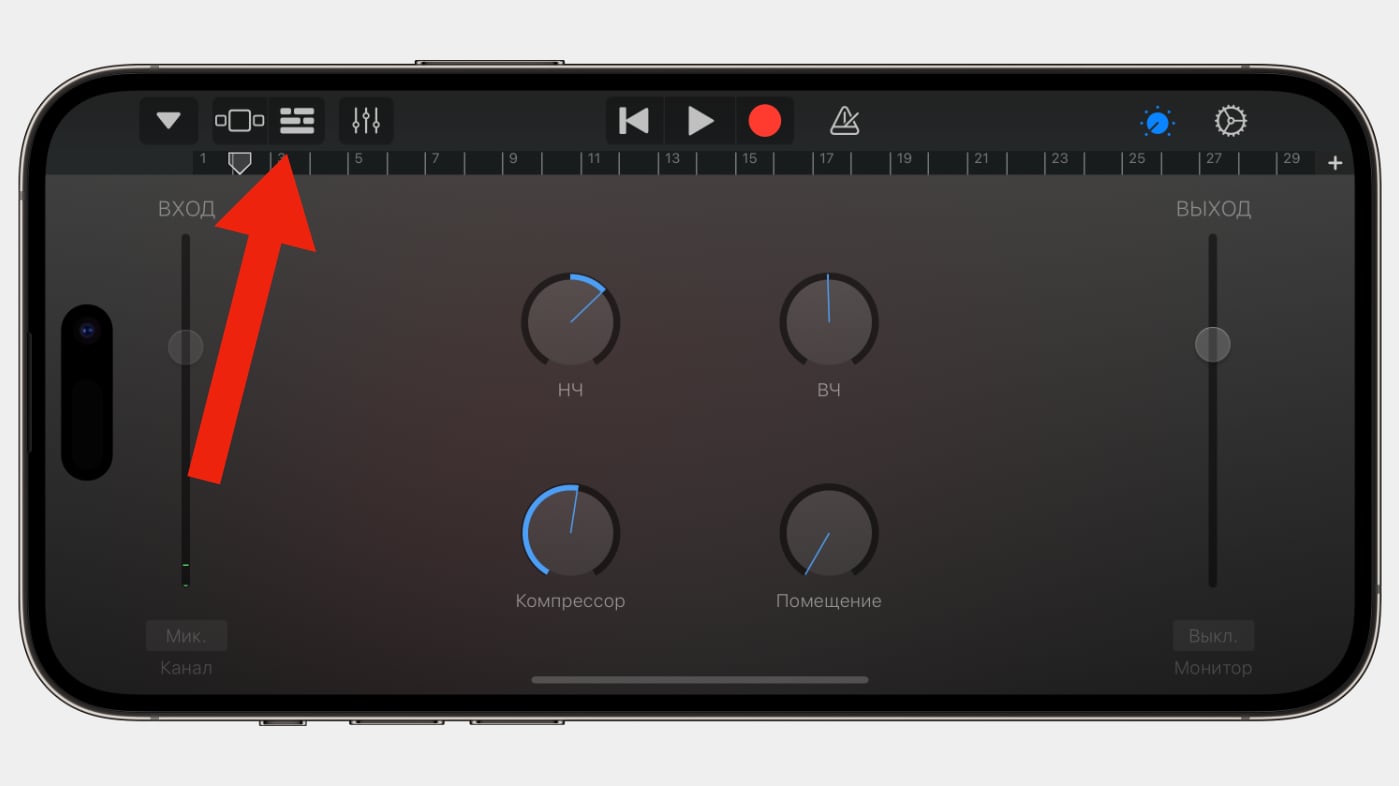
4. Отключите метроном (кнопка рядом с красным кружочком)
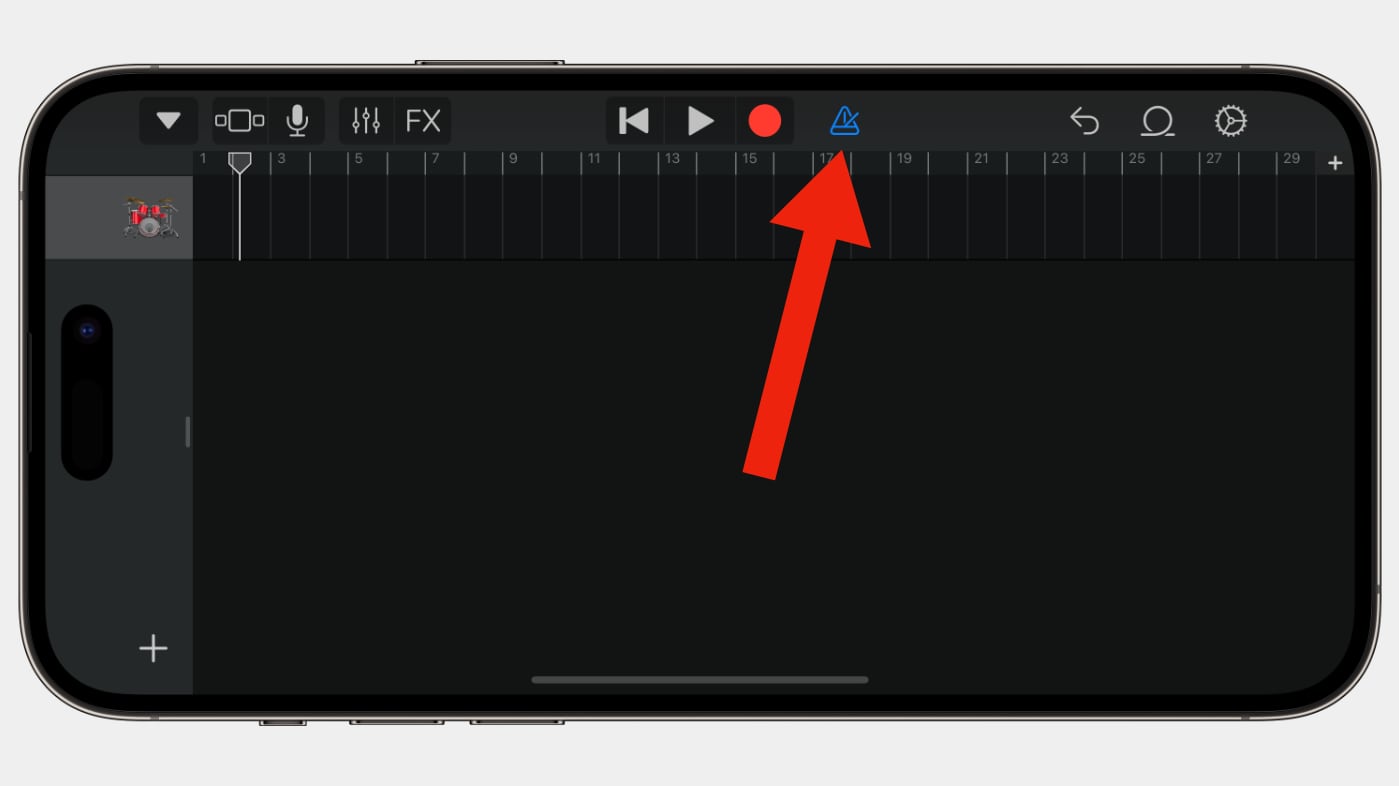
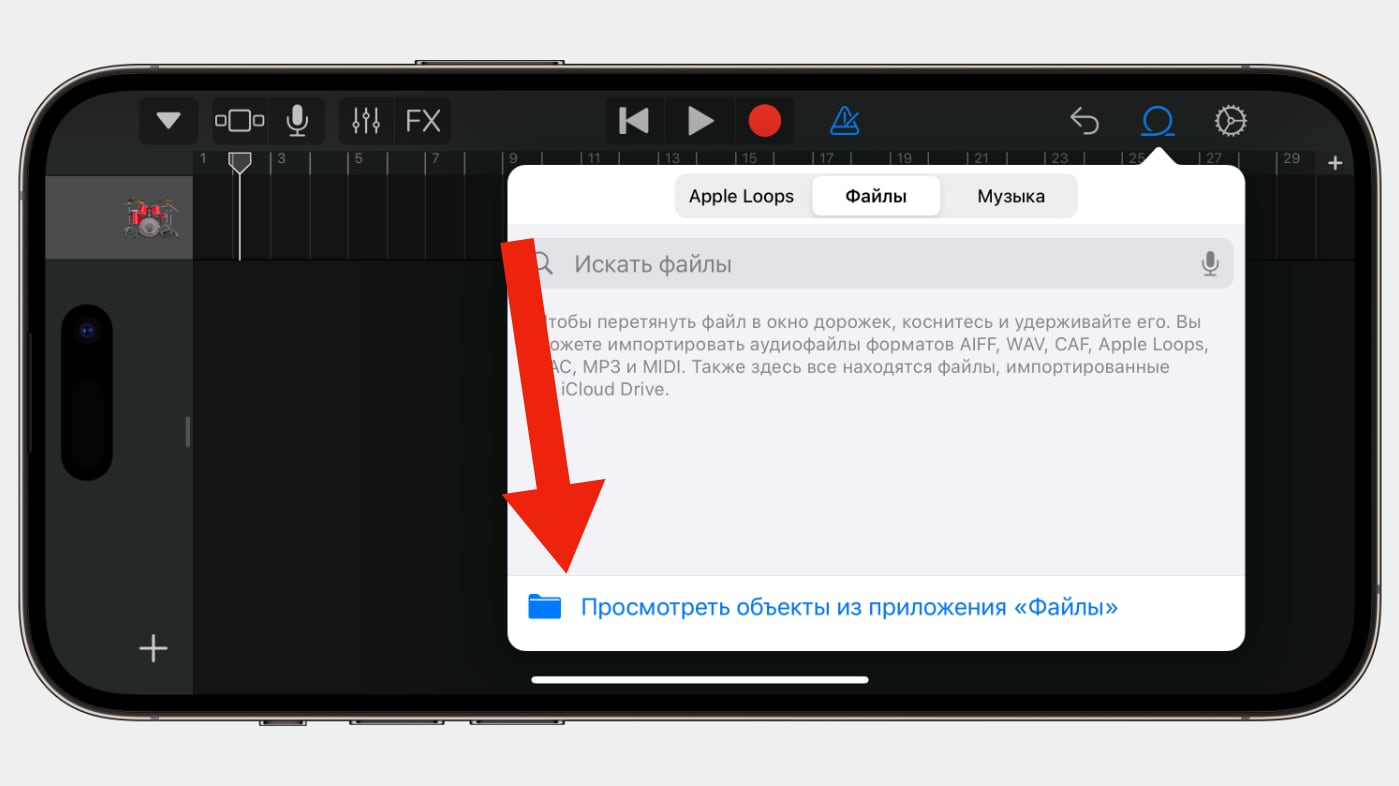
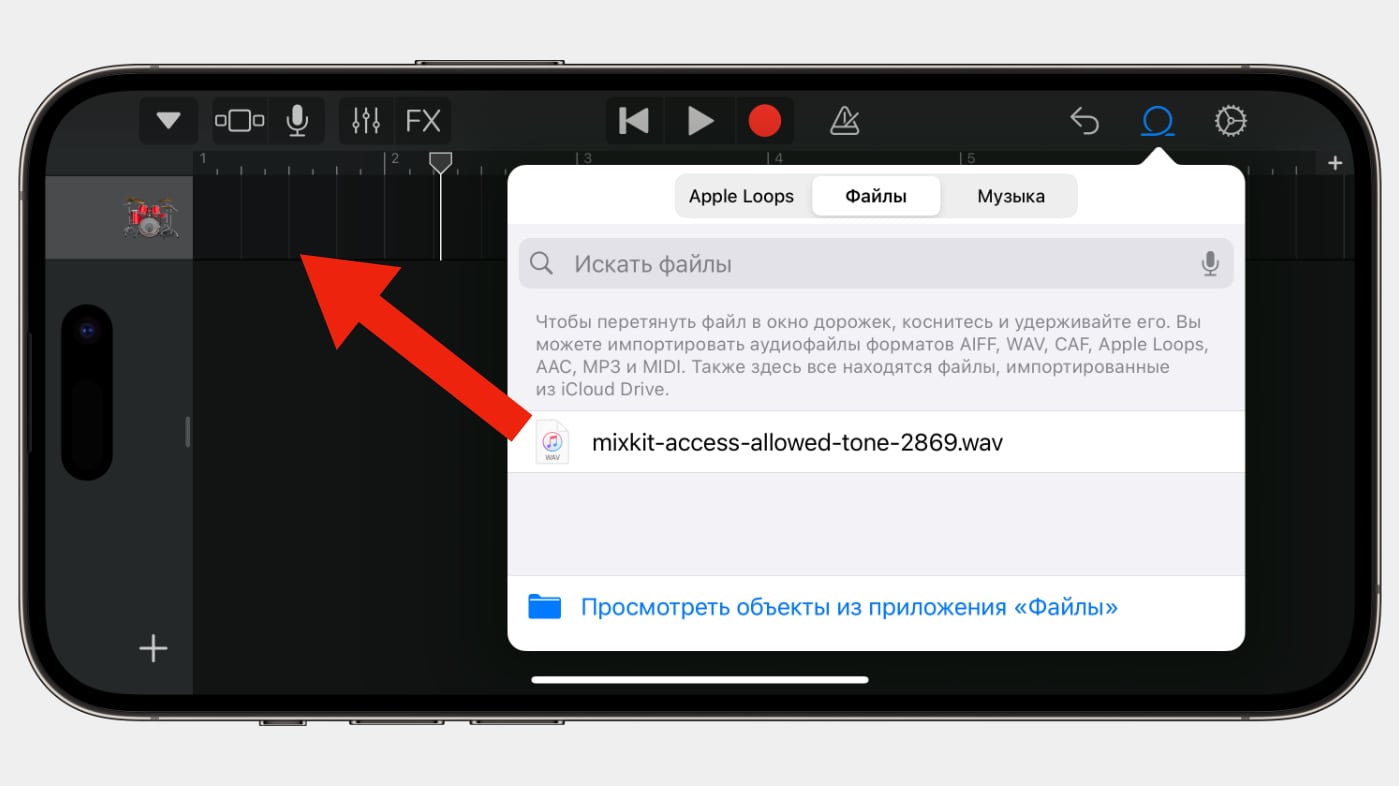
5. Нажмите на кнопку петли, потом нажмите на кнопку Файлы и выберите пункт Посмотреть объекты из приложения Файлы
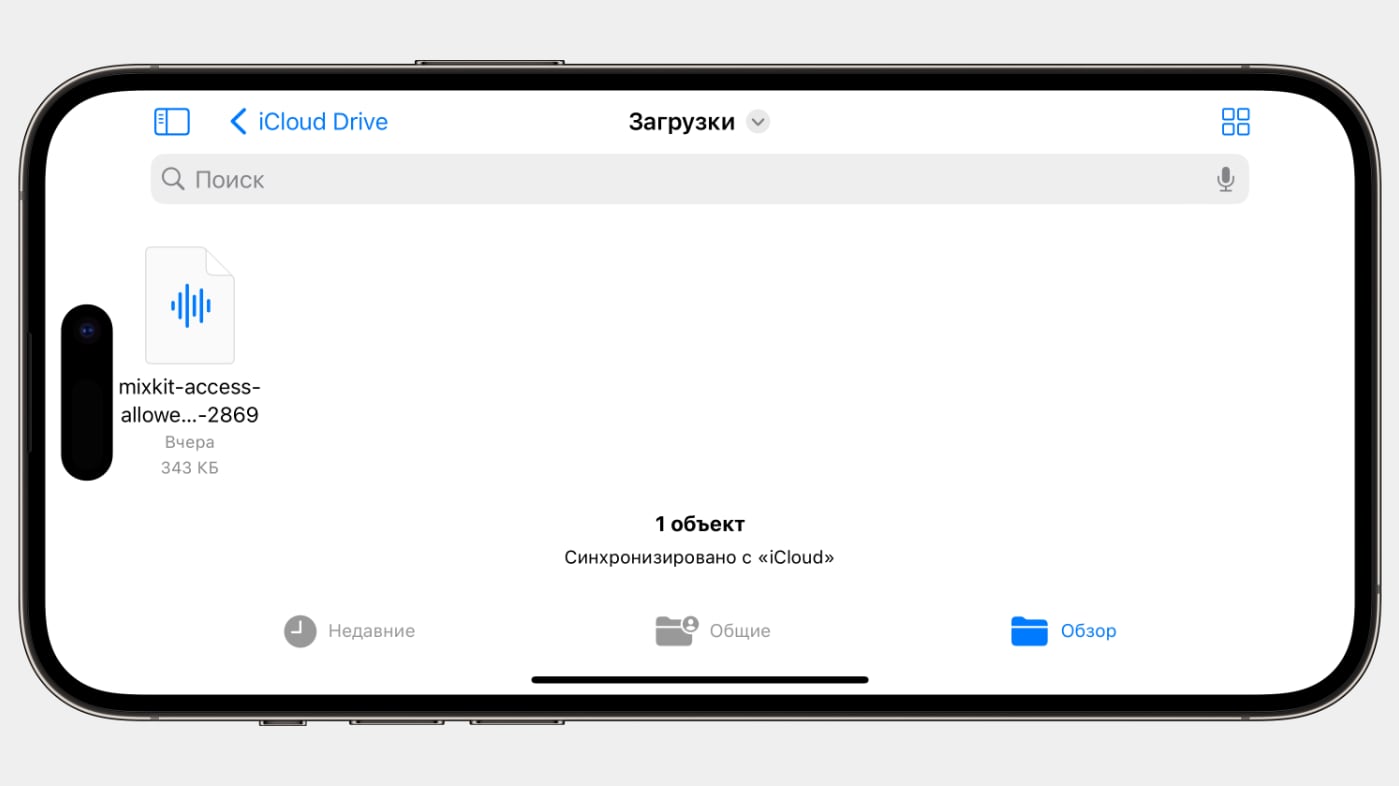
6. Выберите звук, который вы скачали
7. Теперь перетащите его на звуковую дорожку
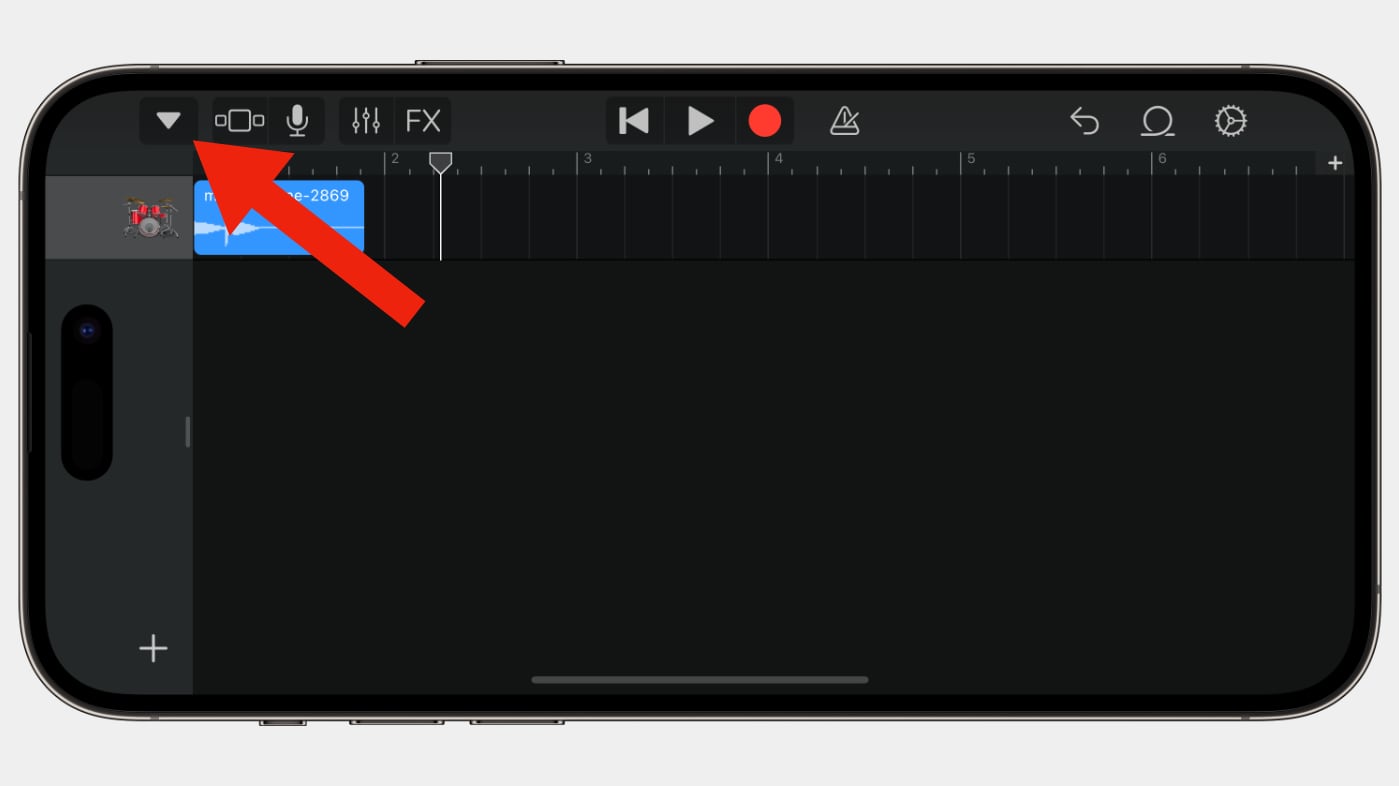
8. Нажмите на кнопку с треугольником вниз (первая в верхнем левом углу)
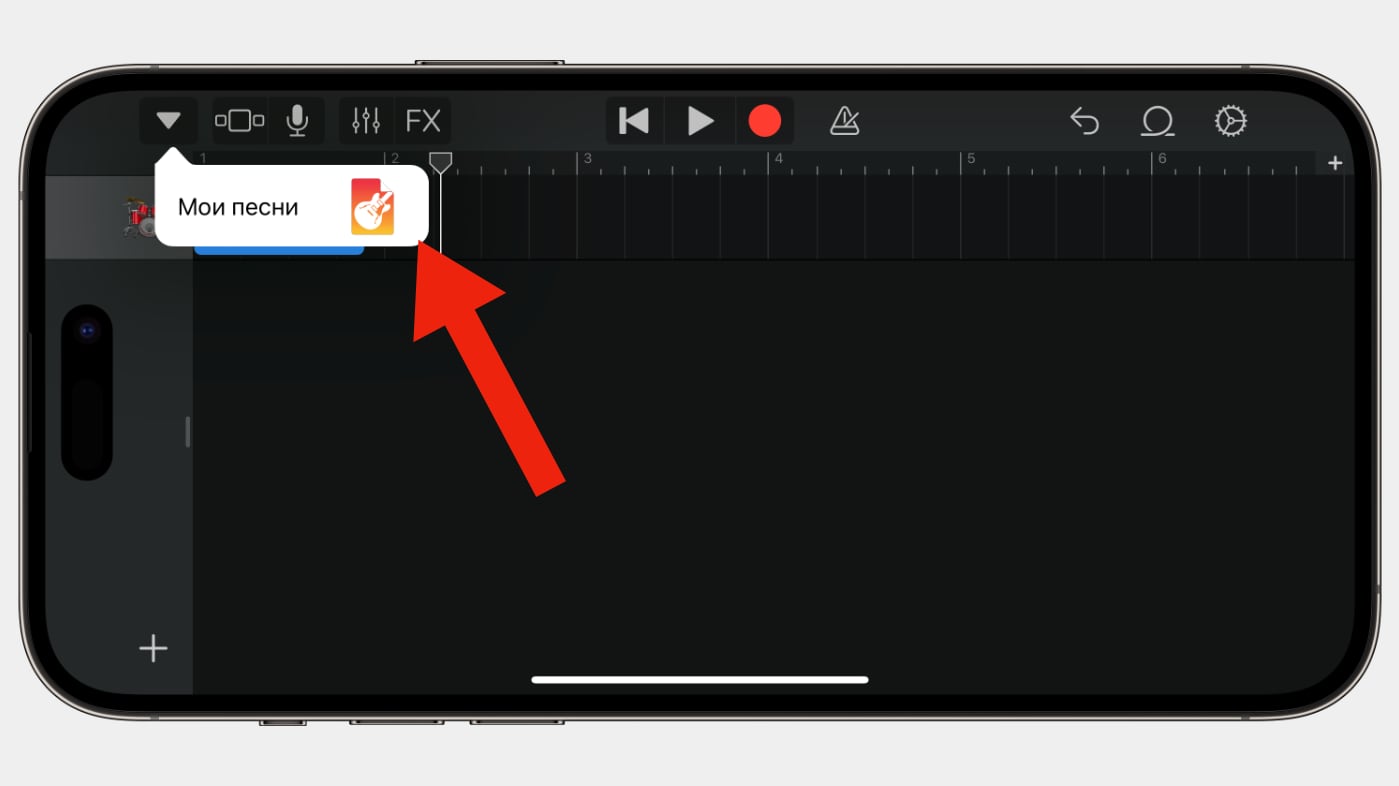
9. Нажмите на кнопку Мои песни. После этого появится новый проект в приложении Файлы
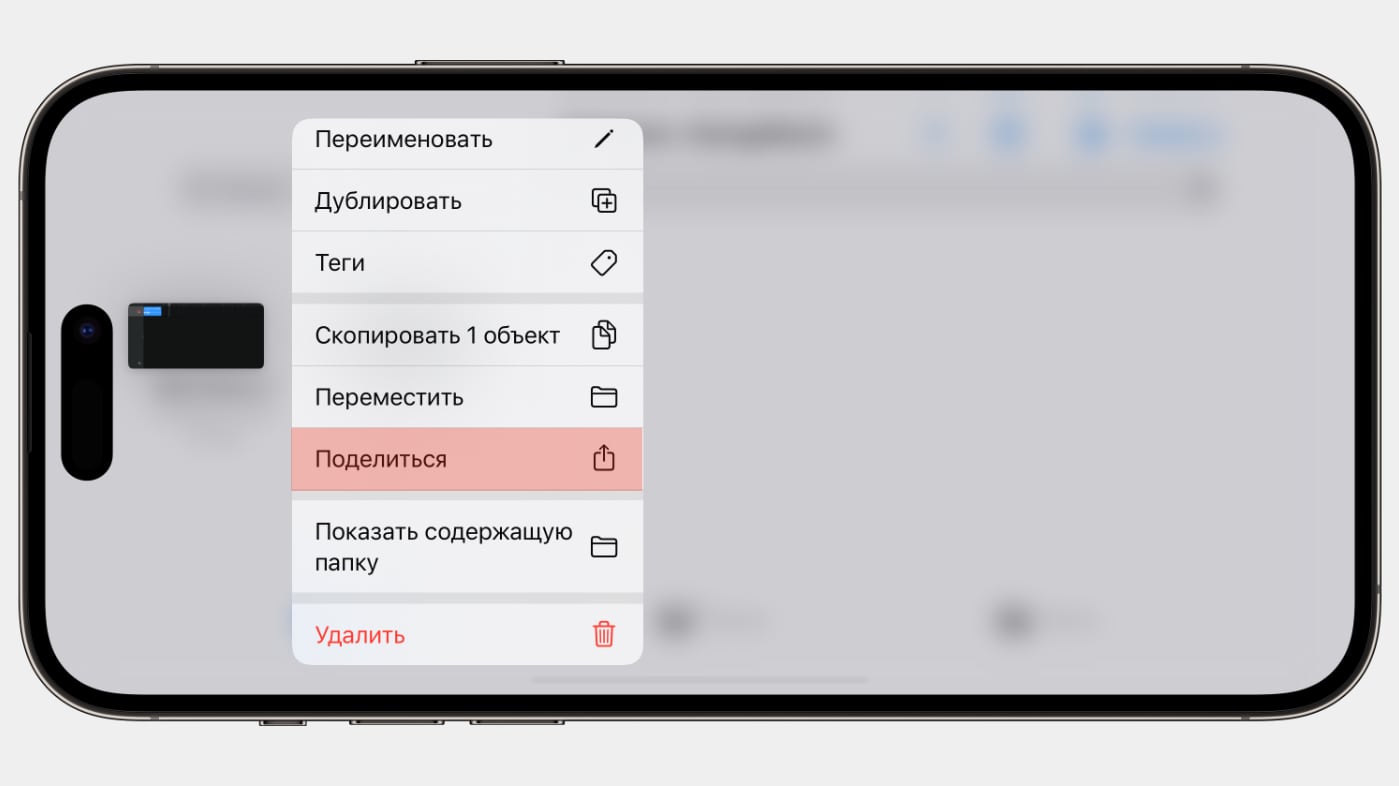
10. Удерживайте палец, на проекте, который экспортировался в Файлы и выберите пункт Поделиться
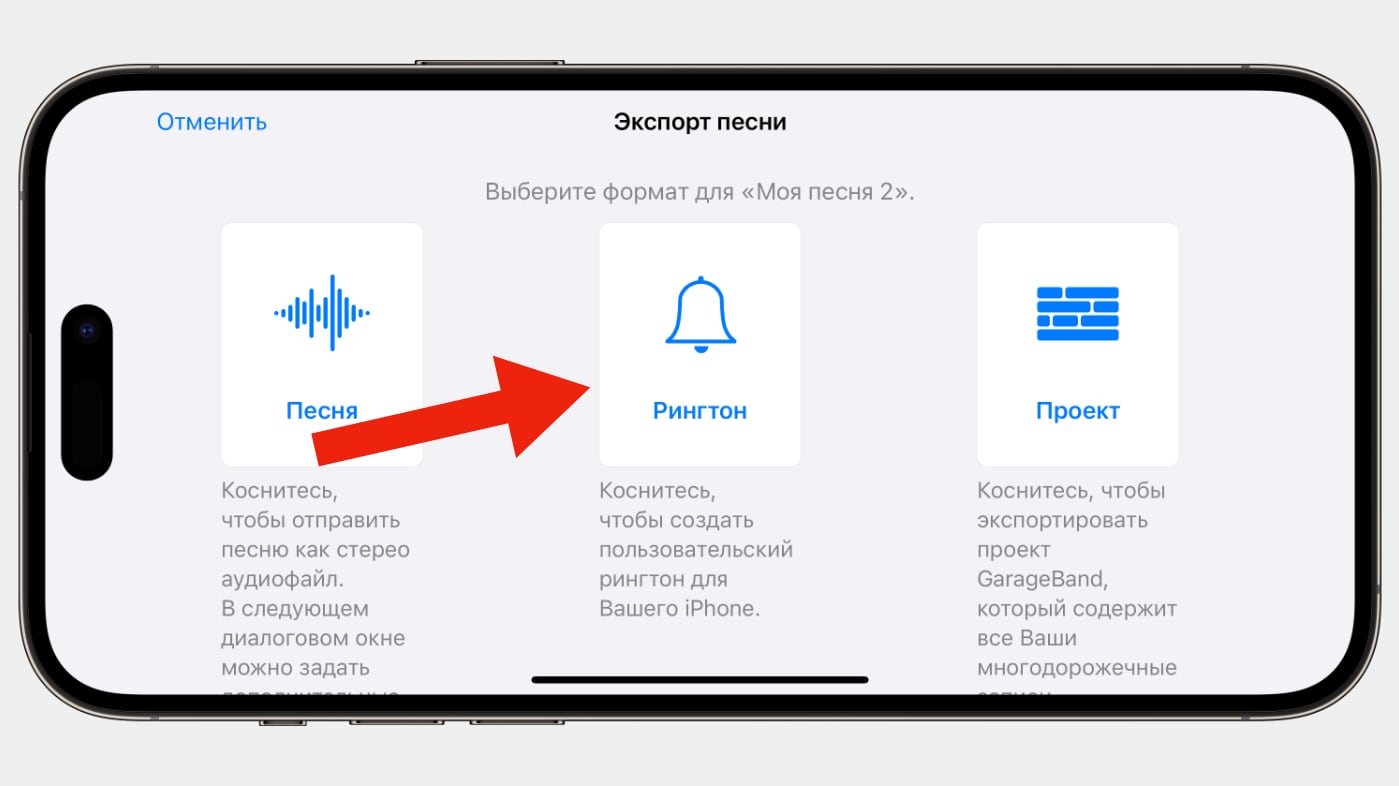
11. Нажмите на кнопку рингтон и дайте ему имя, а затем нажмите кнопку Экспортировать
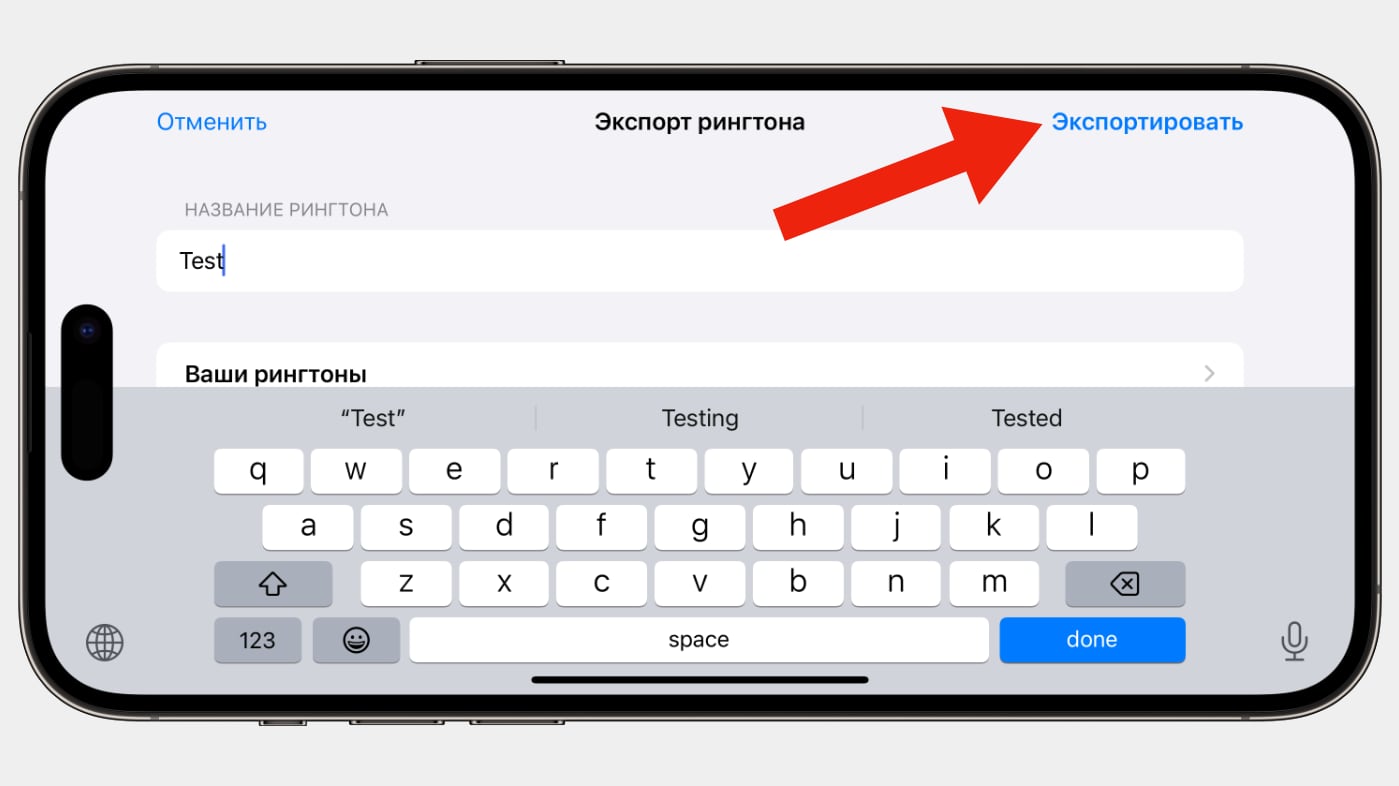
Теперь этот звук доступен для установки в качестве уведомлений.
Как добавить рингтон
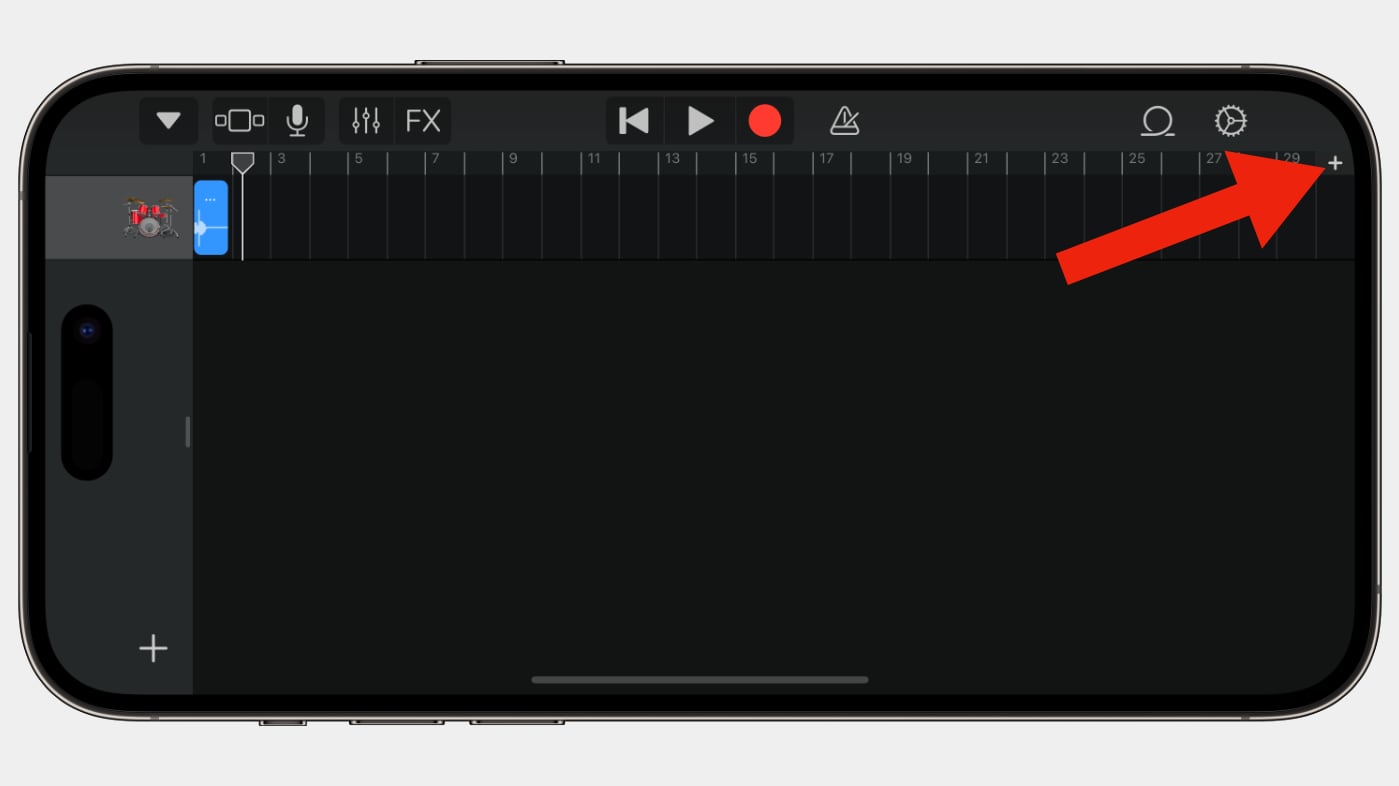
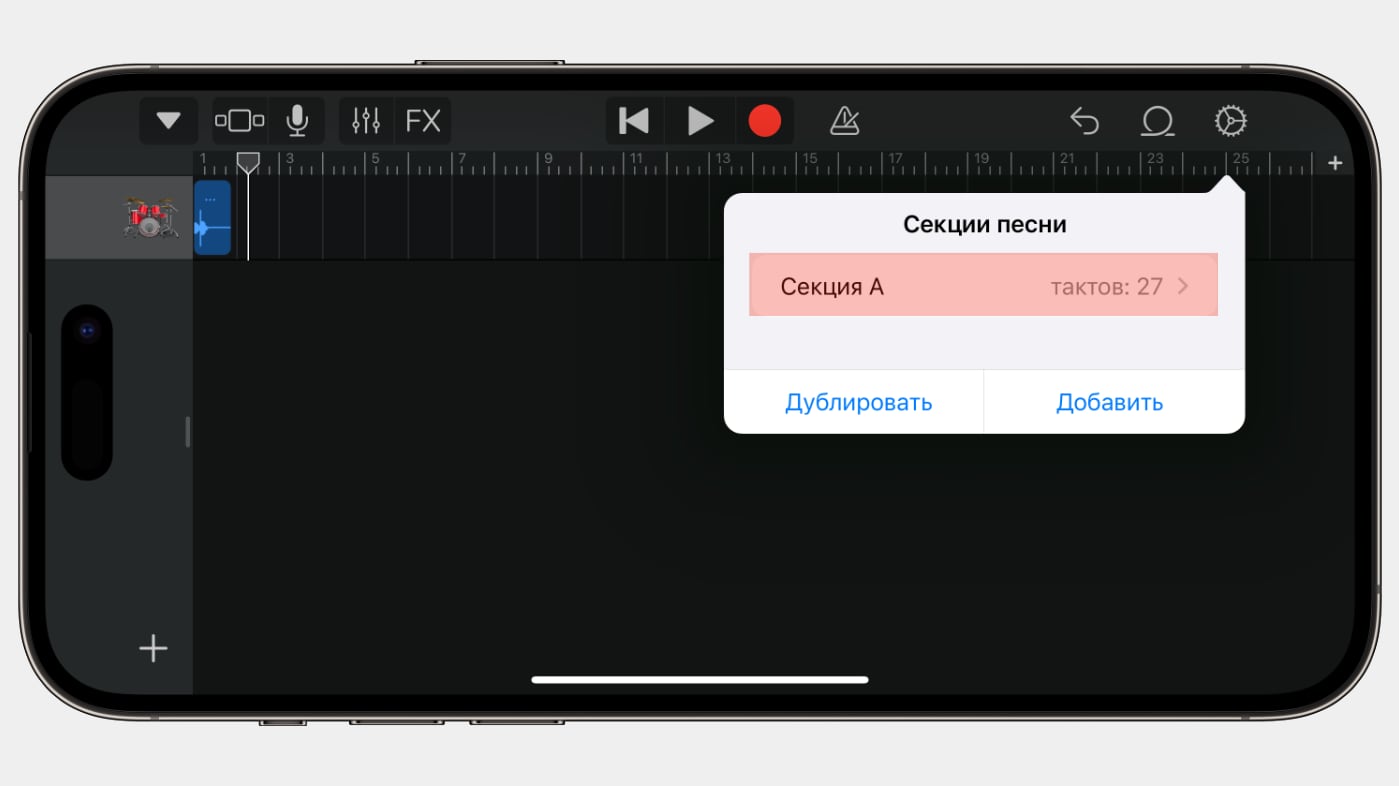
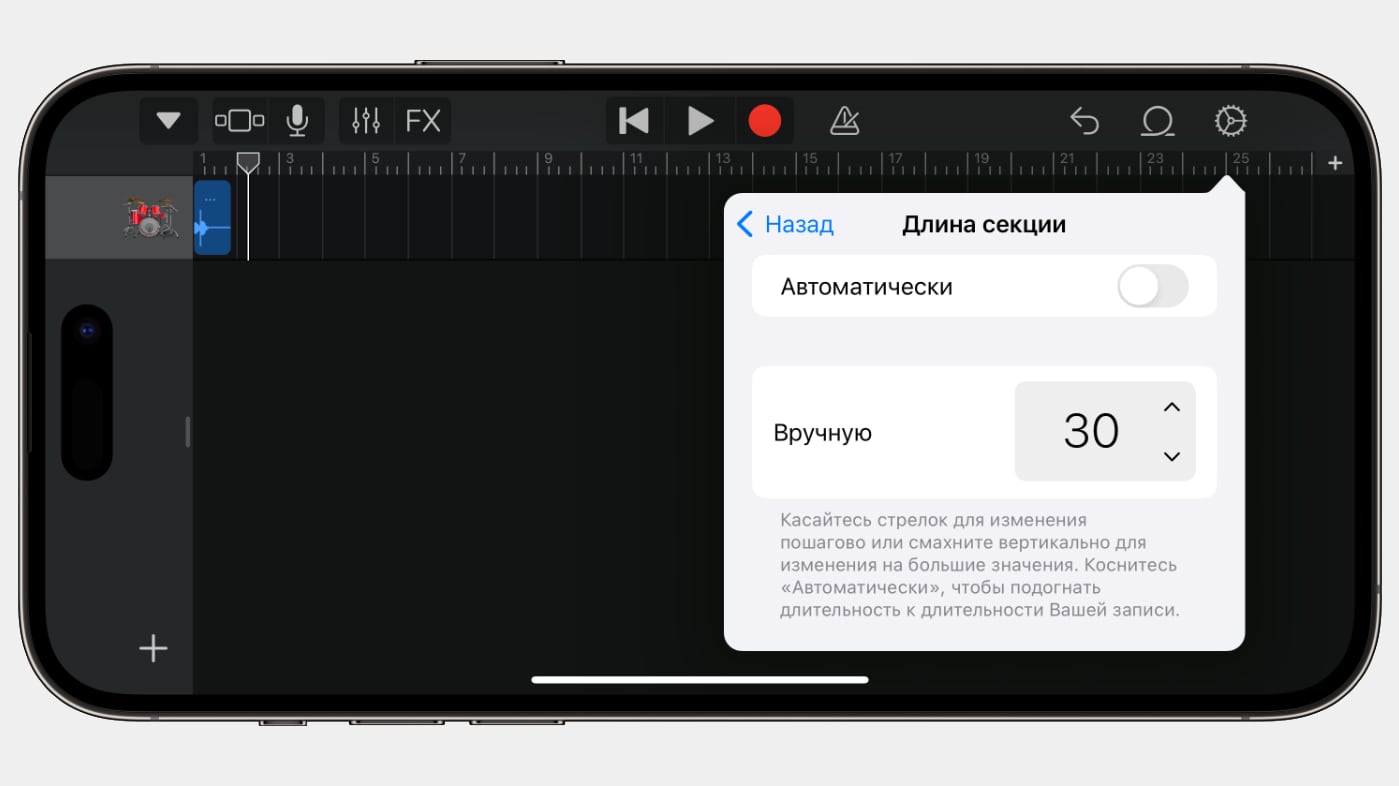
Самый простой способ — купить рингтон в iTunes, но мы же хотим все сделать бесплатно, поэтому здесь все делается так же, как и со звуками уведомлений. С одной лишь разницей — в GarageBand надо ограничить длительность дорожки до 30 секунд, потому что в iOS действует лимит в 30 секунд для всех рингтонов.
Для этого перед добавлением дорожки нажмите на плюсик в правом верхнем углу → секция А → выставите значение 30.
Как установить мелодию на рингтон, которая играет из динамиков
В iOS есть лайфхак, который позволяет установить на рингтон любую мелодию, которая играет из динамика айфона. Например, из YouTube.
1. Включите вашу любимую мелодию/трек/звук
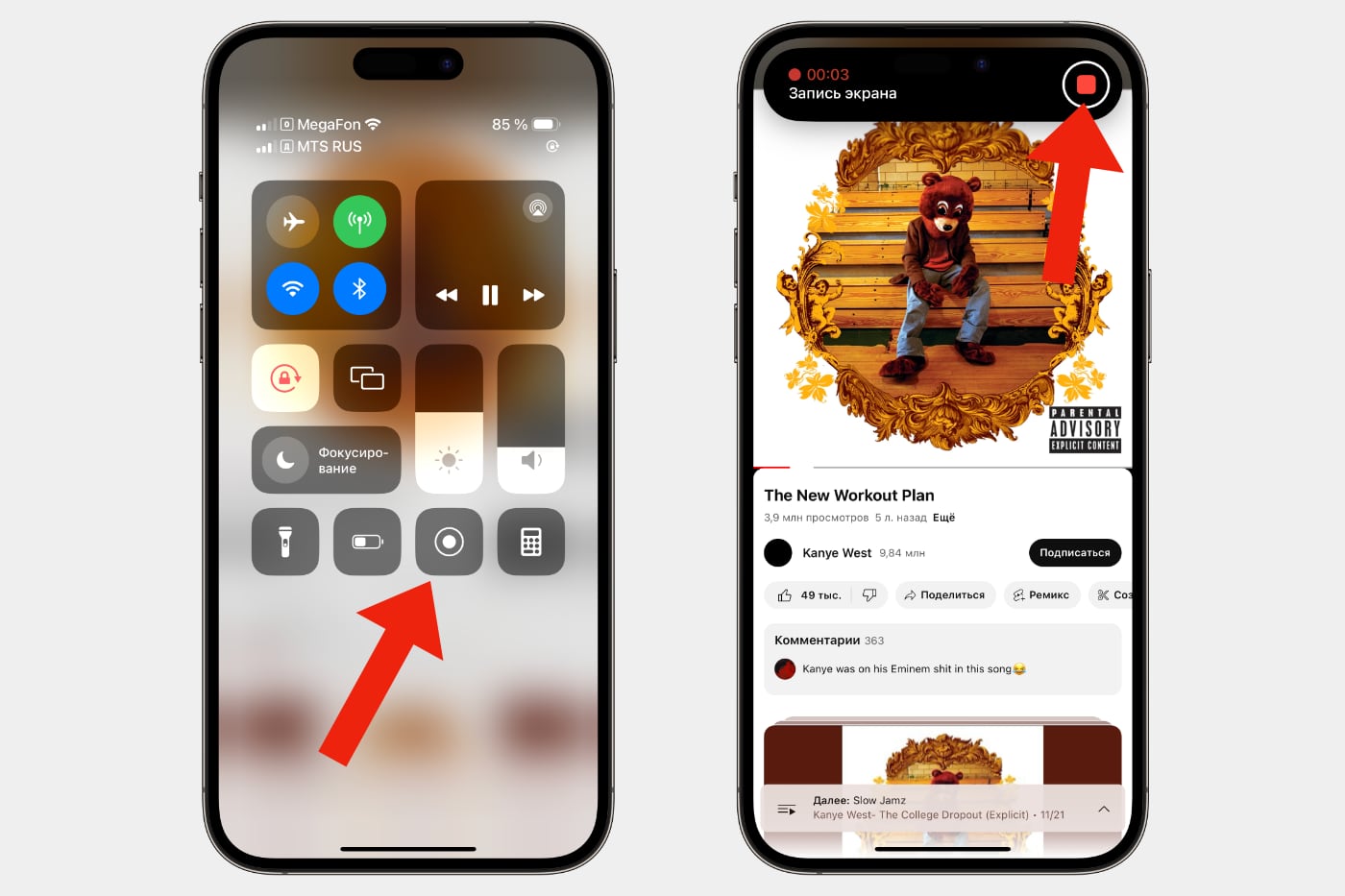
2. Откройте Пункт управления и включите запись экрана. Запишите тот фрагмент, который вам нужен, а затем остановите запись
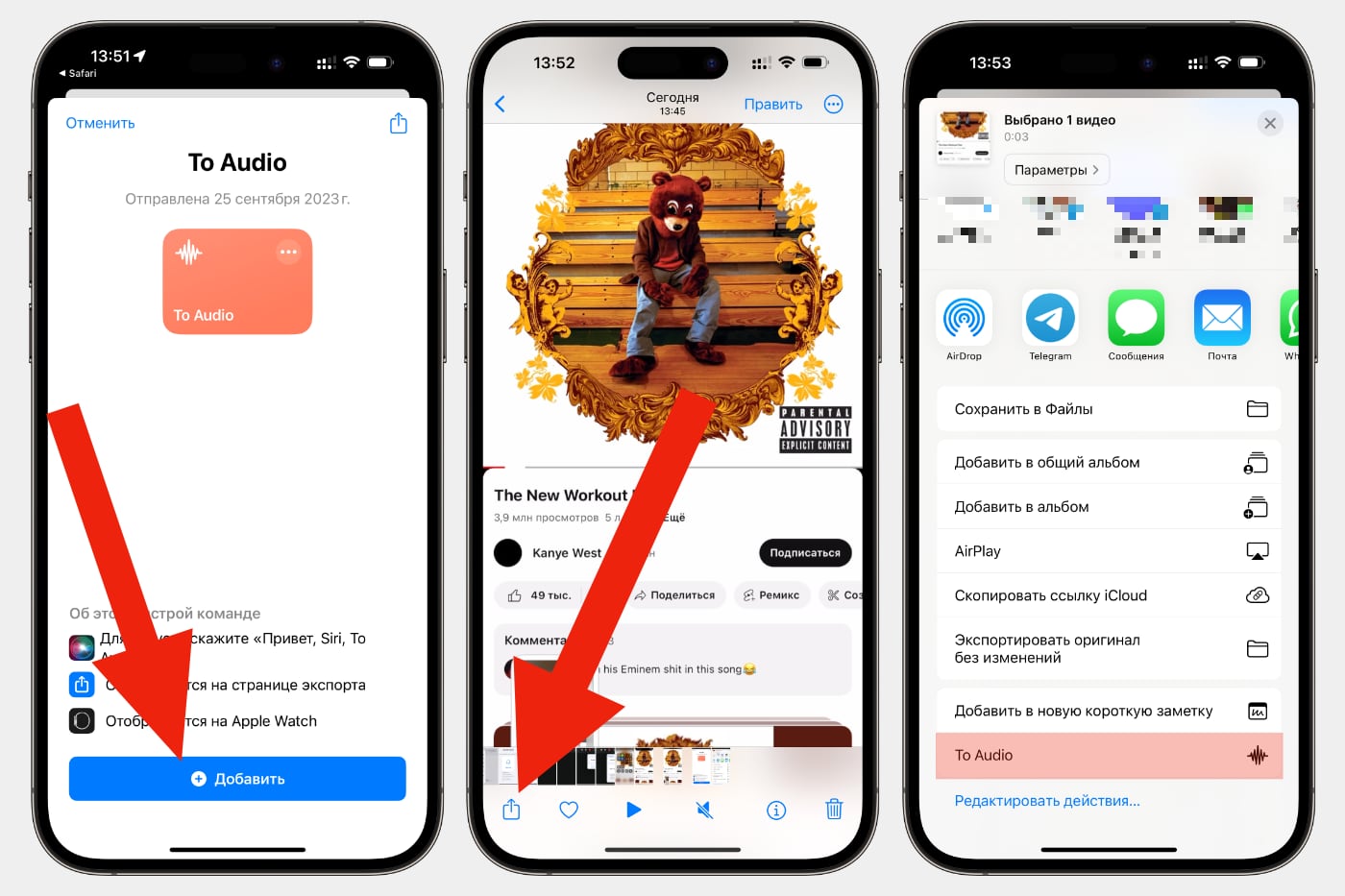
3. Скачайте и установите быструю команду, которая конвертирует видео в mp3
4. Откройте снятое видео в Фото и нажмите кнопку Поделиться
5. Нажмите кнопку To audio
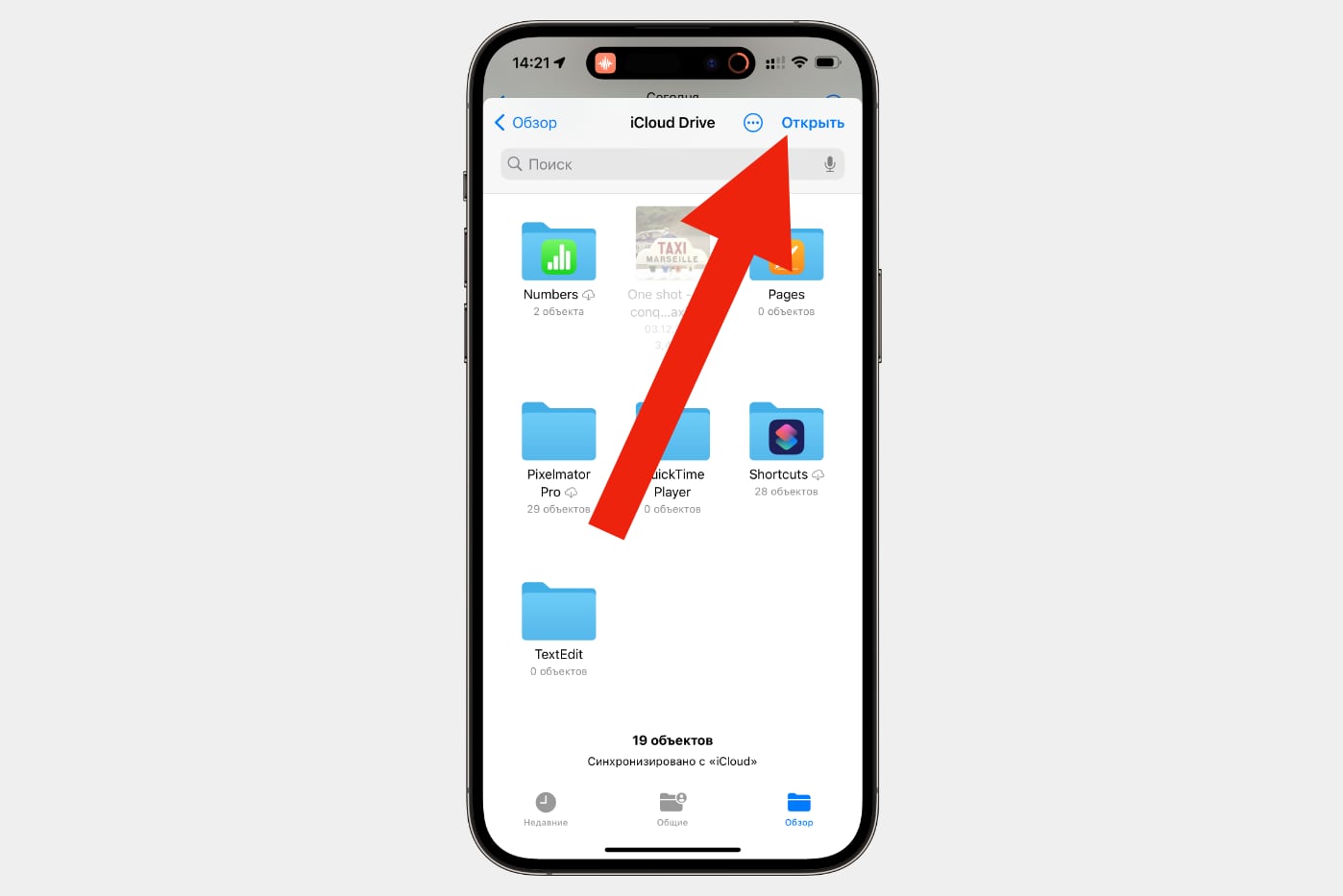
6. Выберите папку в Файлах для сохранения файла и нажмите кнопку Открыть
7. Далее создайте рингтон, как указано в инструкции выше
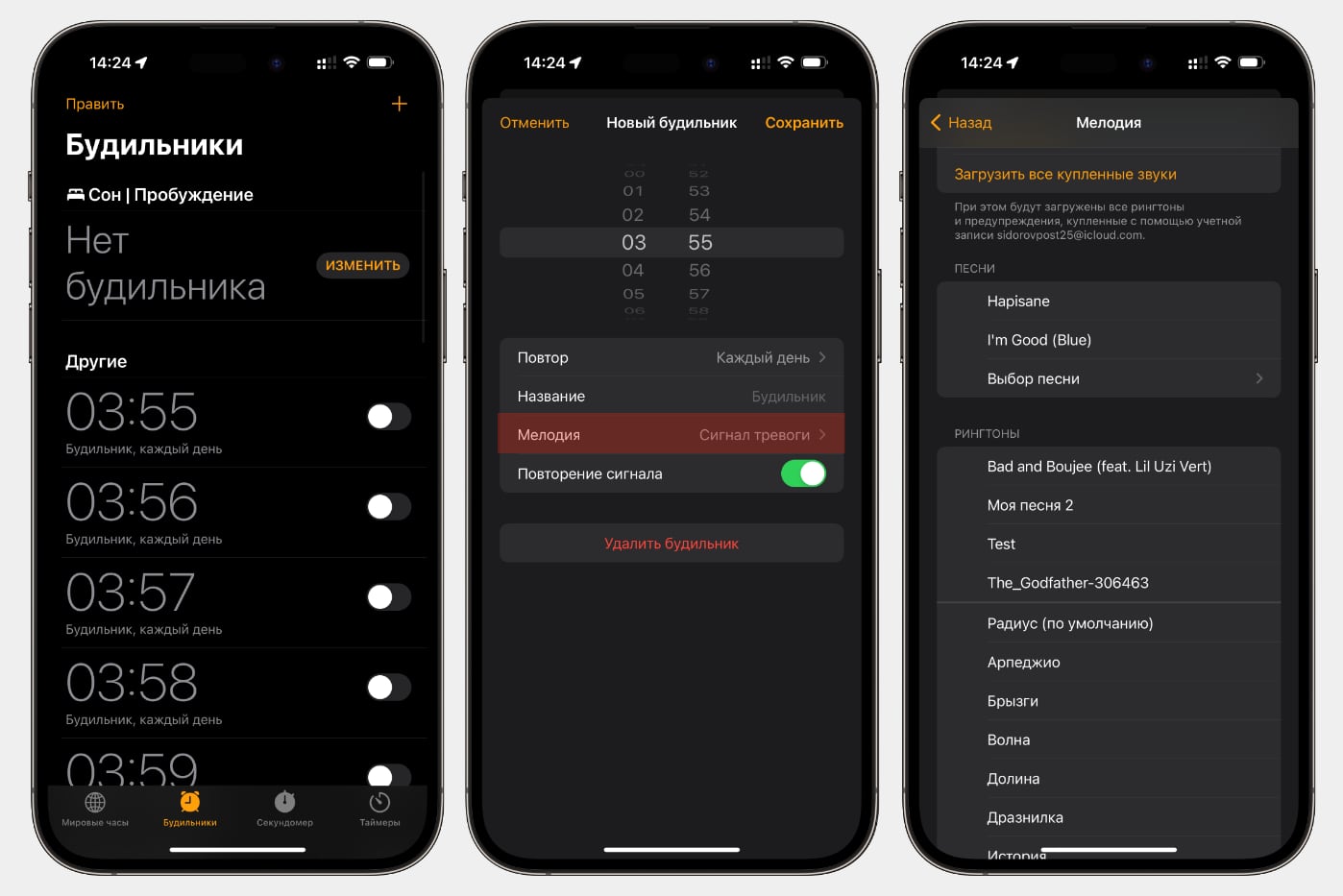
Как добавить мелодию будильника
1. Откройте Часы
2. Перейдите в раздел Будильник и нажмите на нужный будильник
3. Нажмите кнопку Мелодия и выберите свой звук











38 комментариев