
Фирменный мессенжер Apple имеет ряд преимуществ и отлично работает из коробки на любом Mac, iPhone и iPad.
Владельцы яблочных компьютеров могут использовать фишку под названием «Общий доступ к экрану». Это своего рода встроенный в iMessage TeamViewer.
Так получится совместно работать над общими проектами, помогать родственникам и друзьям с компьютером или удаленно проводить обслуживание системы.
Как настроить
Каждый из пользователей должен в настройках MacOS и приложении Сообщения авторизоваться под одной и той же учетной записью Apple ID.
Если один из пользователей использует разные аккаунты для iCloud и iMessage, второму нужно добавить обе учетные записи в одну карточку контакта в одноименном приложении.
Все. Больше ничего настраивать не нужно.
Как пользоваться
1. В боковом меню приложения Сообщения следует выбрать нужного пользователя и нажать «Подробнее».

2. Далее следует нажать кнопку «Общий экран».
3. Для открытия доступа к своему компьютеру нужно выбрать «Пригласить на общий экран», а для запроса доступа к другому компьютеру выбираем «Запросить доступ к общему экрану».
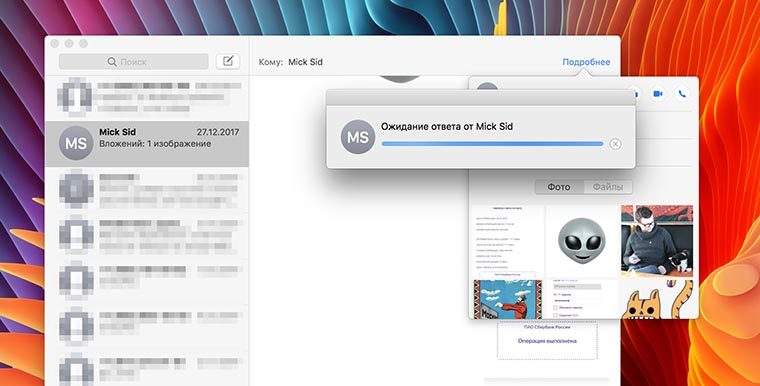
4. В зависимости от выбранной опции другой пользователь увидит приглашение для удаленного управления или запрос на доступ к его компьютеру.
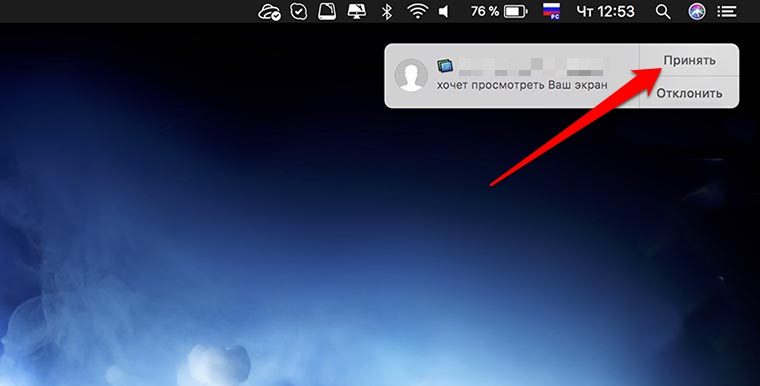
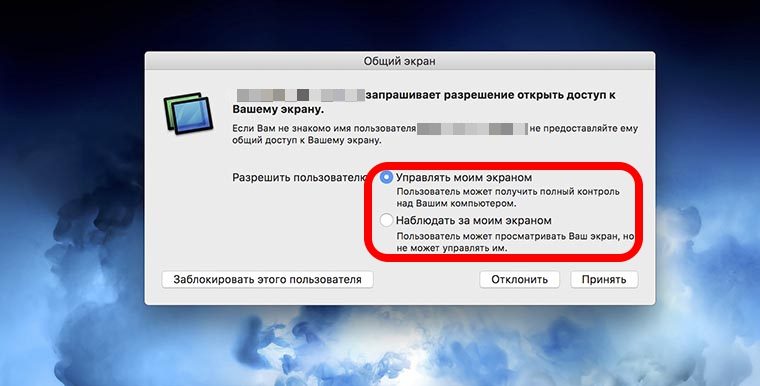
Предоставляющий доступ пользователь может выбрать один из двух вариантов: выдать доступ на управление компьютером или включить лишь демонстрацию экрана.
Для завершения сеанса нажмите кнопку «Общий экран» в строке меню, затем выберите пункт «Завершить Общий экран» или нажмите красную кнопку закрытия в окне общего доступа к экрану.
⭐ Спасибо re:Store за полезную информацию.

Войди и оставь комментарий
Или войди с помощью
С мобильного устройства нельзя. Только с мака на мак.
Старый добрый ichat screen sharing на основе стандартного протокола vnc.
Или открываем на Мак приложение Screen Sharing, вводим Apple ID другого пользователя и profit.
> Каждый из пользователей должен в настройках MacOS и приложении Сообщения авторизоваться под одной и той же учетной записью Apple ID.
Кто-нибудь понял, что хотел сказать господин иностранец?
У моей мамы нет MAC , и для её компьютера я использую тимка.
А вот что бы управлять её iPhone/iPad – приходится приезжать на следующий день а не решить все за 5мин удаленно
@pLoskutov, тимвьюер в платной версии умеет в мобильные устройства. По крайней мере транслировать экран, а остальное можно юзеру по телефону командовать.
Рекомендуем
Нашли орфографическую ошибку в новости?
Выделите ее мышью и нажмите Ctrl+Enter.