
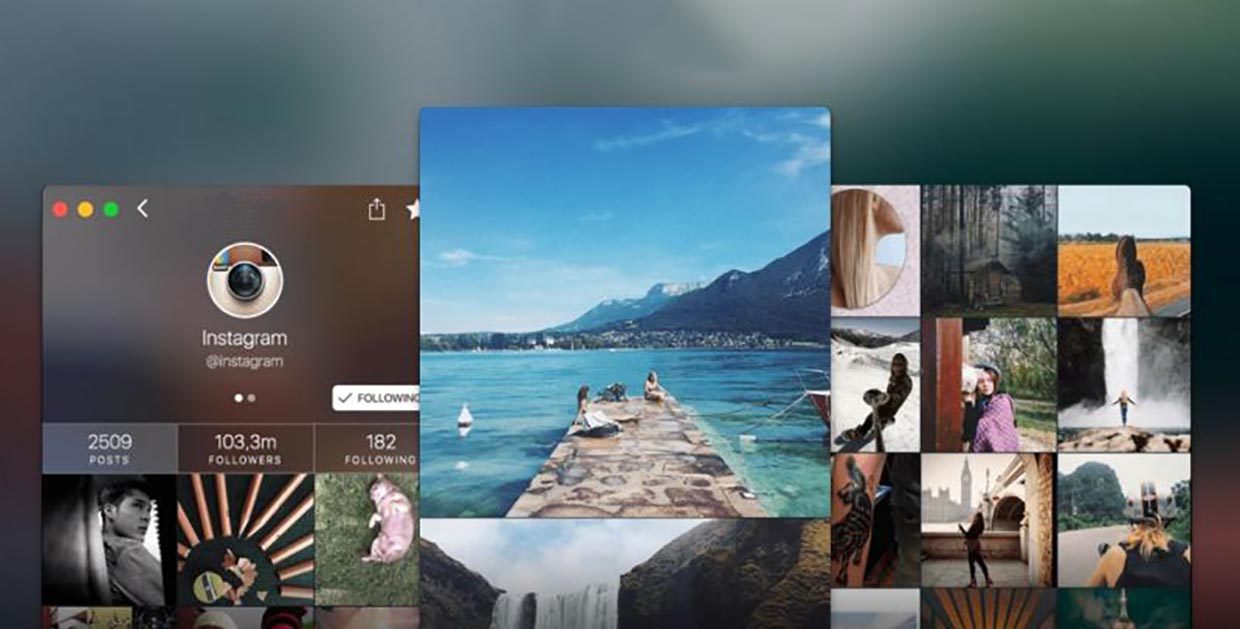
Создатели самой популярной в мире социальной фото-сети упорно игнорируют «немобильных» пользователей.
Владельцы смартфонов получают все возможные плюшки, на планшетах использовать Intagram сложно, но можно, а вот любителям просматривать и добавлять фоточки с компьютера приходится искать сторонние клиенты и сервисы.
Зачем Instagram на Mac
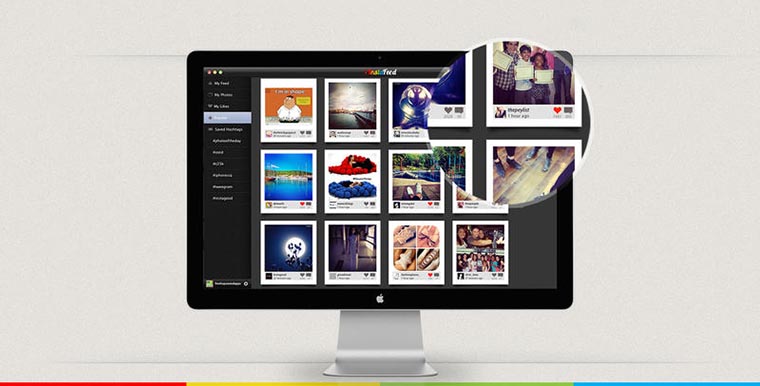
Не поверишь, но есть еще люди, которые используют обычные цифровые камеры, а потом обрабатывают фото на компьютере. Лишь после этого хороший снимок готов к отправке в сеть. Не сбрасывать же его для этого на iPhone.
Иногда нужно скачать фото или даже видео из сети, сделать это на смартфоне можно только при помощи специальных сервисов или приложений.
Больший экран компьютера располагает к просмотру сетки из фото вместо постоянного пролистывания ленты на смартфоне.
Просмотр сеткой и сохранение

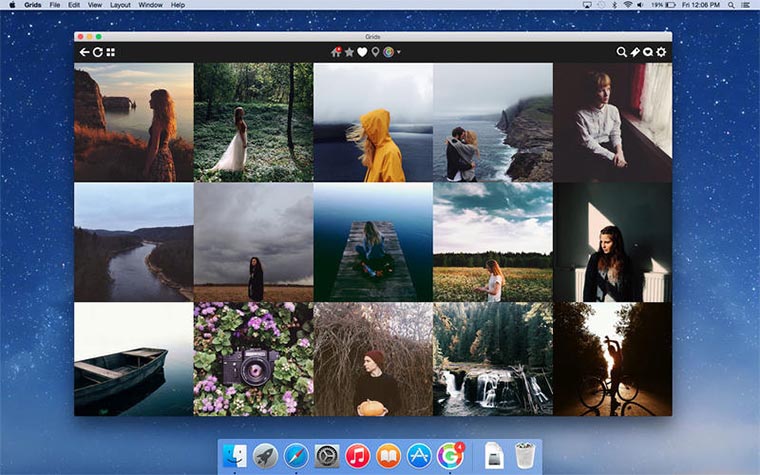
Когда хочешь сразу видеть на дисплее несколько фото с комментариями или непрерывную череду снимков, лучше найти подходящее приложение. Для этого отлично подойдет Grids for Instagram.
Его главная фишка – просмотр контента в виде сетки. Есть несколько вариантов просмотра: только фото, с описанием, с комментариями. Поддерживается скачивание фото и видео из ленты, есть поиск и быстрая смена учетной записи.
Приложение доступно в Mac App Store за 699 руб., есть триал на сайте разработчика с дельнейшей возможностью покупки за $8.99.
Анонимный просмотр

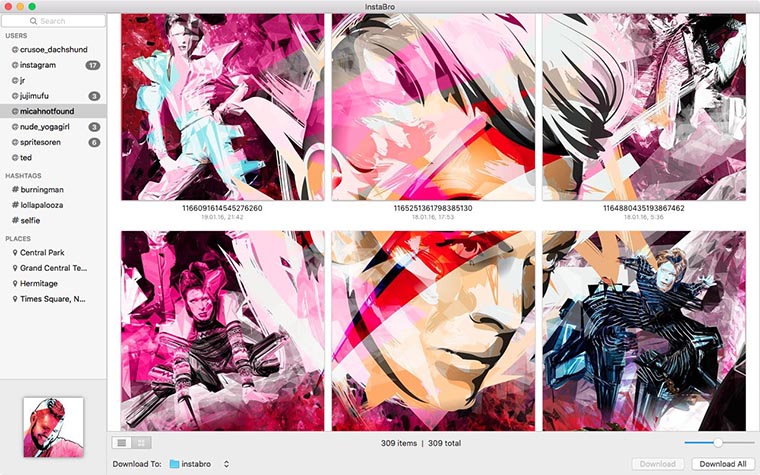
Представь себе, что в Instagram решил зайти человек без учетной записи. Ему не нужно ставить сердечки или оставлять комментарии, просто хочется посмотреть фото любимой команды или скачать картинки знаменитостей.
И такое можно устроить в два счета. Потребуется лишь программа InstaBro, которая больше похожа не на клиент, а на просмотрщик контента из данной социальной сети.
Никаких логинов и паролей, просто вбиваем аккаунт, за которым будем следить и видим все загруженные фото и видео. Отдельная вкладка – отдельный автор, так не запутаешься в хронологической ленте, репостах и комментариях.
Любое фото или видео всегда можно скачать на компьютер, а саму сетку удобно масштабировать ползунком.
InstaBro доступен в Mac App Store бесплатно, а для получения возможности сохранять контент нужно загрузить программу с сайта разработчика.
Простой постинг
Для тех, кому нужна лишь возможность выкладывать фото с Mac, и вовсе не потребуются дополнительные приложения. Постить в Instagram можно при помощи браузера Safari.
Нужно включить меню «Разработка». Для этого открываем настройки Safari и переходим на вкладку Дополнительно. Там отмечаем самый нижний флаг.
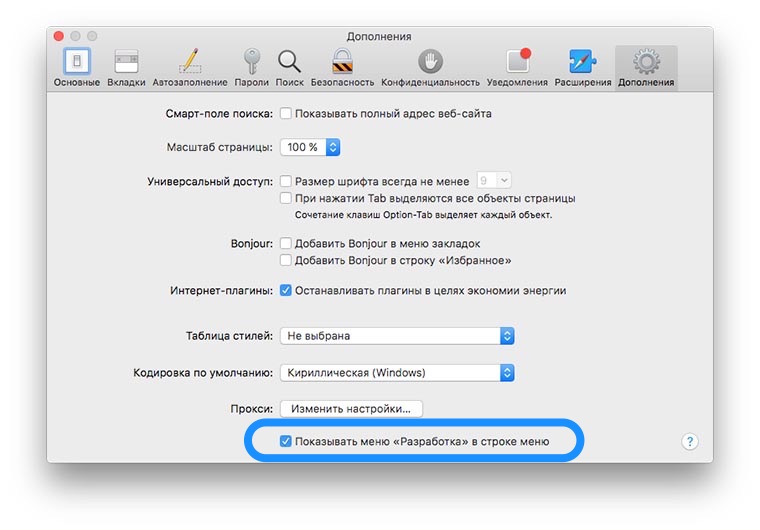
Теперь в строке меню браузера появится новый раздел Разработка.
Открываем главную страницу Instagram, в строке меню выбираем Разработка – Пользовательский агент – Safari iOS 10 iPad.
Попадаем на мобильную версию сайта и видим нужные нам кнопки, которые авторы «зажали» для полной компьютерной версии.
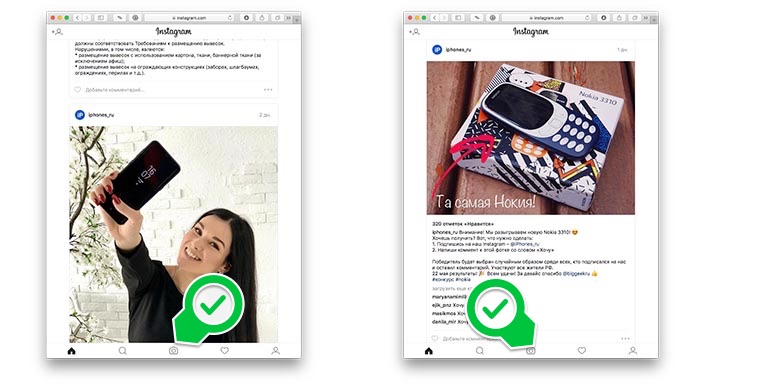
Нажимаем на привычную иконку и можем выкладывать в сеть любое фото с компьютера.
Вот так можно упростить работу с Instagram на Mac и радовать друзей и подписчиков не только мобильными фото, но и отредактированным шедеврами с компьютера.
Не забудь подписаться на наш Instagram, там мы показываем интересные фоточки и разыгрываем призы.













7 комментариев