
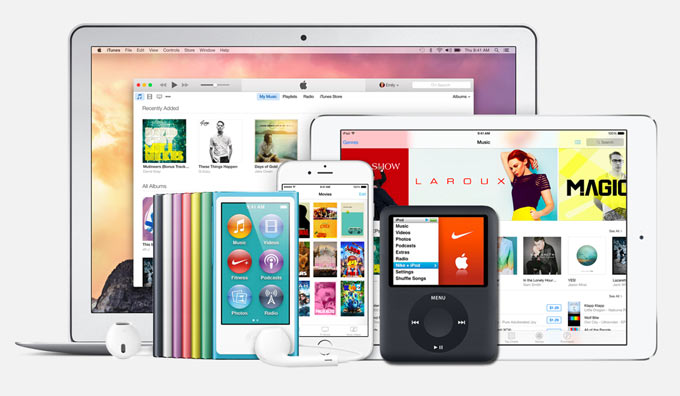
Одной из главных причин отказа пользователей от продукции компании Apple является необходимость использования приложения iTunes. Человек, впервые столкнувшийся с iOS, попросту отказывается верить в то, что скопировать музыку или фильм на iPhone, iPod или iPad без участия штатного медиаплеера невозможно. Если же в распоряжении пользователя есть несколько iOS-устройств, а в доме лишь один «семейный компьютер» – путаница с синхронизацией кажется неизбежной. Жена слушает классику, ребенок – очередной альбом разрывающего слух рэпа, а главе семейства по душе тяжелый рок…
Решить проблему вкусов и предпочтений при использовании iTunes поможет создание отдельных библиотек пользователей.
Каждая библиотека iTunes будет храниться в своей папке: «Музыка сына», «iPod жены», «мой iPhone» – под любым удобным именем.
Создаем новую библиотеку
1. Убедитесь, что iTunes не запущен. Полностью выйти из медиаплеера можно с помощью нажатия комбинации клавиш Command + Q.
2. Запускаем iTunes с зажатой клавишей Alt (на Windows удерживайте Shift). Не отпускайте клавишу до появления диалогового окна:
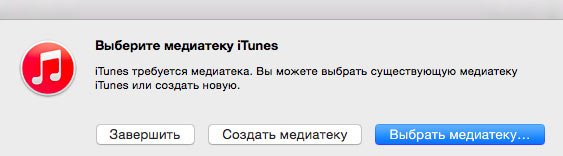
3. Если синхронизация с iTunes проводилась хотя бы единожды, созданная по умолчанию библиотека будет храниться в директории /Музыка/iTunes/.
В открытом диалоговом окне выбираем Создать медиатеку.
4. Выбираем директорию для сохранения и даем библиотеке имя.
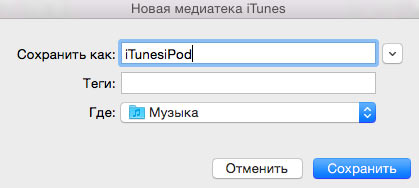
Рекомендую использовать удобное имя в формате «Имя устройства – Владелец», но решать вам.
5. После создания библиотеки, iTunes откроется в «первозданном виде» – без плейлистов, песен, подкастов и фильмов. Теперь можете смело приступать к загрузке любимых треков и альбомов.
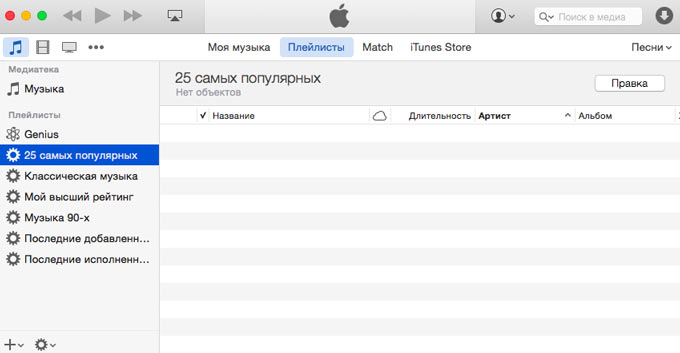
Важно!При первой синхронизации с новой библиотекой, будьте готовы к возможной утере всей музыки на устройстве. В дальнейшем при открытии iTunes достаточно выбрать требуемую для конкретного iOS-девайса библиотеку.
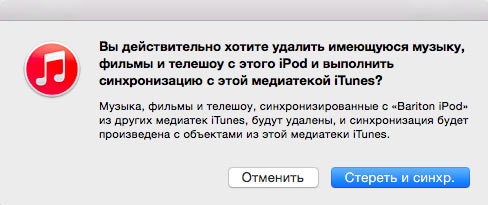
Открываем нужную библиотеку
Пришло время пополнить плейлист вашего iPhone или iPod новыми альбомами, композициями или фильмами. Открываем созданную ранее соответствующую библиотеку и смело редактируем список треков.
1. Убедитесь, что iTunes не запущен.
2. Запускаем iTunes с зажатой клавишей Alt (на Windows удерживайте Shift). Не отпускайте клавишу до появления диалогового окна:
3. Выбрать медиатеку.
4. Открываем папку с созданной ранее библиотекой.
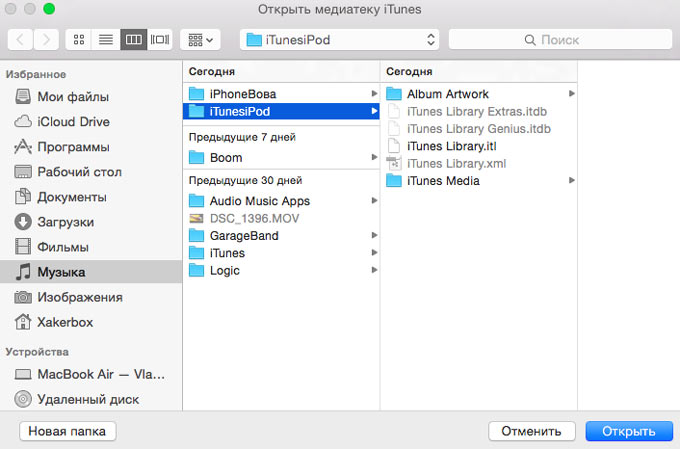
Вход в библиотеку устройства успешно выполнен.
При синхронизации лишний раз убедитесь в том, что подключенный iPhone или iPod соответствует «своей» библиотеке iTunes. В противном случае есть риск стереть с устройства всю музыку и фильмы. [iMore]





43 комментариев