

Как только Apple запустила приложение «Команды» (скачать в App Store), в сети тут же появились сотни готовых вариантов на любой вкус. Некоторые из них оказались небезопасными: они отправляют СМС-коды для перевода денег на карты злоумышленников. Вот это жуть…
Мы беспокоимся за ваши средства, поэтому выбрали, проверили, пересобрали и даже создали в сумме всего 10 полезных команд на все случаи жизни.
Выбирайте те, которые пришлись вам по вкусу, и не беспокойтесь за их безопасность.
? За советы спасибо ребятам из re:Store.
1. Случайная музыка — запустить случайный трек из медиатеки

Как использовать: Просто нажмите на команду в приложении или на виджете.
После активации команды она запустит случайный трек из вашей медиатеки.
Команда очень полезна, если вы не знаете, что хотите послушать прямо сейчас.
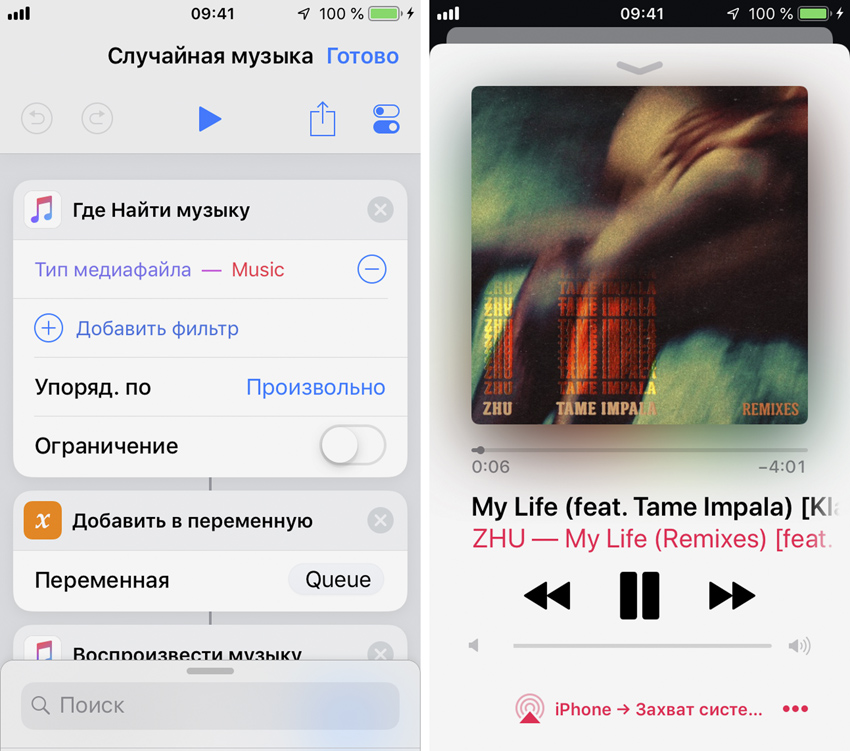
Я добавил эту команду на виджет и частенько запускаю, когда сажусь в машину.
Никогда не знаешь, под что именно будешь ехать работу, отдых или по другим делам. И в этом точно что-то есть.
Получить быструю команду (бесплатно)
2. Случайное число — выбрать случайное число в промежутке

Как использовать: Просто нажмите на команду в приложении или на виджете и задайте промежуток от и до.
Эту команду я нашел и переработал для своей хорошей подруги, которая активно продвигает свой Instagram и регулярно проводит различные конкурсы.
Ей нужен был простой рандомайзер, чтобы из сотен участников случайным образом выбрать одного победителя.
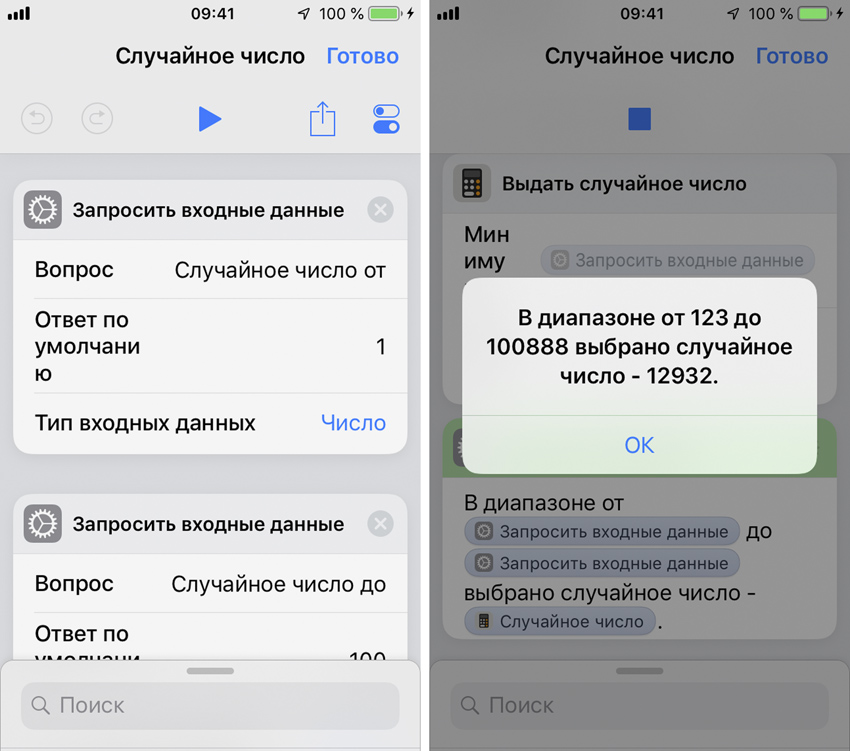
После активации команда предлагает задать рамки, в которых будет проводиться выбор случайного числа.
По умолчанию установлены значения от 1 до 100, но вы можете выбрать любые другие.
Получить быструю команду (бесплатно)
3. Показать EXIF фото — показать метаданные изображения

Как использовать: Выберите команду в меню дополнительных действий в галерее.
Эта команда решает главное недоразумение стандартного приложения «Фото» — отсутствие какой-либо возможности получить дополнительную информацию об изображении.
Ранее я предлагал решать этот вопрос с помощью стороннего софта, но теперь достаточно простой команды.
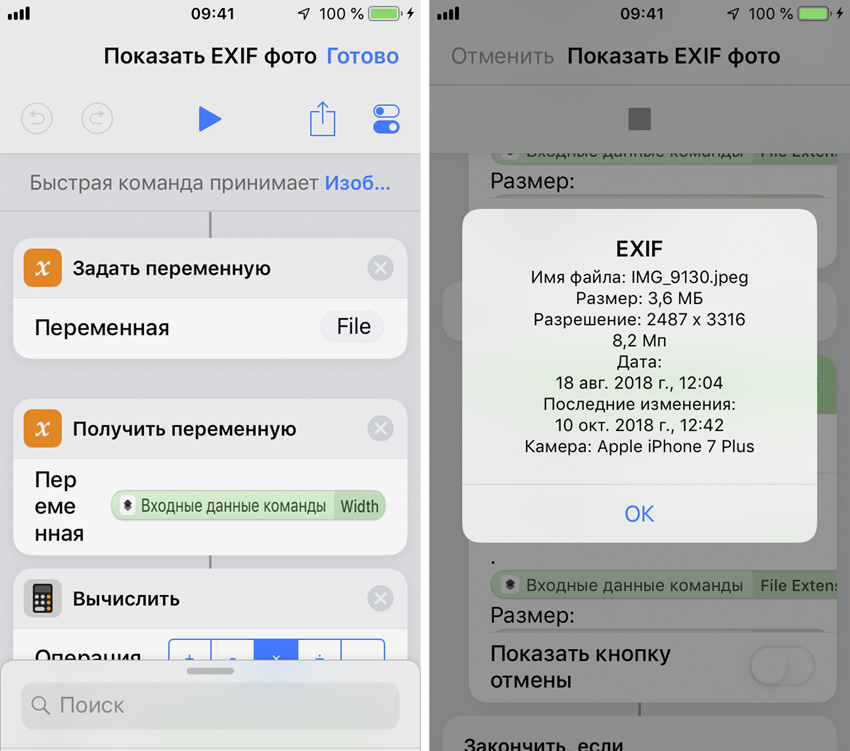
С помощью этой можно получить информацию о размере изображения, его разрешении, датах съемки и последнего изменения.
Более того, эта же команда расскажет, на какое устройство было сделано фото.
Получить быструю команду (бесплатно)
4. Удалить EXIF фото — удалить метаданные изображения

Как использовать: Выберите команду в меню дополнительных действий в галерее.
Еще одна полезная команда, касающаяся метаданных изображения, с которыми нельзя работать через «Фото».
Она поможет удалить EXIF целиком и полностью.
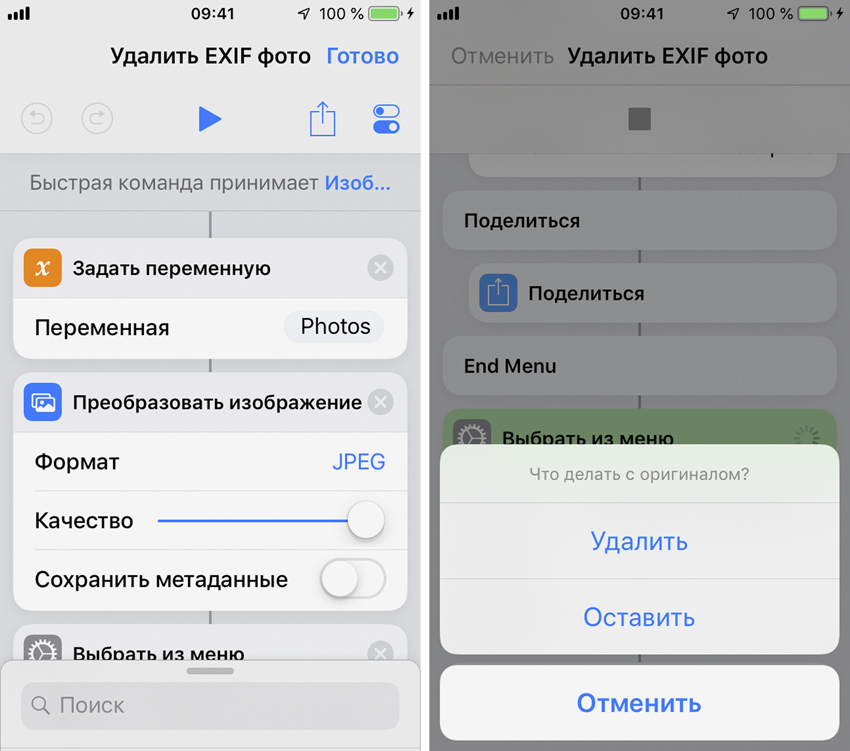
Если вы не хотите, чтобы кто-либо узнал о размере изображения, его разрешении, датах съемки и последнего изменения, просто удалите эту информацию.
Конечно же, вместе с ней пропадут и данные по поводу устройства, которое использовалось для съемки.
Получить быструю команду (бесплатно)
5. Удалить скриншоты — удалить снимки экрана из галереи

Как использовать: Просто нажмите на команду в приложении или на виджете и выберите, от каких скриншотов нужно избавиться.
Именно эту команду я использую чуть ли не чаще всего. Она помогает мне избавиться от всех снимков экрана, которыми моя галерея заполняется очень быстро.
Например, для этой статьи я сделал не меньше 30 скриншотов, которые удалил одним махом, когда перебросил на Mac.
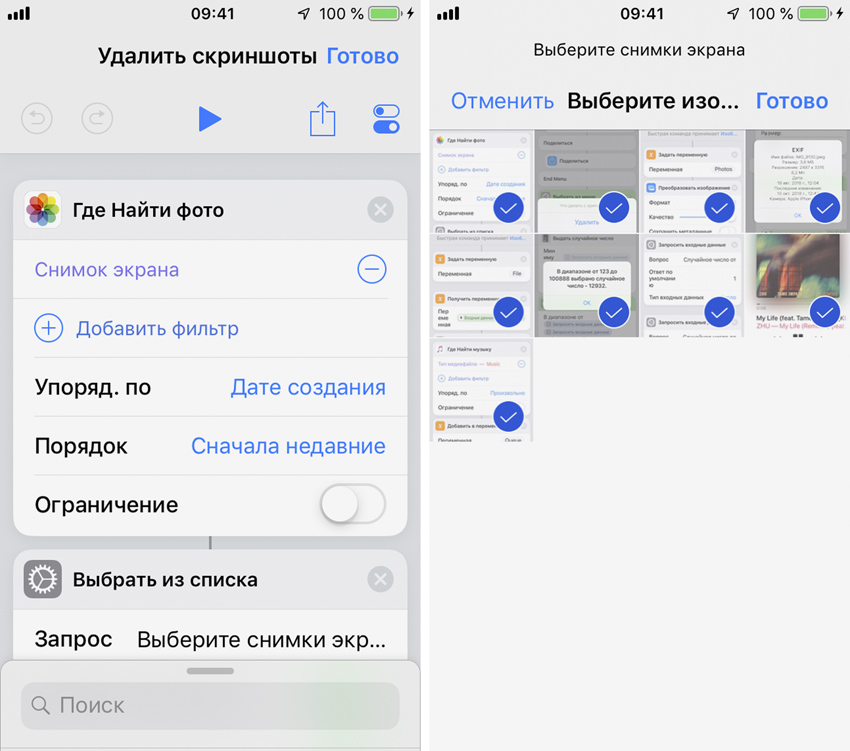
Команда настроена таким образом, что находит и показывает все скриншоты из «Фото». Все они сразу выделены и вам нужно убрать отметку с тех, которые хотите оставить.
Нажмите «Готово» и подтвердите удаление снимков экрана.
Получить быструю команду (бесплатно)
6. Ссылку в QR-код — зашифровать ссылку на сайт в QR-код

Как использовать: Выберите команду в меню дополнительных действий в Safari или другом приложении.
QR-коды очень активно используются в Китае и тренд на них постепенно перебирается в наши страны.
С помощью этой команды вы сможете превратить любую ссылку в самый простой QR-код.
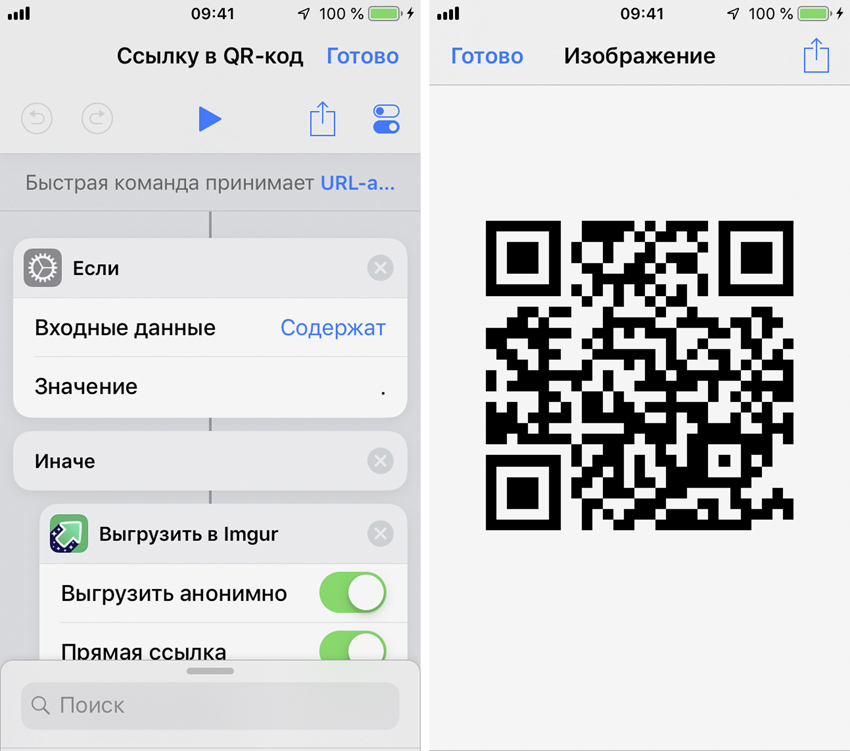
Вы можете использовать ее через меню дополнительных действий не только Safari, но и любого другого приложения.
Например, у вас получится превратить ссылку на ролик в YouTube в QR-код за мгновение.
Получить быструю команду (бесплатно)
7. Системные данные — показать информацию об устройстве

Как использовать: Просто нажмите на команду в приложении или на виджете.
Если вам нужна системная информация о мобильном устройстве под рукой, эта команда окажется очень кстати.
С помощью нее вы сможете моментально получить имя устройства, версию операционной системы, уровень заряда, громкости и яркости.
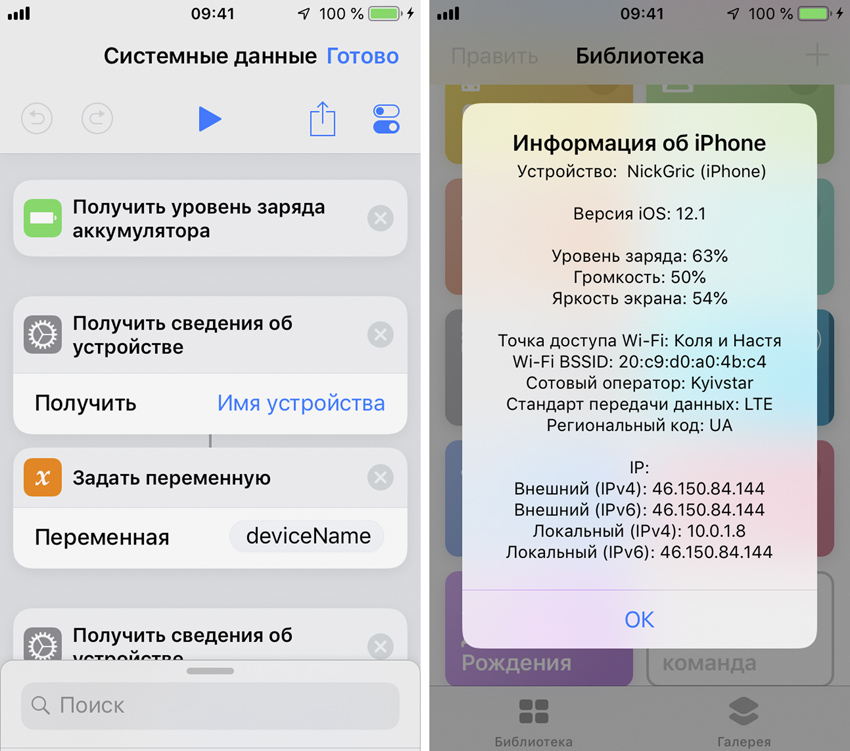
Она расскажет об имени сети Wi-Fi, к которой вы подключены, коде Wi-Fi BSSID, сотовом операторе и региональном коде.
Более того, она даст вам информацию по поводу ваших внешних и локальных IP-адресов.
Получить быструю команду (бесплатно)
8. Играть в твистер — получить команду в игре без волчка

Как использовать: Просто нажмите на команду в приложении или на виджете, а лучше используйте Siri.
Если вы любите играть в твистер и хотите попробовать его с противоположным полом без посторонних, эта команда создана специально для вас.
Она определяет часть тела и цвет, на который ее нужно поставить, и произносит их вслух.
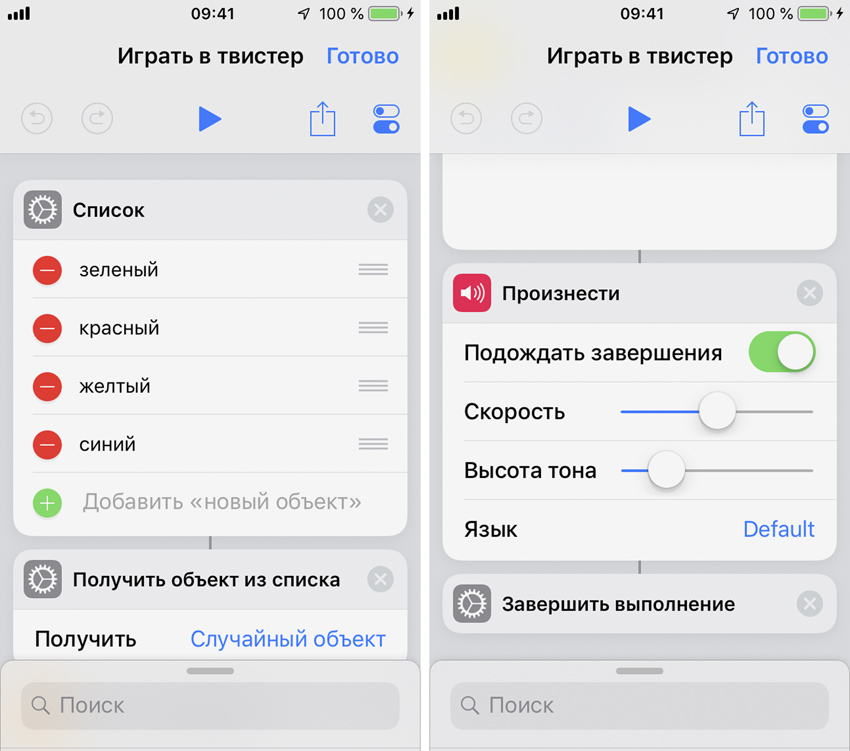
Я настоятельно рекомендую вам привязывать ее к Siri. Тогда, например, по слову «Твистер» вы сможете получить нужную комбинацию без посторонних.
Вечер обещает быть интересным…
Получить быструю команду (бесплатно)
9. Сохранить из YouTube — загрузить аудио или видео в офлайн

Как использовать: Выберите команду в меню дополнительных действий в YouTube.
Когда я натолкнулся на эту команду в сети, сразу пришел к выводу, что «Команды» — актуальная замена для твиков из Cydia, которую поддерживает Apple.
С помощью «Команд» можно делать абсолютно любые действия, и даже те, которые официально не сильно желательны.
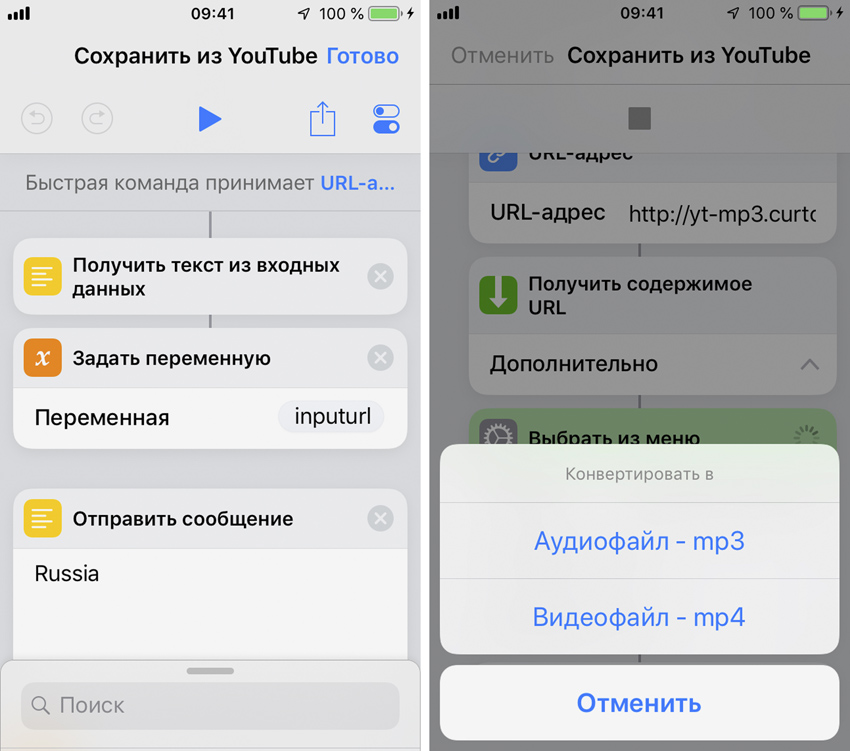
Например, через официальное приложение YouTube скачать видео или аудио для использования офлайн нельзя.
А вот эта простая команда сделает это без каких-либо проблем.
Получить быструю команду (бесплатно)
10. Дни Рождения — проверить Дни Рождения на сегодня

Как использовать: Просто нажмите на команду в приложении или на виджете.
Эту команду мы включили в подборку специально для руководителей, которые управляют сотнями человек.
Теперь они смогут улучшить отношение к себе регулярными поздравлениями с Днем Рождения, и она в этом поможет.
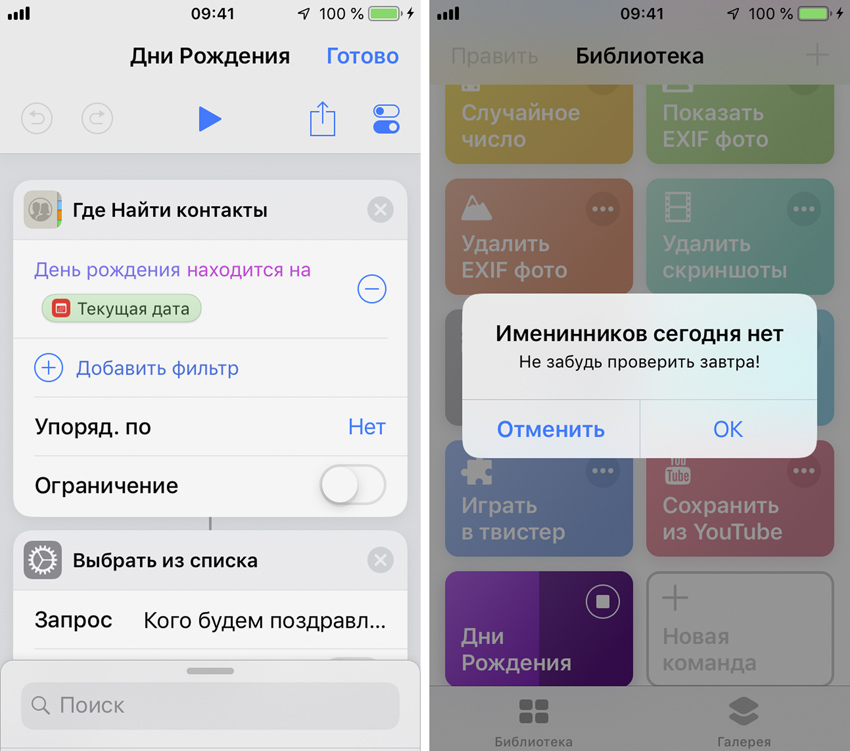
Когда вы активируете команду, она сканирует телефонную книгу, отбирает те контакты, у которых сегодня праздник и предлагает их поздравить.
Ее можно просто использовать каждое утро.
Получить быструю команду (бесплатно)

















67 комментариев