

Пользуюсь компьютерами Apple около пяти лет. За это время на 100% убедился, что дороги обратно на Windows нет и быть не может. Готов мириться со всеми недостатками Mac, потому что достоинств у них в разы больше.
В этом материале собрал набор приложений, которые необходимы каждому владельцу Mac. Они восполняют пробелы macOS и просто делают жизнь с компьютером Apple более уютной.
1. Keka: полноценный архиватор
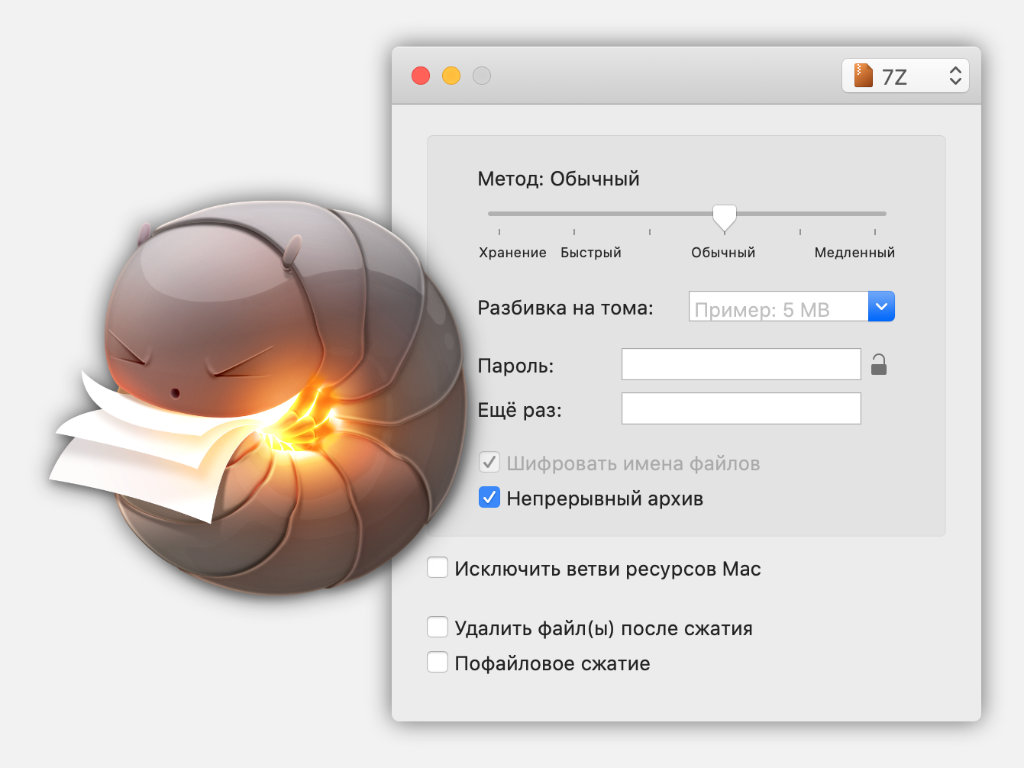
В macOS встроена утилита, которая предназначена для работы с архивами. Тем не менее, назвать ее полноценной достаточно сложно. Это примитивный инструмент, который может сжимать файлы в ZIP и извлекать их оттуда. На этом фишки приложения заканчиваются.
Я начал искать альтернативу, когда передо мной встала задача создать архив, защищенный паролем. Чтобы сделать это без стороннего софта, нужно использовать вот такую команду для «Терминала»:
zip -ejr [путь/имя_архива] [путь_к_исходной_папке]
Но проще обзавестись приложением Keka, которое предлагает полный набор возможностей для работы с архивами. Оно поддерживает не только ZIP, но и 7Z, TAR, GZIP, ISO, DMG и так далее.
Конечно, есть в нем и возможность создавать архивы с паролем, а так разбивать их на несколько отдельных томов.
Скачать приложение Keka (бесплатно)
2. Magnet: гибкий контроль окон
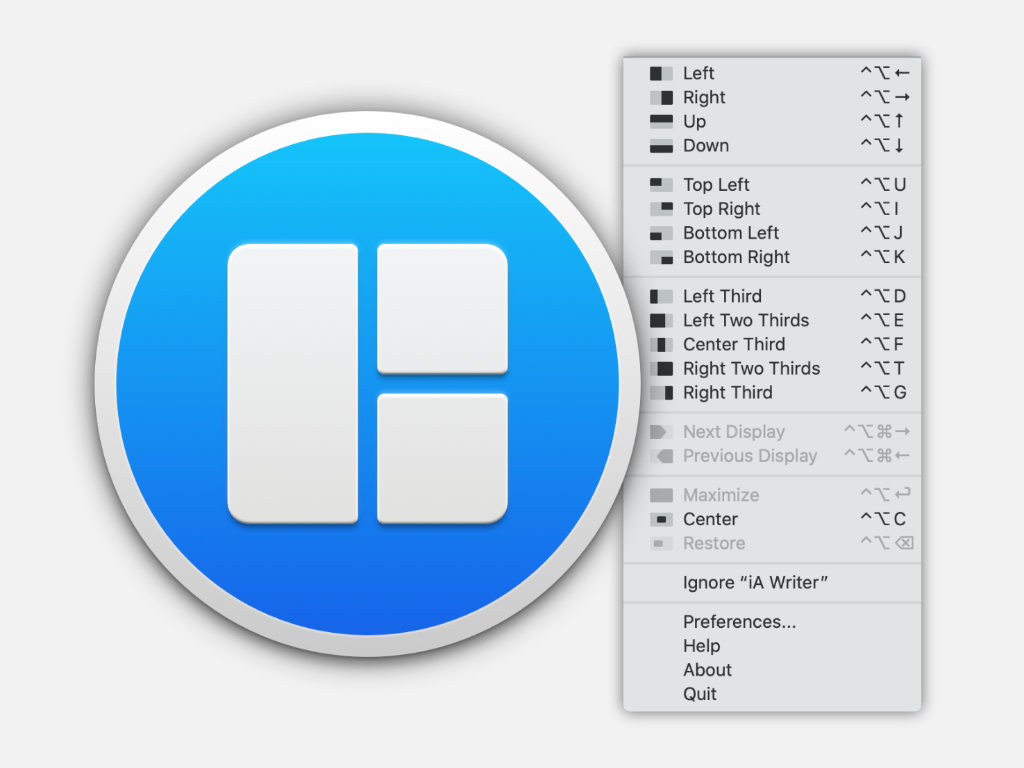
Если без предыдущего приложения чисто теоретически можно обойтись, то без данного сделать это получится вряд ли. Речь про Magnet, утилиту для управления размером и расположением окон на экране Mac с помощью горячих клавиш.
В тему: Это Magnet. Наводим порядок в окнах на Mac
В стандарте нужно зажать Control(⌃) + Option(⌥) и использовать Enter(⏎), чтобы развернуть окно на весь экран. А стрелки ↑↓←→ помогут прицепить его к верхней, нижней, левой или правой стороне дисплея соответственно.
Полный список горячих клавиш можно увидеть на скриншоте выше. И в сумме приложение настолько удобное и полезное, что без него я себе использование Mac уже не представляю.
Скачать приложение Magnet (169 руб.)
3. Transmission: торрент-клиент
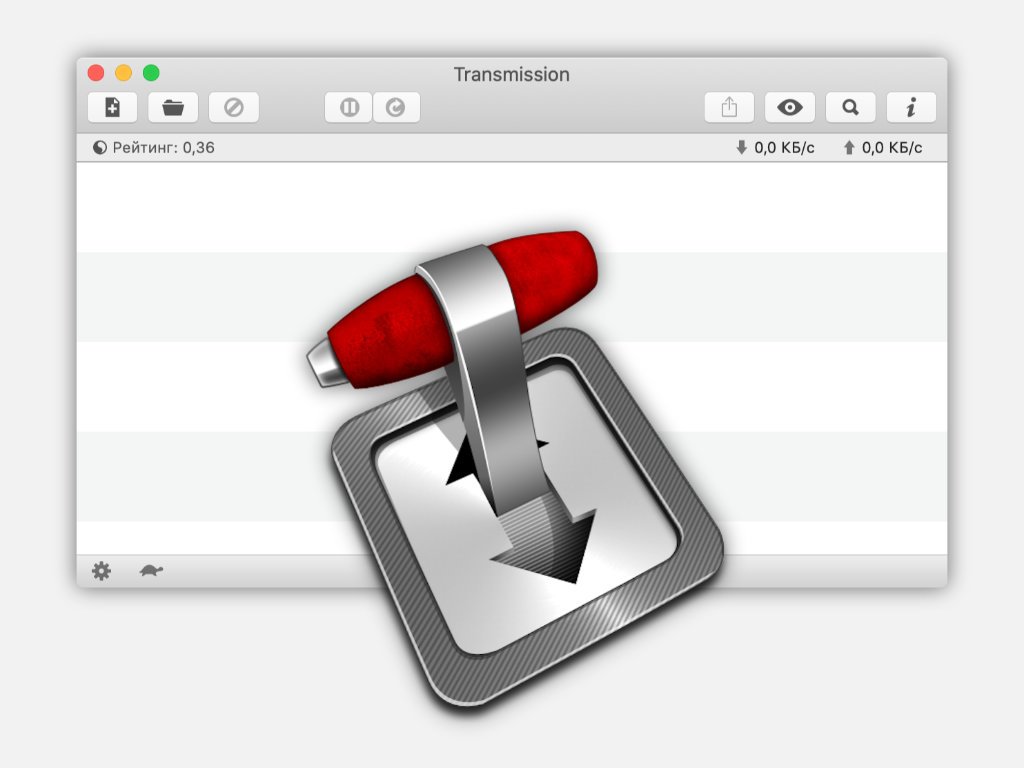
Я использую торрент-клиент не для того, чтобы скачивать нелегальный контент. Нет, вместо этого он нужен мне для того, чтобы передавать большие файлы без использования облачных хранилищ и других посредников.
Чтобы передать файлы через систему торрентов, нужно перетащить их в торрент-клиент, а потом отправить документ с разрешением TORRENT получателю информации.
В тему: Как скачать через торрент любой файл. Это просто и легально
Он сможет скачать файл через свой торрент-клиент, и подробно об этом я уже рассказывал по ссылке выше.
Кстати, да, я рекомендую торрент-клиент по имени Transmission. Это максимально простое, минималистичное и стабильное решение для работы с системой торрентов.
Скачать приложение Transmission (бесплатно)
4. Bartender: менеджер строки меню
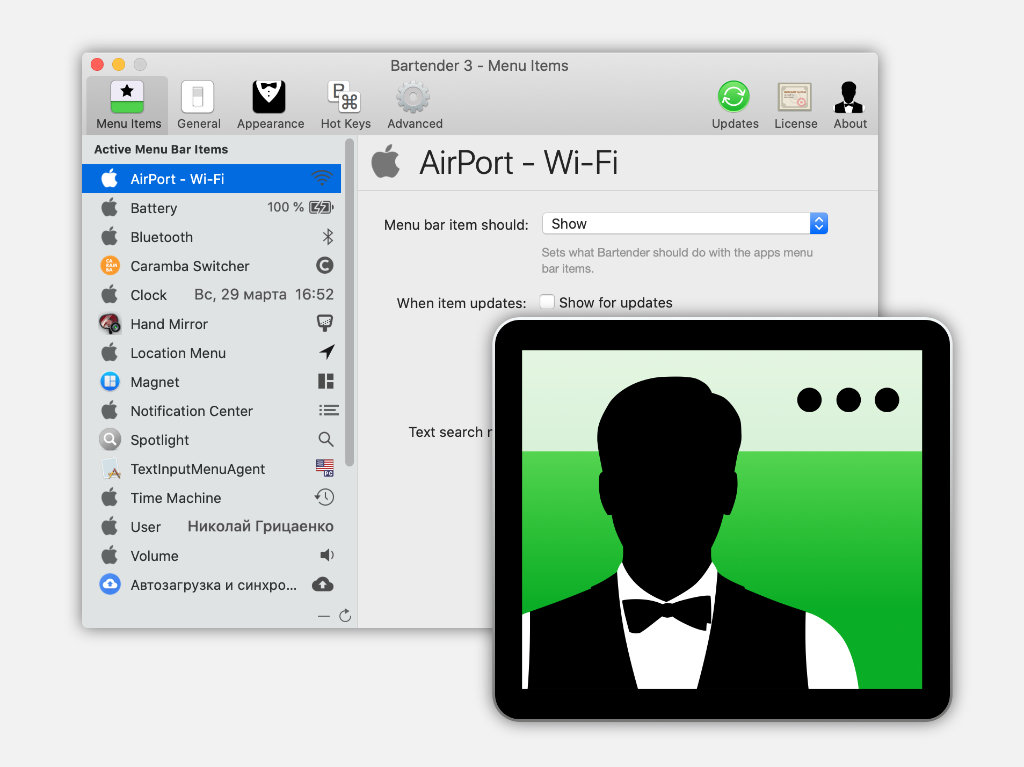
Приложение Bartender предназначено для того, чтобы уменьшить количество значков в правой стороне строки меню. Сюда многие приложения добавляют свои значки для быстрого доступа к каким-то востребованным возможностям.
Утилита создает отдельное меню, переключиться на которое можно нажатием на ее значок. В него можно сгрузить относительно бесполезный софт, который в постоянной доступности не нужен.
В тему: Обзор Bartender 2. Убери лишние иконки в статус-баре MacBook
В настройках утилиты для каждой программы можно выбрать положение: Show или Hide. На этом возможности программы, по большому счету, заканчиваются.
Скачать приложение Bartender ($15)
5. Affinity Photo: графический редактор
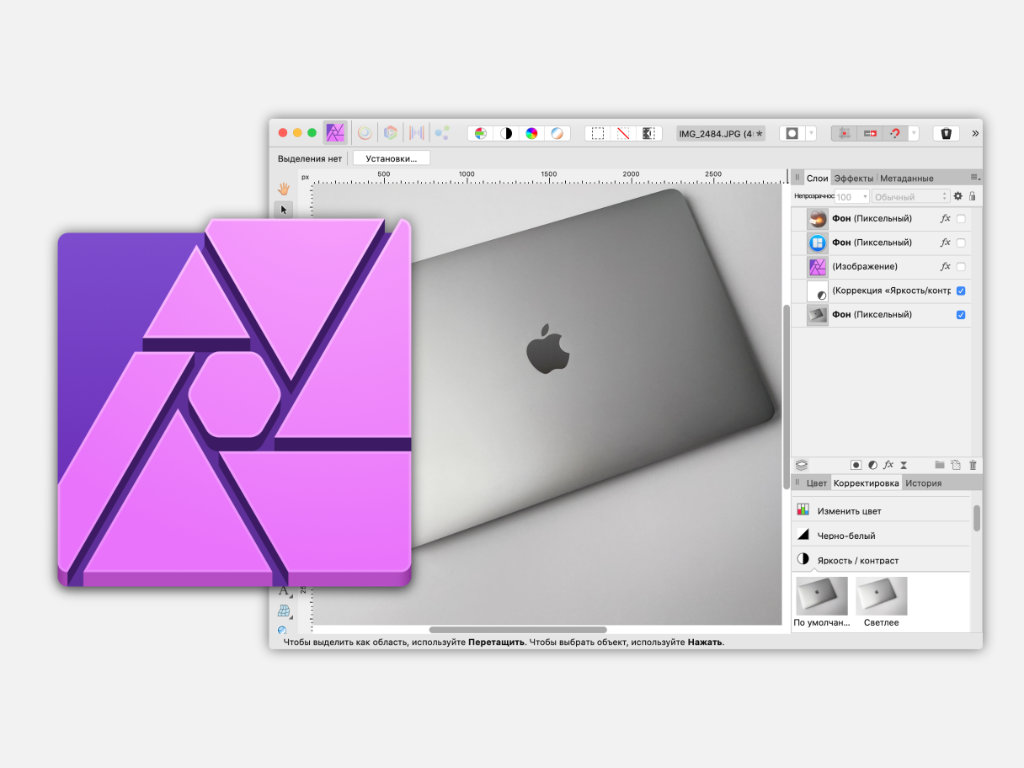
Когда я пересел на MacBook Air 2019 года, решил изменить несколько привычек, которые сделали бы мою жизнь с компьютером Apple более продуктивной. Во первых, отказался от Google Chrome, что значительно увеличило время автономной работы. Во вторых, избавился от не менее неуклюжего софта Adobe.
Конечно, Safari отлично справляется с ролью браузера. А вот вместо Adobe Photoshop я выбрал Affinity Photo. Ничего лучше для macOS пока не встречал, идеальный инструмент с полным набором необходимых возможностей.
Он удобный и энергоэффективный. Да, первые пару дней использовать его неудобно, но к расположению инструментов привыкаешь достаточно быстро.
Кстати, Affinity Photo поддерживает все дополнительные плагины, разработанные для Adobe Photoshop, а также файлы, созданные в данном графическом редакторе.
Скачать приложение Affinity Photo (1 890 руб.)
6. Hand Mirror: обычное зеркало
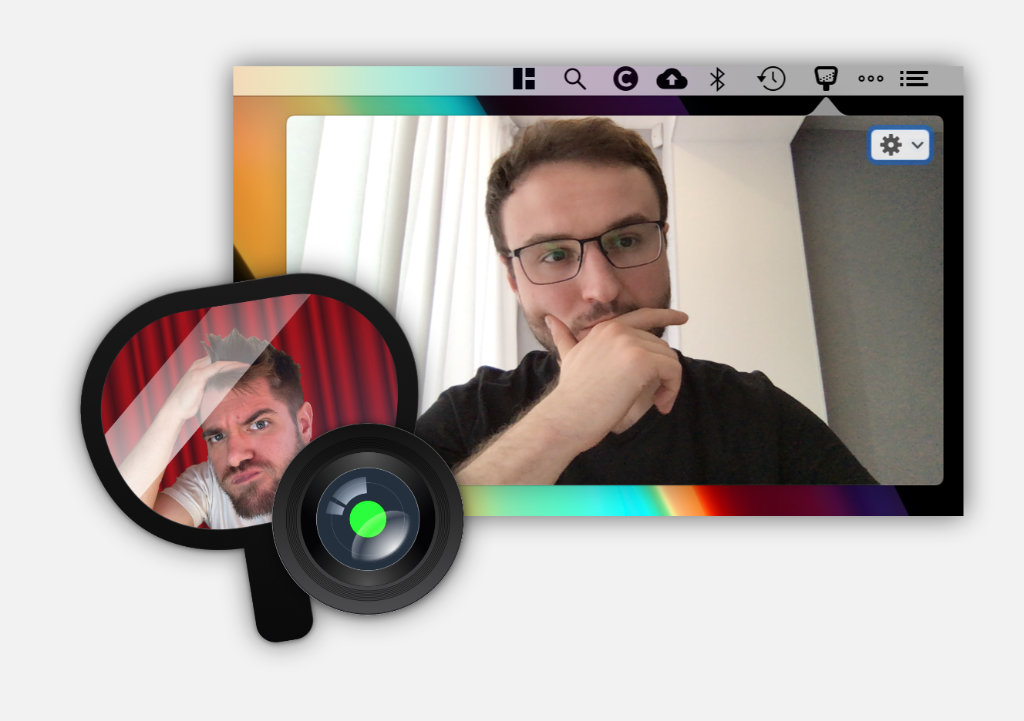
Это самое настоящее зеркало для строки меню Mac, которое даст возможность быстро посмотреть на себя с помощью одного единственного тапа.
Если вы уже привыкли общаться с помощью Zoom, Google Meet, FaceTime и даже Skype, зеркало Hand Mirror будет очень актуально. С помощью него можно аккурат перед онлайн-встречей убедиться, что волосы не торчат и к зубам ничего не прилипло.
Скачать приложение Hand Mirror (бесплатно)
7. Mac Media Key Forwarder: управление медиаклавишами
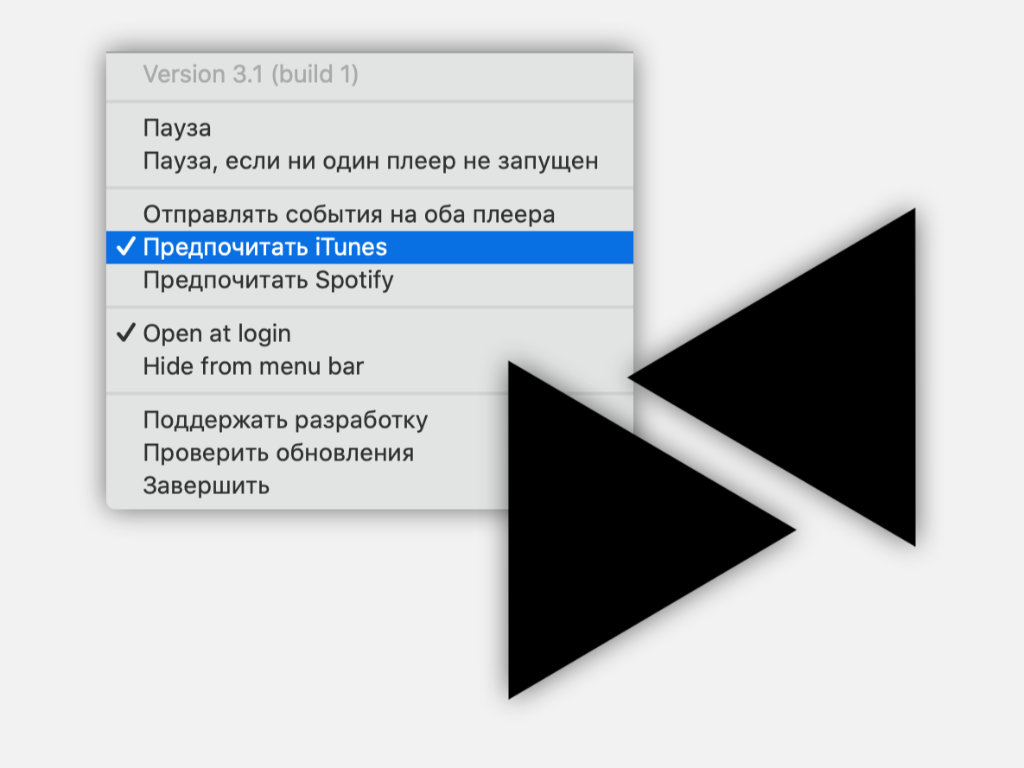
На Magic Keyboard и клавиатуре, встроенной в любой MacBook, есть кнопки для контроля воспроизведения. Единственное, на ноутбуках с Touch Bar они перенесены на сенсорную полоску, которая заменяет ряд функциональных клавиш, но сути дела это не меняет.
Мультимедийные кнопки берут на себя управление последним запущенным воспроизведением, и это очень неудобно. К примеру, вы слушаете Apple Music и решаете глянуть YouTube. Запускаете ролик и хотите остановить музыку, но не тут-то было, клавиши уже управляют роликом. Приходится залезать в «Музыку» и ставить трек на паузу вручную.
Mac Media Key Forwarder меняет положение дел. Небольшая утилита даст возможность привязать мультимедийные клавиши к аудиоплееру принудительно. Очень удобная программа, за которую даже платить не придется.
Скачать приложение Mac Media Key Forwarder (бесплатно)
8. Photos Exif Editor: редактор метаданных фото
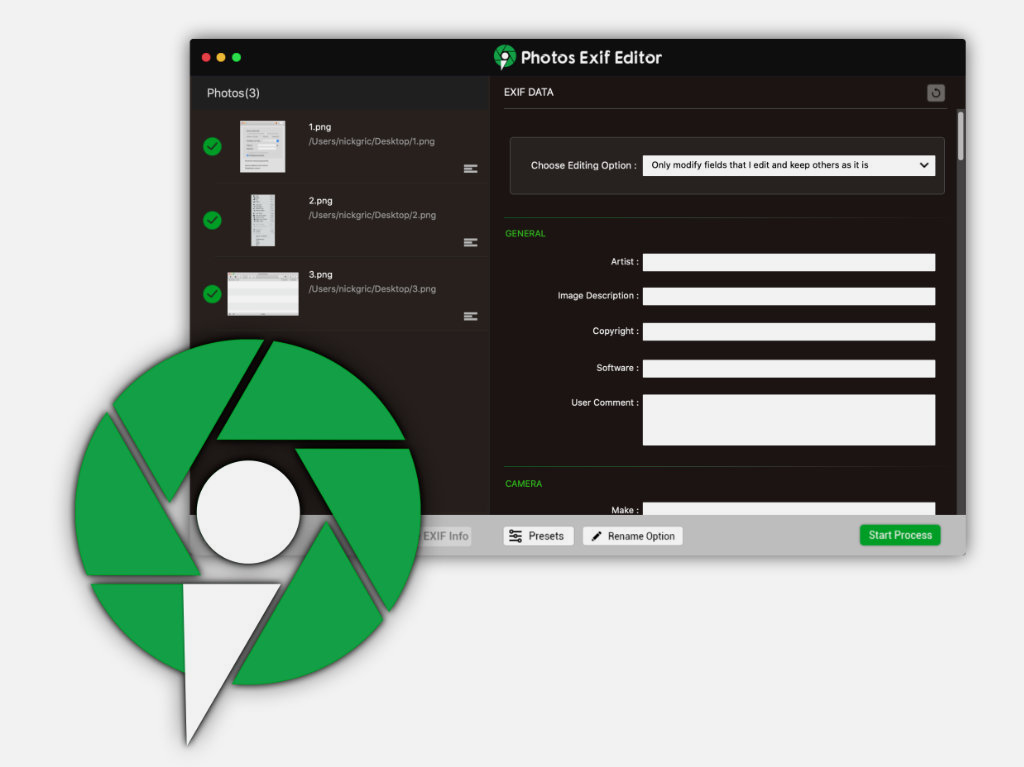
В приложении «Фото» на Mac есть часть инструментов, которые необходимы для редактирования метаданных изображений. Тем не менее, для полноценной работы с домашним фотоархивом их крайне недостаточно. К примеру, изменить дату создания и последнего редактирования просто так не выйдет.
В последнее время я пытаюсь привести в порядок внушительный архив фото и видео, поэтому лично для меня этот вопрос более чем актуален. Если занимаетесь тем же, редактор Exif вам также понадобится.
Пока ничего лучше Photos Exif Editor мне найти не удалось. У него полный доступ ко всем метаданным, а также пакетная обработка изображений. Словом, вариант достойный.
Зачем редактировать метаданные? Приложение «Фото» использует их, чтобы создавать «Воспоминания» и сортировать снимки в галерее. Поэтому корректная информация в Exif более чем востребована.
Скачать приложение Photos Exif Editor (149 руб.)
9. Caramba Switcher: автопереключение языка
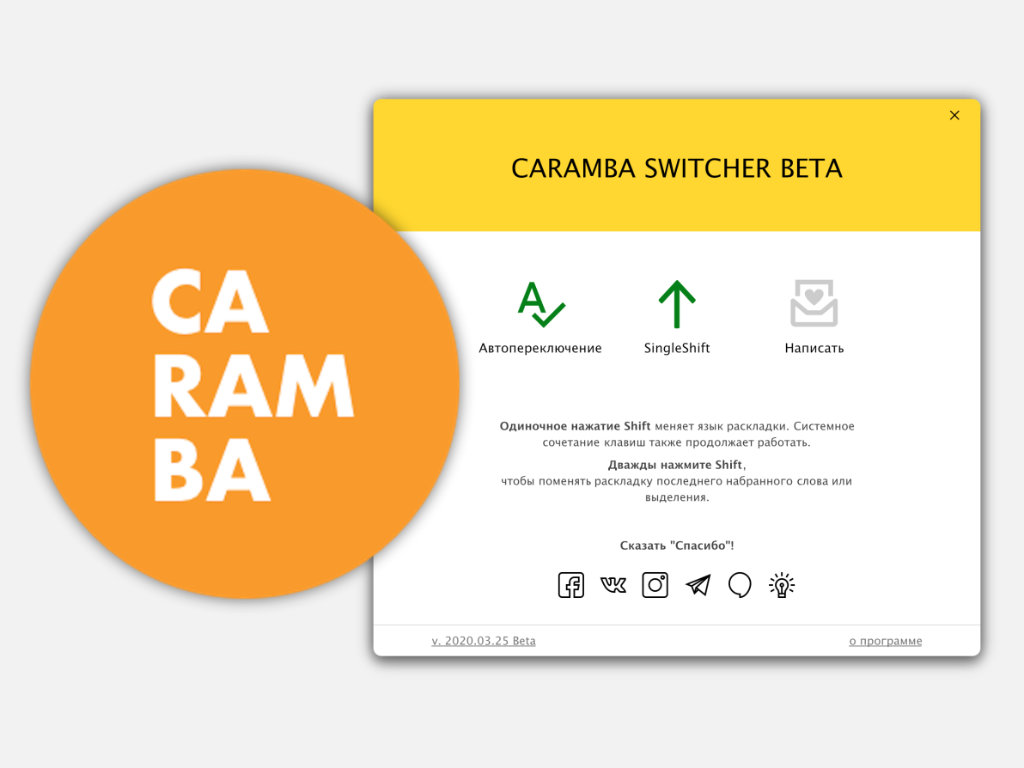
Без автоматического переключения раскладки клавиатуры во время набора текста сегодня также никуда. Ранее лично я использовал для этого Punto Switcher, которым нынче владеет Яндекс. Тем не менее, он очень давно не обновлялся и откровенно морально устарел.
Единственная достойная альтернатива, это Caramba Switcher. Пока утилита работает в тестовом режиме, но уже справляется со всеми задачами, которые на нее возлагаются.
С помощью утилиты можно не только использовать автоматическое переключение. Она также дает возможность быстро изменить язык с помощью одиночного нажатия кнопки Shift(⇧).
Работа Caramba Switcher основана на нейронных сетях, поэтому приложение справляется со своими задачами все более и более качественно.
Скачать приложение Caramba Switcher (бесплатно)
10. TinkerTool: тонкая настройка macOS
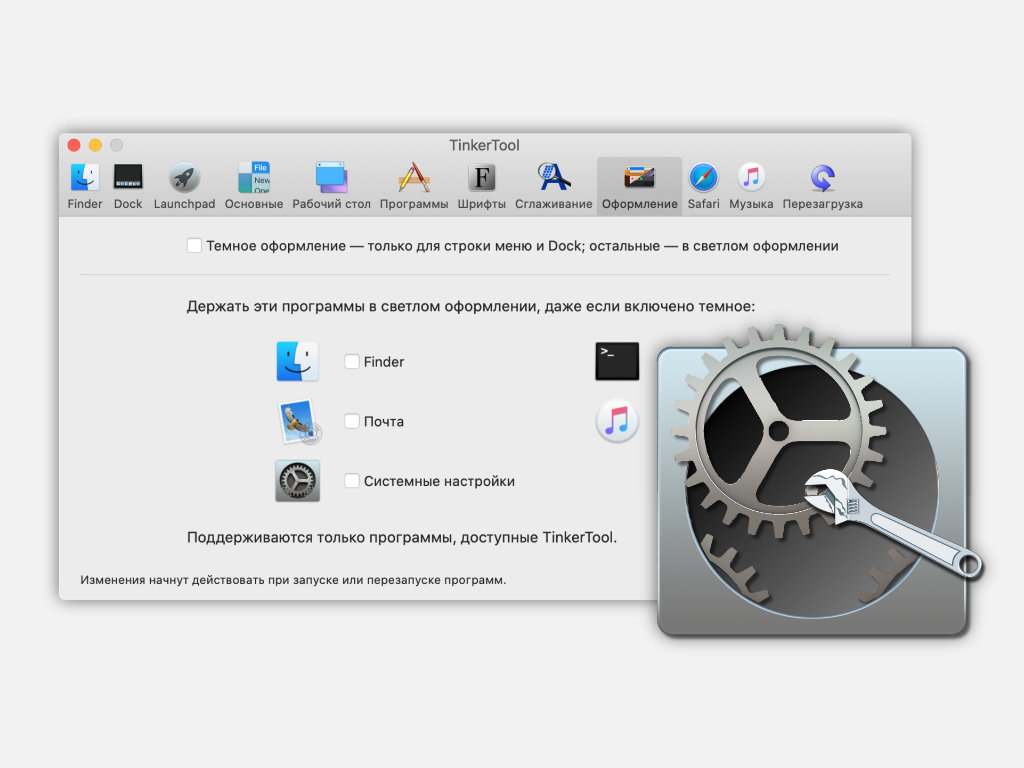
Большинство параметров macOS можно изменить через «Системные настройки». Тем не менее, есть и скрытые, которые получится использовать с помощью команд для «Терминала». Но можно обойтись и без него.
Доступ к секретным настройкам macOS также может открыть приложение TinkerTool. С помощью него можно установить особенную анимацию сворачивания окон в Dock, изменить системный шрифт, гибко настроить темную тему системы и так далее.
В тему: Обзор TinkerTool. Открой секретные настройки Mac
К примеру, через TinkerTool вы можете выключить тень для скриншотов отдельных окон системы. Для меня это очень важно, а вы сможете найти в утилите достаточно других возможностей.
Скачать приложение TinkerTool (бесплатно)

Войди и оставь комментарий
Или войди с помощью
Что-то у Photos Exif Editor отзывы паршивые! А я как раз такую программу ищу!
@CrazyRabbit, A Better Finder Attributes и A Better Finder Rename – отличные программы для пакетного переименования и изменения данных фото (да и файлов тоже). Можно хоть целую папку разом переименовать перетащив эту папку на созданные шорткат в этой программе
@sabdemo, меня работа с метаданными интересует
@sabdemo, эти инструменты работают с EXIF полноценно и пакетно?
@Николай Грицаенко, пакетно – да. А как может быть не полноценно? Наверно полноценно, да, у меня проблем не возникало.
@CrazyRabbit, Exif Editor из AppStore работает. Рублей 300 стоил.
Или проще не винде это все поправить :)
@CrazyRabbit, работает более чем отлично, использую данную утилиту для формирования домашнего архива снимков и роликов в Фото
PopClip
@witaliii, спасибо за наводку, можно будет попробовать. Но цена, конечно, слегка кусается в соотношении с функциональным набором
Affinity действительно мощный и самый удобный графический пакет под Mac. В сто раз лучше тугого Adobe. В остальных приложениях нет острой необходимости.
@levkovskiy, если говорить о фоторедакторе, то еще pixelmator pro как по мне весьма неплох.
@vmart, Pixelmator заточен именно под работу с фотографиями. Я бы не назвал его полноценным растровым графическим редактором
@levkovskiy, согласен на все 100%
Mac Media Key Forwarder Вот за это спасибо! До сих пор не могу простить Эппал, смену функции паузы на клавиатуре с мьюзик на всё подряд.
@Pavel Demyanov, да, утилита действительно очень сильно экономит нервные клетки
Помнится у transmission были проблемы в плане вирусов в дитрибутиве под macos. В качестве альтернативы qbittorrent весьма неплох.
@vmart, это дела давно минувших дней, я про вирусы!
Мне нравится данный торрент клиент.
@vmart, если я правильно помню, это было один раз с дистрибутивом не с официального сайта…
@fedorez, насколько я помню и пишут в интернетах нет:
“Transmission hijacked again to spread malware. In March, the website of the Transmission torrent client was hacked, and a maliciously-altered copy of Transmission was uploaded in place of the real one.”
@fedorez, как раз с официального сайта. И не раз. :(
@fedorez, с официального.
@vmart, плюсую, qbittorrent отличная замена
@vmart, я на маке использую qbittorrent, а до него на винде пользовал. Удобнее его для себя не вижу
@vmart, вирусы если и были, то слишком давно
Вопрос к автору: что умеет редактировать Photos Exif Editor, чего не умеет редактировать сам Photos.app?
@lohmatij, пакетным образом редактирует весь набор медиаданных, чего не может Фото. Если Фото вам достаточно, то и не нужно заморачиваться
Спасибо за Трансмиссию. Не знал о ней)
@Vasya5125,пожалуйста ;)
Посоветую MonitorControl от the0neyouseek – удобная штука для управления внешним монитором (если у вас не фирменный Apple – дисплей)
@fedorez, спасибо)
@fedorez, Потрясающе!! Огромное спасибо. У меня два 4к монитора – очень не хватало такого!
@mihail-m, Добавлю ссылку, чтобы не искать: https://github.com/MonitorControl/MonitorControl/releases
@fedorez, а что она даёт, не очень понял. На LG у меня регулируется клавишами, а когда открыт MacBook, то в баре две настройки для двух мониторов.
@fedorez, Я на все маки для управления мониторами ставлю SwitchResX. Самая классная фишка – можно создавать и подключать внешние экраны с кастомными разрешениями. Если кто-то пробовал цеплять к маку без пультовой диодный экран поймет эту боль)
Рекомендуем
Нашли орфографическую ошибку в новости?
Выделите ее мышью и нажмите Ctrl+Enter.