
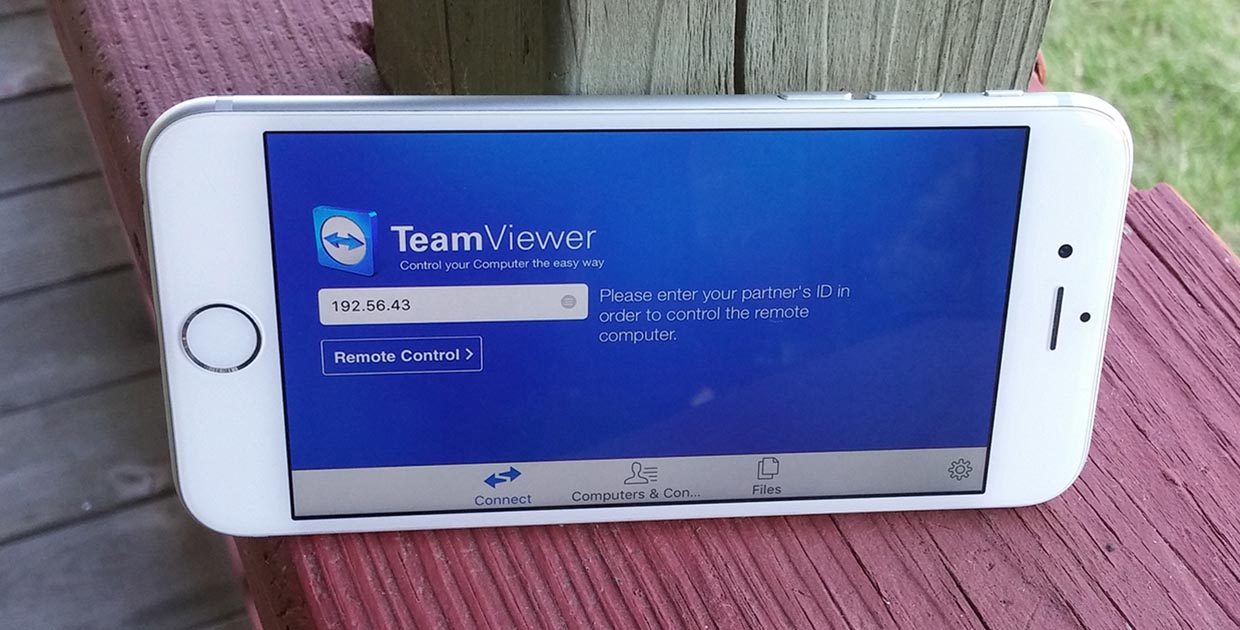
Далеко не все активные пользователи iPhone и iPad знают о возможности удаленно подключаться с одного устройства к другому.
Это не скрытая тайная слежка за ребенком, женой или мужем, а одобренная с двух сторон трансляция происходящего на экране мобильного устройства.
В тему: как вести стрим с iPhone
На удаленное управление не рассчитывайте, это все-таки гаджеты Apple со всеми имеющимися ограничениями, а вот посмотреть происходящее на экране получится запросто.
Зачем это нужно

Во-первых, так можно удаленно оказывать помощь знакомым, которые испытывают проблемы при работе с iPhone или iPad. Если раньше мы подключались к компьютерам мам, пап, бабушек и дедушек, то сейчас можем подключиться к их смартфонам или планшетам.
Сам часто пользуюсь этой фишкой, чтобы ответить на возникающие у мамы вопросы при работе с iPad.
Во-вторых, так удобно поддерживать корпоративные устройства, отвечая на вопросы не самых продвинутых пользователей. То бухгалтер потеряет нужное приложение, то у директора пропадет док с иконками.
Не нужно никуда бежать, пара секунд и видим, что происходит на проблемном девайсе.
В-третьих, так можно демонстрировать другим пользователям какие-то моменты при работе с устройством, хвастаться прохождением игр или еще чего-то.
Как настроить удаленное подключение к iPhone
1. Скачиваем бесплатное приложение TeamViewer QuickSupport на то устройство, к которому требуется подключиться удаленно.
2. Скачиваем обычную версию TeamViewer на устройство, с которого будем подключаться.
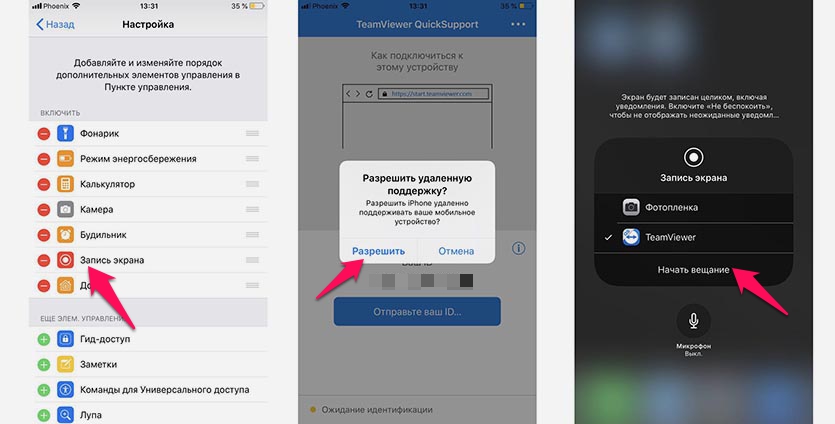
3. На устройстве, к которому будем подключаться переходим в Настройки – Пункт управления – Настроить элем. управления и добавляем переключатель Запись экрана.
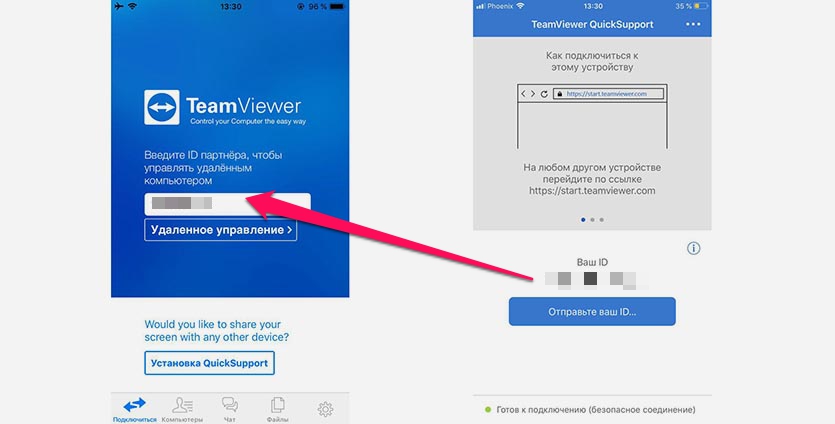
4. Теперь запускаем приложение TeamViewer QuickSupport и видим ID для подключения. Этот ID вводим на устройстве, с которого нужно подключиться.
5. Подтверждаем запрос на подключения, открываем пункт управления и зажимаем кнопку Запись экрана.
6. В открывшемся меню отмечаем приложение TeamViewer и нажимаем Начать вещание.
Через несколько секунд увидите трансляцию картинки с одного устройства на другое.
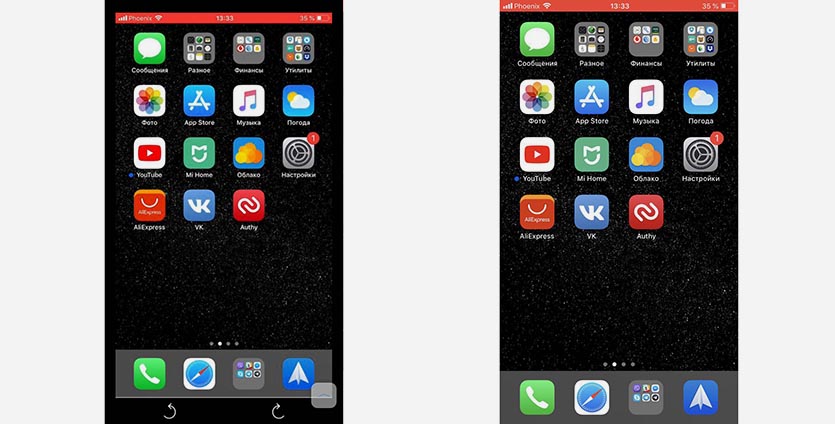
К iPhone или iPad можно подключиться как с мобильного устройства, так и с компьютера. Из других возможностей стоит отметить внутренний чат, возможность обмена фотографиями и запрос скриншота с управляющего устройства.
Вот такая интересная возможность есть в наших мобильных дейвайсах, не удаленное управление, конечно, но уже большой шаг вперед. Еще несколько лет назад о таком можно было лишь мечтать.

Войди и оставь комментарий
Или войди с помощью
Так rdp удобнее
@bigbox1984, и как через rdp подключиться к айфону?)))
Прикольно ) Будем знать, спасибо!
Я правильно понимаю, что это только просмотр? Допустим, я отцу на планшете не смогу скайп восстановить, если он его “потерял”?
@ibokuchava, делаешь все что хочешь, с разрешения хозяина.
@Vladim, Спасибо! Попробую)
@Vladim, тут банальная трансляция экрана, а не управление телефоном.
@ibokuchava, читайте внимательно
Ура!!! Теперь смогу помогать маме! Привет потраченные нервы за все эти годы!
@Sweemyn, замучаешься маме обьяснять что и где ей надо нажимать чтобы ты к ней подключился =)
уже лет 5 прогой этой пользуюсь, на комп свой лазию
@rukamaster, но за 5 лет внимательности не набрались =(
тут в обратную сторону работа идет
@rukamaster, раз статью не читаете, хоть бы название прочли и поняли, о чем, перед тем, как комментарии писать.
А просматривать чо, как и куда звонил-писал видеть можно?
Рекомендуем
Нашли орфографическую ошибку в новости?
Выделите ее мышью и нажмите Ctrl+Enter.