
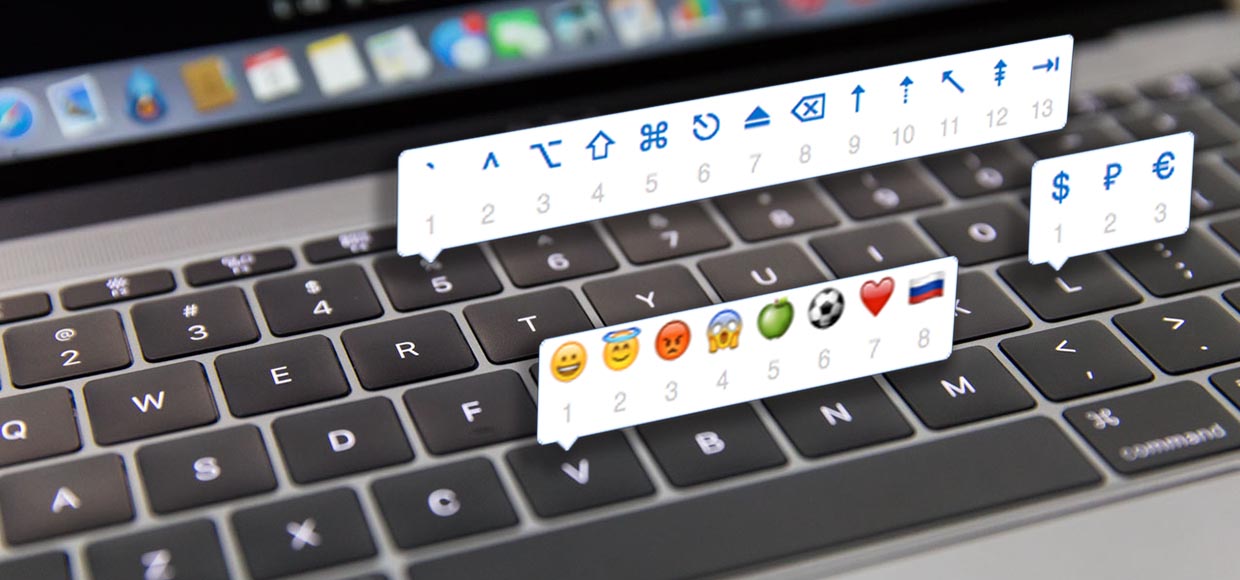
Не все пользователи Mac знают о функции Press and Hold, которая появилась еще в Mac OS X 10.7 Lion в далеком 2011 году. Разработчики добавили возможность быстро вводить специальные символы при долгом нажатии на определенную кнопку по аналогии с виртуальной клавиатурой на iPhone и iPad.
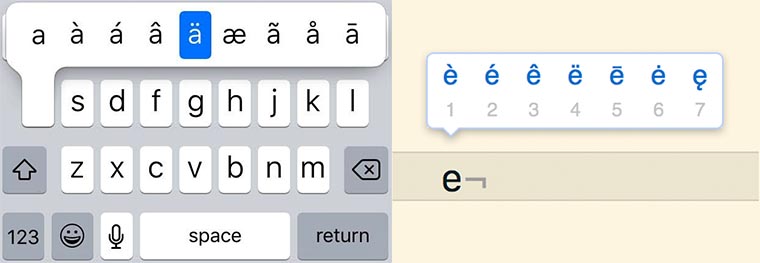
Данная функция не стала популярной из-за отсутствия настроек и узкой направленности. Мало кому пригодятся в работе такие символы:

Давайте сделаем Press and Hold действительно полезной и настроим функцию под себя.
Подготовка
Одной из особенностей OS X El Capitan является система SIP (System Integrity Protection), направленная на обеспечение целостности системы. Изначально пользователи и приложения не имеют возможности редактировать системные файлы.
Риск удалить или испортить что-то нужное сведен к минимуму, но нам же необходимо изменить работу системной функции OS X.
Отключаем SIP.
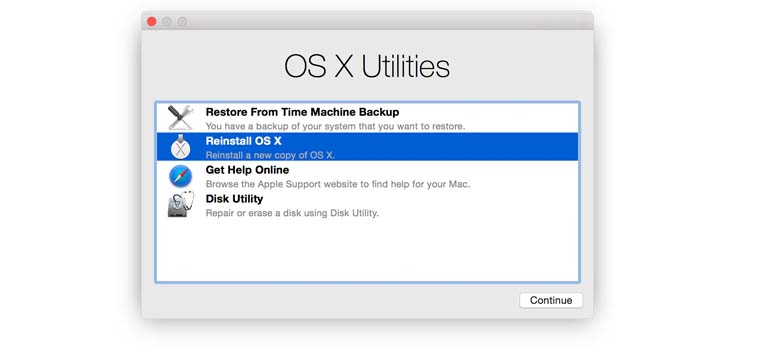
1. Перезагружаем Mac, после звукового сигнала зажимаем клавиши ⌘+R до появления индикатора загрузки. Так мы попадем в режим восстановления системы (подробнее об этом и других режимах загрузки OS X можете прочитать тут).
2. После загрузки в строке меню открываем раздел Утилиты и запускаем Терминал.
3. Пишем команду:
4. Нажимаем Enter и перезагружаем компьютер.
Ничего страшного после отключения SIP не произойдет, мы же как-то жили без этой системы все предыдущие годы. Однако, если сильно переживаете, после проделанных манипуляций можете заново включить защиту.
Для этого проделайте аналогичные манипуляции в режиме восстановления, но в терминале используйте команду:
После загрузки системы в Finder переходим по следующему пути:
/System/Library/Input Methods/PressAndHold.app/Contents
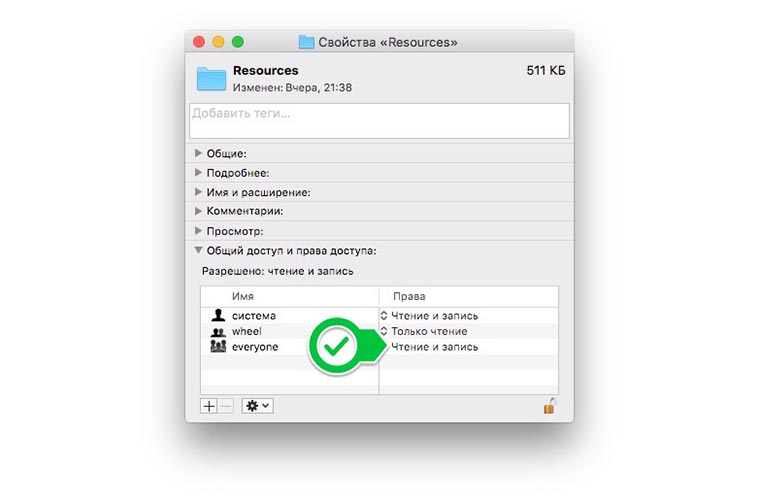
Ищем папку Resources. Открываем её свойства, снимаем блокировку (замок в правом нижнем углу) и разрешаем пользователям вносить изменения. В самой папке аналогичным образом получаем разрешение для файлов Keyboard-ru.plist и Keyboard-en.plist.
Настройка
Дальше все просто, открываем файл для нужного языка в приложении TextEdit и видим такой код:
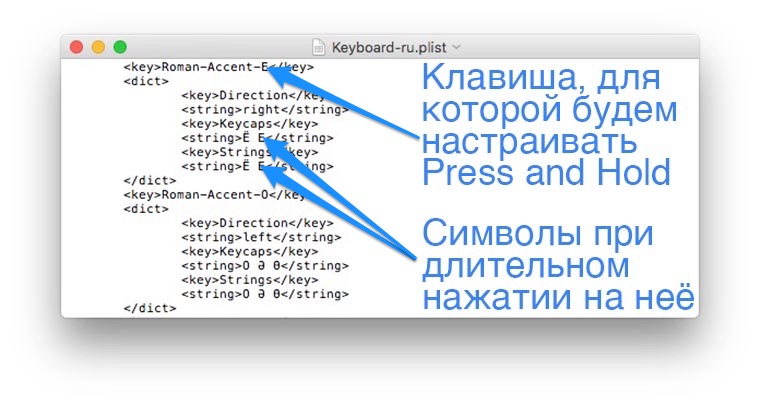
Находим букву, и добавляем любые символы для отображения во всплывающем меню через пробел. Обратите внимание, что меню может иметь разный вид для строчной и заглавной буквы. Если хотите, чтобы всплывающие символы были одинаковыми в обоих регистрах, нужно добавить их для большой и маленькой буквы.
Изначально не все буквы имеют меню Press and Hold. Чтобы добавить меню для нужной буквы, в начале файла после первого тега dict вставьте такой блок кода:
<key>Roman-Accent-НУЖНАЯ_БУКВА</key>
<dict>
<key>Direction</key>
<string>right</string>
<key>Keycaps</key>
<string>НУЖНЫЕ_СИМВОЛЫ</string>
<key>Strings</key>
<string>НУЖНЫЕ_СИМВОЛЫ</string>
</dict>
[/xml]
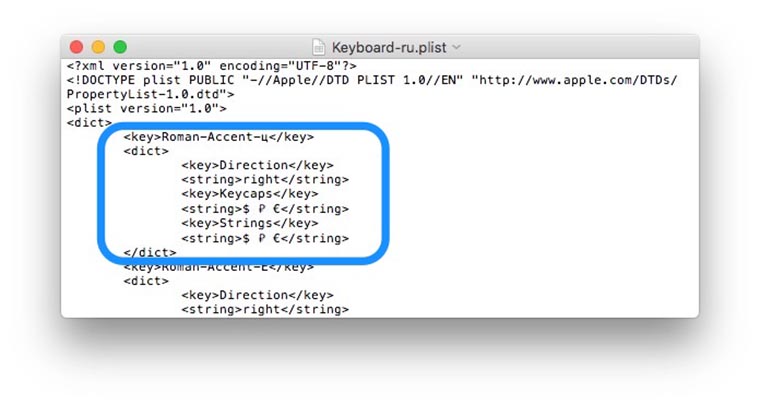
Добавляйте по блоку для каждой нужной клавиши и не забывайте про строчные и заглавные буквы. Для того, чтобы одна клавиша всегда выдавала одинаковое меню, нужно внести изменения в файлы для русской и английской раскладок.
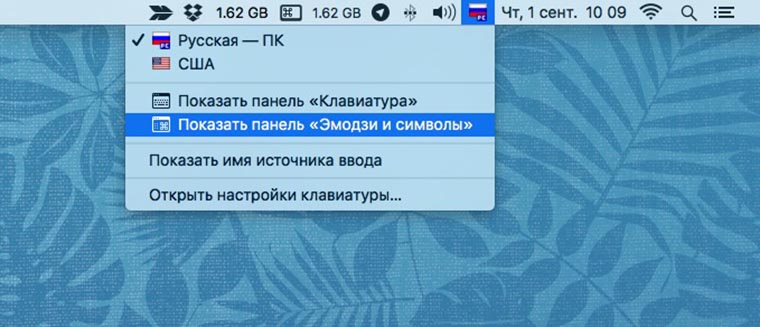
Специфические символы можно быстро найти в панели Эмодзи и символы. Простым перетаскиванием добавляем нужные в код.
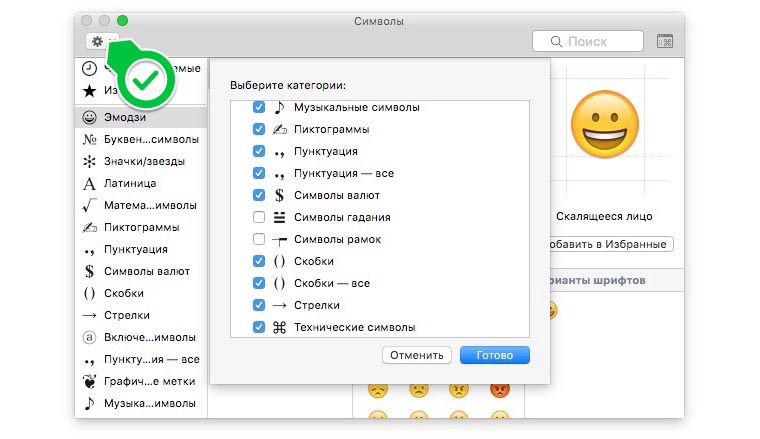
Не забудьте заглянуть в параметры и включить все разделы.
Изменения вступят в силу после сохранения файла (некоторые приложения нужно перезапустить, если изменения не появятся сразу).
Результат
Всего за несколько минут можно настроить быстрый доступ к любимым символам и смайлам. Теперь не придется использовать автозамену или запоминать названия кодов для эмодзи.

Решение определенно понравится активным пользователям мессенджеров и социальных сетей, блогерам и редакторам, программистам и верстальщикам.
Обратите внимание, что после появления меню Press and Hold не обязательно курсором выделять нужный символ, достаточно нажать цифру с его номером на клавиатуре.
Ещё по теме

Войди и оставь комментарий
Или войди с помощью
Наконец-то толковая статья. Только неужели никто еще не догадался запилить программку с красивым интерфейсом для назначения этих клавиш?
@Kiri11, наличие программы проблему решило бы частично, SIP все равно отключать вручную нужно, в после этого – дело 5 минут, видимо, по этому никто и не стал заморачиваться с таким приложением.
Интересно. Не знал про такую функцию, хотя на маке уже больше 10 лет.
Зачем запоминать коды эмодзи, если можно нажать пробел+cmd+ctrl и откроется меню с эмодзи?
а на поиск среди сотен смайлов прокруткой сколько времени уйдет? нужно либо знать код, либо примерное название. Найдите вот так быстренько какой-нибудь флаг или математический символ.
@Артём Суровцев, если вы пользуетесь одними и теми же смайлами, то во вкладке “frequently used” будет подборка тех самых, часто используемых, и лазать, искать, не понадобиться, с помощью ваших “горячих клавиш” тоже не вызвать любой, только выбранные и назначенные заранее, хотя, конечно, за подгон полезного поста спасибо, а то все эти утечки и ванильные посты про перелёт в пекин уже обрыдли
>Решение определенно понравится активным пользователям мессенджеров и социальных сетей, блогерам и редакторам, программистам и верстальщикам.
Панель эмодзи штатно вызывается по Cmd + Ctrl + Space. Для всего остального есть замечательная типографская раскладка Ильи Бирмана. ¯\_(ツ)_/¯
@inciter, решение в статье более элегантное нежели каждый раз жать комбинацию для вызова панели или переучиваться на “замечательную типографскую раскладку”
@inciter, к раскладке еще нужно привыкнуть или переучиться
@Артём Суровцев, зато не нужно вламываться в потроха ОС и нудно подбирать необходимые символы. Привыкается очень быстро, есть клавиша-модификатор (AltGr, может использоваться вместе с Shift’ом), остается запомнить только, где что. Многие символы интуитивно либо очевидно расположены: mdash и ndash на дефисе, знак бесконечности на восьмерке, кавычки-ёлочки на знаках «меньше» и «больше» (почему-то их здешний парсер съедает, считая, видимо, за пустой тэг) etc.
Рекомендуем
Нашли орфографическую ошибку в новости?
Выделите ее мышью и нажмите Ctrl+Enter.