
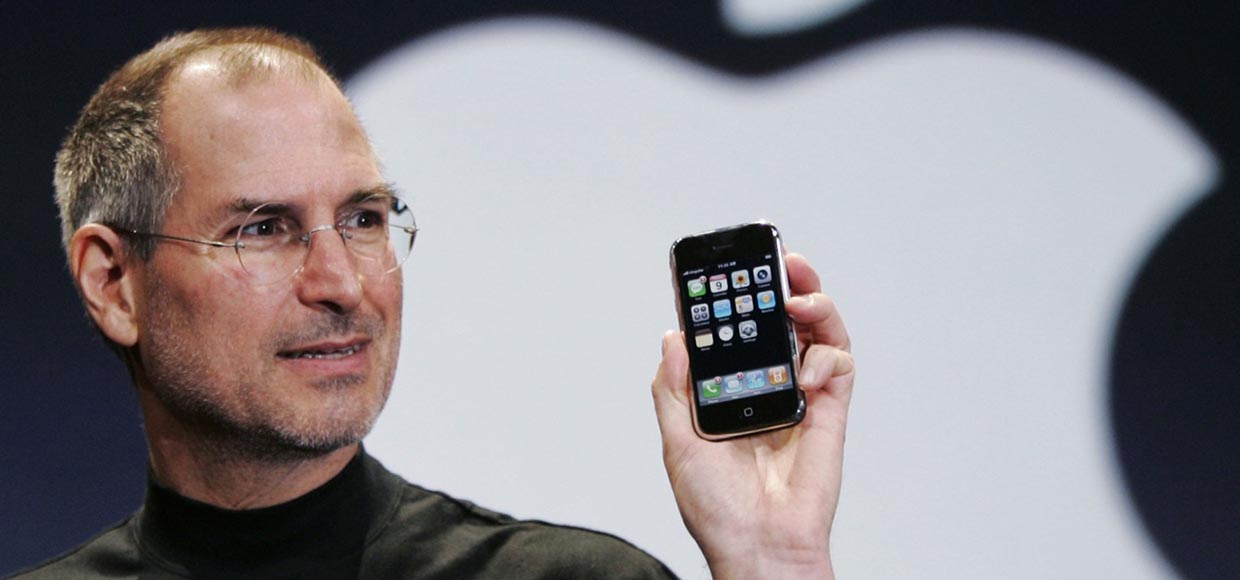
Удобнее, чем пульт.
Когда показываешь презентацию, приходится все время стоять у ноутбука и самому переключать слайды либо постоянно давать отмашку помощнику. Таких проблем можно избежать, если использовать iPhone в связке с Mac. А еще можно будет смотреть подсказки и «лазерную указку» использовать.
Пригодится эта особенность как сотруднику в офисе, так и студенту в университете.

Что нам понадобится:
- Mac и iPhone с фирменным приложением Apple для создания презентаций – Keynote (скачать для iOS и для OS X)
- Wi-Fi сеть, к которой должны быть подключены оба устройства
- крутая презентация
Приложение Keynote практически не уступает Power Point от Microsoft и намного проще в освоении. Более того, создавая презентацию в программе от Apple, можно выделиться на фоне заезженных шаблонов и эффектов, которые регулярно используют коллеги или одногруппники.
Интерфейс Keynote для iOS предельно прост и понятен, быстро составить несложную презентацию можно даже на iPhone или iPad.
Пакет iWork, с Keynote, Pages и Numbers, является бесплатным для всех устройств, активированных после 1 сентября 2013 года.
Владельцам старых Mac, iPhone и iPad придется приобретать приложение.
Подготовка
Итак, начинаем превращать iPhone в пульт для управлений презентацией:
1. Скачиваем Keynote для iPhone, iPad и iPod Touch из App Store и версию для компьютеров Mac из Mac App Store.
2. Запускаем Keynote на iPhone и Mac, которые подключены к одной Wi-Fi сети.
3. На Mac запускаем презентацию, которой будем удаленно управлять.
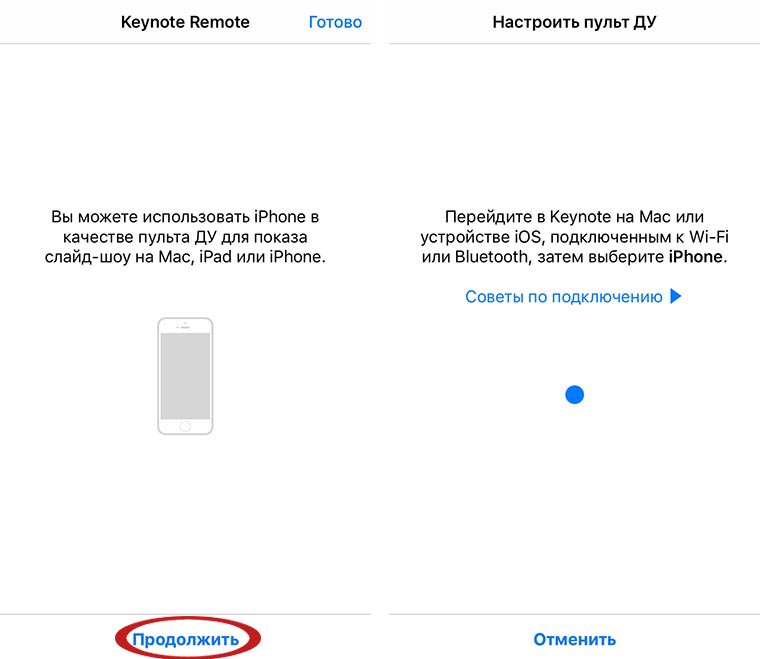
4. В приложении на iPhone нажимаем специальную кнопку в левом верхнем углу.

5. Нажимаем Продолжить и видим, что смартфон готов к сопряжению.
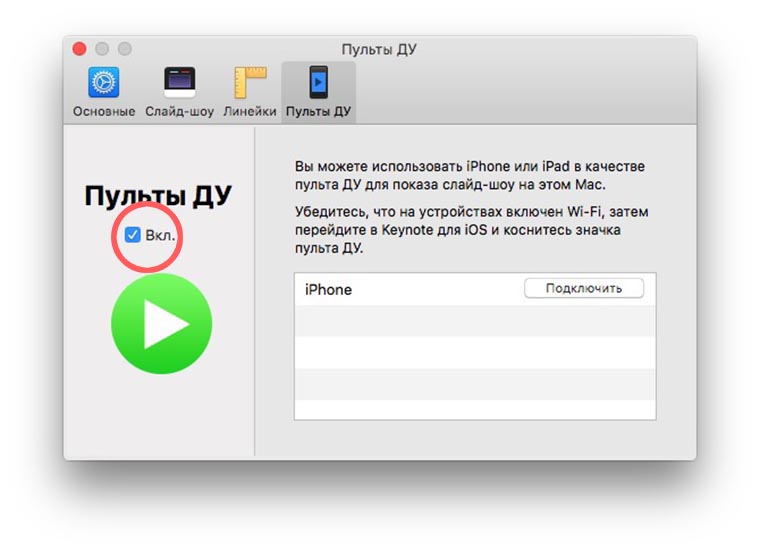
6. На Mac в строке меню выбираем пункт Keynote → Настройки и переходим в раздел Пульт ДУ.
7. Устанавливаем единственный доступный в меню флаг.
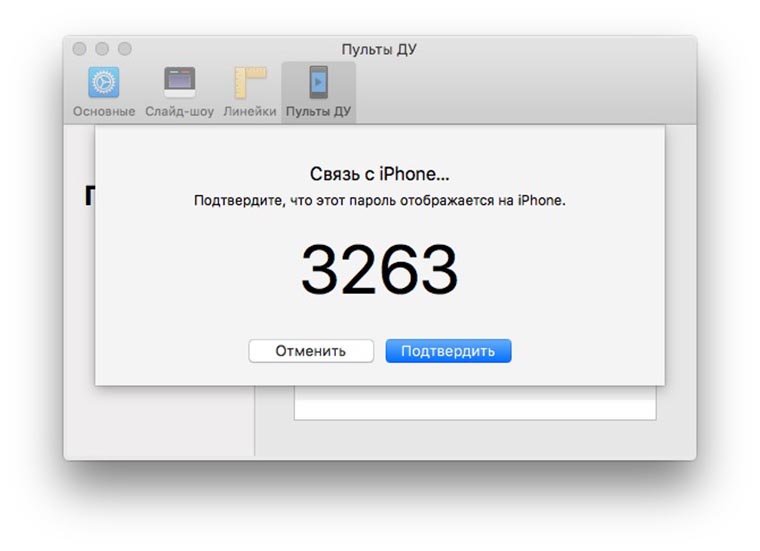
8. В окне появится наш iPhone, нажимаем Подключить и подтверждаем сопряжение на обоих устройствах.
9. На экране iPhone появится кнопка Пуск для запуска слайдшоу, после нажатия на неё начнет отображение слайдов.
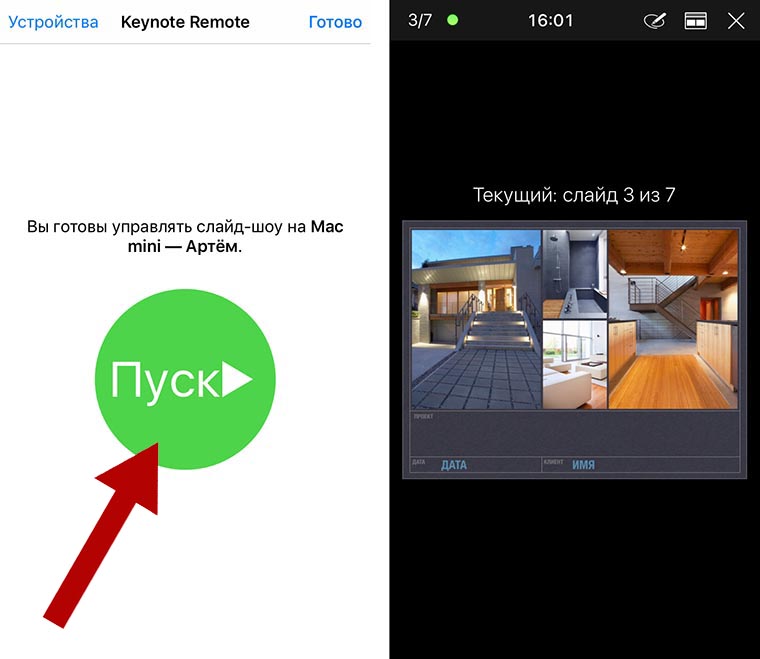
Обратите внимане, что Keynote на iOS в режиме пульта управления имеет ряд полезных возможностей:
- переключение между слайдами
- просмотр следующего слайда
- цветные пометки поверх слайдов
- виртуальная лазерная указка
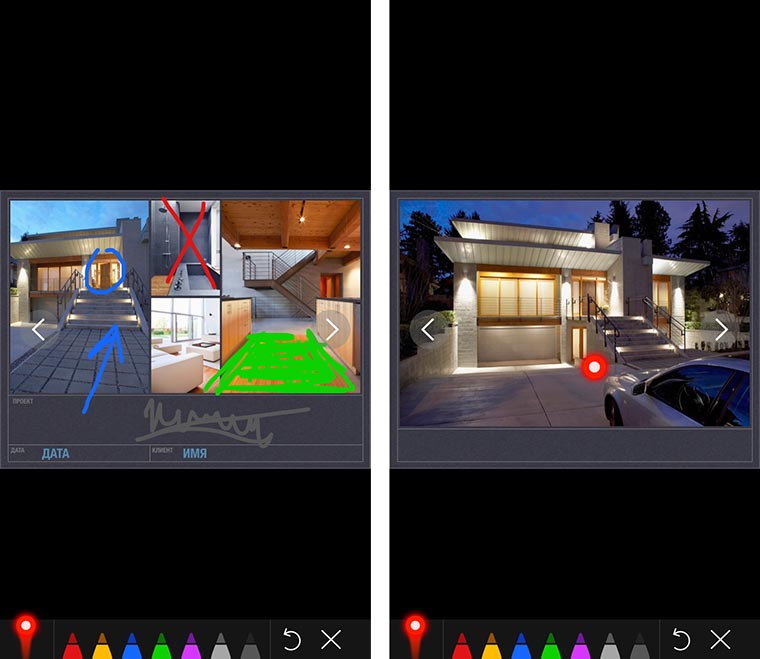
Все изменения и эффекты сразу же отобразятся на экране Mac. Шах и мат, Microsoft. Да, на Windows есть подобная возможность, но до легкости и удобства решения от Apple очень далеко.
Теперь вы можете впечатлить коллег и руководство новой крутой презентацией и управлять слайдами из любого места аудитории.

Войди и оставь комментарий
Или войди с помощью
Так паверпоинт же умеет в удаленное управление, что с яблока, что с ведра.
Не стабильно работает.
Глупее всего когда ты на своей мега презентации не можешь переключить слайд, и в итоге пролистывается сразу пять.
Эппловцы сами на своих презентациях используют презентаторы
Осталось найти работающую WiFi сеть у заказчиков, к которым ездишь на презентации. А потом, в самый ответственный момент отвалится на каком-либо устройств WiFi (слетит авторизация, словит айфон бесплатную известную сеть или что-то еще), и ты со своей презентацией в жопе, и идешь к компу переключать слайды стрелочками)))
Рекомендуем
Нашли орфографическую ошибку в новости?
Выделите ее мышью и нажмите Ctrl+Enter.