

Эти утилиты есть на любом Mac.
Когда мне в руки впервые попал свеженький мак из коробки, я была очень удивлена количеству полезных приложений, которые установлены в системе по умолчанию. Это еще одна причина любить Мак.
Сегодня мы говорим о приложениях, которые не бросаются в глаза при взгляде на Launchpad, так скромно спрятаны в папку под названием «Другие». Многие пользователи не обращают внимание на их наличие и не знают на что они способны. Тем не менее, эти скромные программки иногда могут быть очень кстати и об их возможностях стоит знать.
1. Grapher
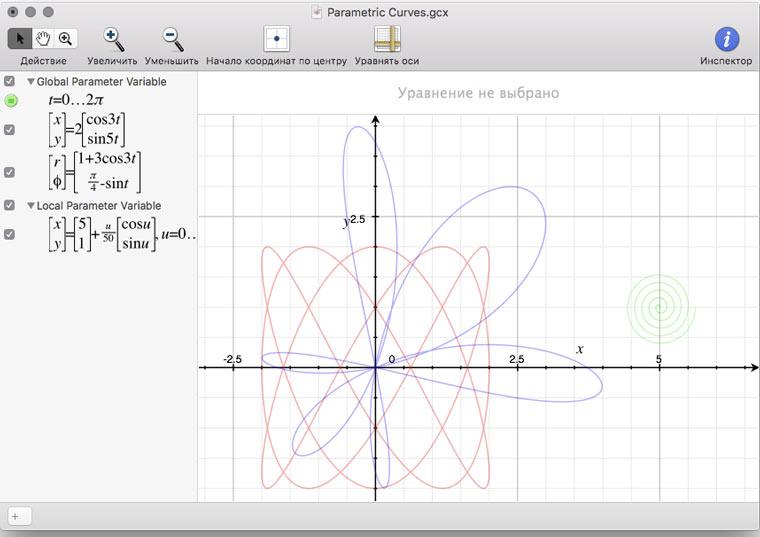
Работать с программой просто: записываете функцию (классическим языком математических формул) и сразу видите результат ее выполнения на координатной плоскости (если выбран тип графика 2D) или в трехмерном пространстве. Готовый график можно экспортировать в PNG, JPEG, TIFF или EPS.
Еще в Grapher есть специальные инструменты для графического решения уравнений.
2. Обмен файлами по Bluetooth
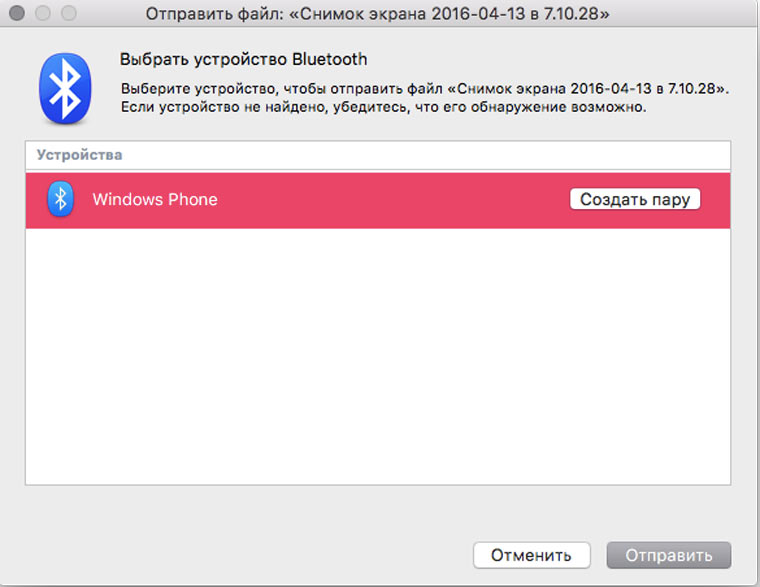
Бывают ситуации, когда нужно перенести файлы с древнего, не ловящего WiFi, телефона/ноутбука на Mac. В таких случаях выручает Bluetooth. Еще он бывает кстати, когда по каким-то причинам нет интернета или хочется любопытства ради посмотреть имена устройств людей, которые едут с тобой в вагоне метро.
3. Boot Camp
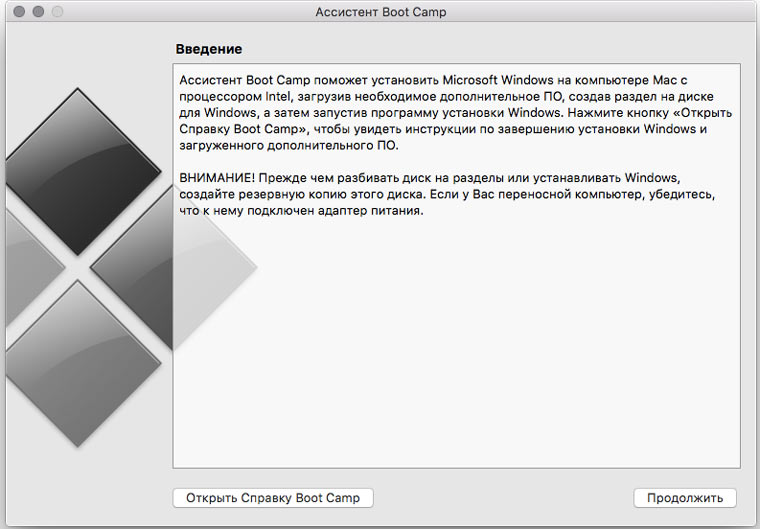
Для того чтобы поставить OS X на Windows надо приложить усилия: найти на торрентах дистрибутив, проверить компьютер на соответствие системным требованиям, разобраться с настройками Virtual Box (Acronics OS Selector), решить кучу внезапно возникающих технических проблем, прочитать десятки статей и убить на это дело целый день. Иногда все эти усилия оказываются потраченными в пустую.
Разработчики OS X подумали о том, что пользователи могут изъявить желание поставить Windows и создали для этого утилиты Boot Camp. Чтобы иметь возможность при включении компьютера выбирать между двумя системами, надо скачать с сайта Microsoft образ операционной системы, запустить Boot Camp и четко следовать ее указаниям.
4. Связка ключей
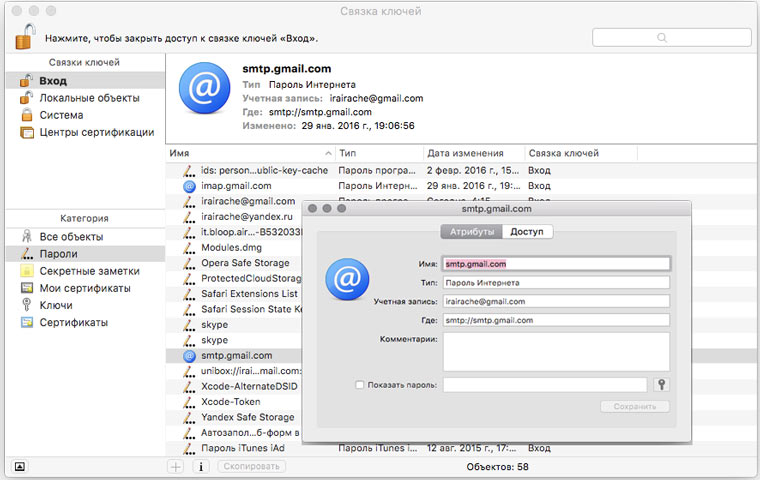
Бывало ли, что Safari все еще помнит пароль, а вы уже нет? В таких ситуациях не надо его сбрасывать, а следует просто посмотреть с помощью этой утилиты. Щелкаем на нужную строчку с паролем и выделяем чекбокс Показать пароль.
В «Связке ключей» можно найти пароли не только из браузеров, но и из почтовых клиентов, мессенджеров, файловых менеджеров, а также пароли от WiFi-сетей. Еще в приложении можно посмотреть запароленные заметки и сертификаты безопасности сайтов.
5. Записки
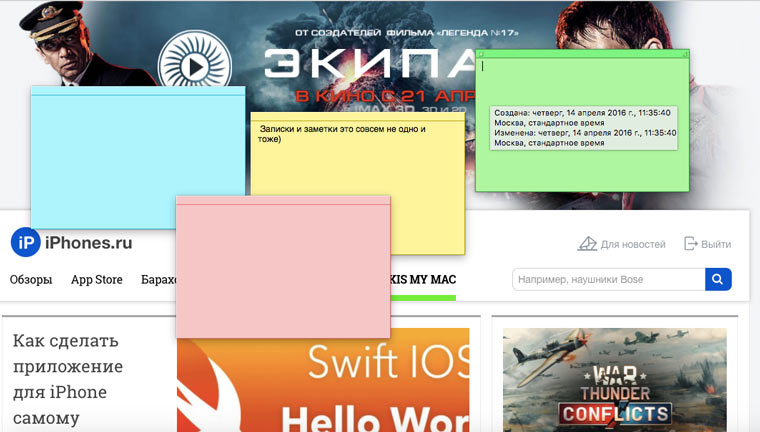
Это приложения позволяет делать текстовые напоминания в виде стикеров и помещать их на экране поверх других приложений. У записок можно менять цвет фона и шрифт, использовать в тексте эмодзи и специальные символы. Текст для стикера можно надиктовать или импортировать из файла. Записки можно экспортировать в текстовые файлы, а чтобы убрать все стикеры с экрана сразу нужно просто завершить приложение.
6. Консоль
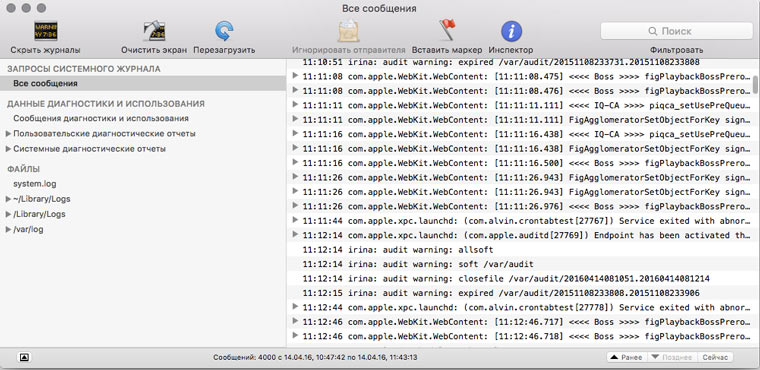
В этой программе можно найти отчеты о всех запусках приложений на вашем компьютере (и не только). Просмотр логов консоли поможет узнать, не лазил ли кто-то в ваш Mac пока вас не было (или наоборот посмотреть чем занимается другой человек на своем компьютере).
Если какое-то приложение все время аварийно завершает работу, то в консоли можно посмотреть с чем это связано, скопировать коды ошибок и с помощью Stack Overflow попытаться найти решение этой проблемы.
7. Колориметр Digital Color
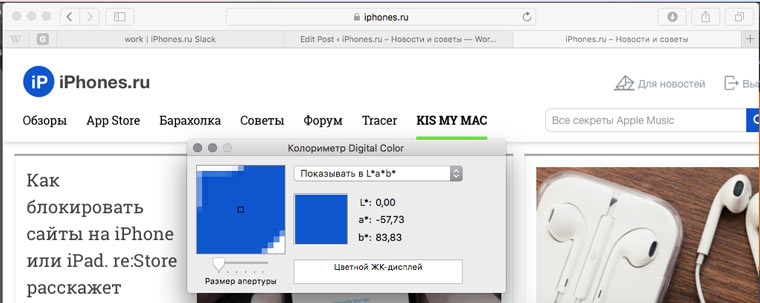
Узнать текстовое значение понравившегося цвета на сайте/приложение очень легко. Запускаем эту программу, наводим указатель мыши на нужный пиксель и нажимаем Shift+Command+S. Выбранный цвет тут же скопируется в буфер обмена (пример в формате RGB: 233,239,244).
В одной папке с этими семью полезными утилитами также лежат бесценные Automator, QuickTime Player и «Редактор скриптов». О них iPhones.ru неоднократно писал. Рекомендую почитать статьи Создаем «волшебные» папки в OS X для автоматической обработки картинок, Как быстро разрезать и склеить видео в OS X и Как автоматизировать Keynote через Javascript.

Войди и оставь комментарий
Или войди с помощью
Кстати, совсем недавно пользовался колориметром, есть такой вопрос от чайника – возможно ли с помощью этой утилиты узнать код (не знаю так ли это называется) цвета, который используется в фотошопе и других программах(например #DEF7FA)?
@slalompics, app – Digital Color Meter. Просто переведи в HEX и конкатенируй RGB.
@slalompics, ты про HEX (хекс), неа нет увы
@dimsonclear, ну хоть научился термину, спасибо:)
@slalompics, конечно.
Вид -> Показывать значения -> Как шестнадцатеричные.
@slalompics, можно конвертировать (тем же фотошопом, например)
А ещё проще воспользоваться онлайн сервисами
Загуглите rgb to hex
Bluetooth пишется.
@pgliznetsov, спасибо:-)
Ирина, а расскажите как-нибудь про Консоль. Что да и как там смотреть, что полезного и тп :)
Про Grapher не знал, и хоть он мне и не нужен, знаю тех кому может быть нужен, блесну чешуёй, спасибо:)
@bykoff, ну если только в рамках статьи типа “Как следить что происходит с твоим Mac” вместе с другими диагностическими инструментами. Надо подумать)
@bykoff, консоль умеет стучаться по telnet и ssh. Но если спрашиваете, то вам это явно не нужно…)
А из общепринятых команд, можно отметить вездесущий ping для простой проверки стабильности подключения
Вот что было у меня из последних введённых
ifconfig для полной информации об интерфейсах подключения
sudo ifconfig en4 ether Для смены мак адреса
arp -a отрисовка устройств в подсети. Удобно, когда нету доступа к шлюза, а нужно найти то же устройство с виндой, например…
sudo nano /private/etc/hosts
dscacheutil -flushcache
Правка хост файлов для блокировки определенных сайтов, а так же для хакиивации программ.
И самое эпичное
say da ya trahal – произносит написанное.
насчет пользования колорметром :-) rgb он дает… но… исходя из монитора. диз мне присылает превьюшку, с снимаю цвет, на девайсе совсем не то. Спорная утилитка. Сделанный оригинал на одном и том же компе – не вопрос. А вот иначе… очччень спорно.
@Scheisse, работает. Я уже точно не помню но по моему нужно использовать
`Display in Adode RGB`. По крайней мере раньше я точно использовал `Digital Color` для таких же целей.
@Scheisse, rgb не бывает исходя из монитора. Просто в итоге разные устройства этот ргб по разному покажут. Но ргб будет одинаковым.
Графер мне тоже оч. понравился в свое время; жаль только, что учеба давно закончилась, а так бы я был бы рад такому инструменту :)
Колориметр практически бесполезен. Как верно заметили выше, даже нет работы с HEX. Вместо нее рекомендую утилитку Sip Pro, постоянно использую в работе.
Насчет буткампа, лично я разочаровался в этом режиме, хотя думал, что «чистый» режим работы Винды будет лучше, чем вируталка. Но на практике оказалось, что перезагрузка из одной системы в другую отнимает время, и производительность работы низкая. Parallels в разы круче, позволяет моментально использовать Винду, и что самое удивительное, последняя работает заметно шустрее, чем при буткампе.
@alexlad, полный бред насчет “шустрее”. Про время – в точку. Но шустрее – нет, однозначно. Против законов физики сложно переть. Буткамп – чистая винда, параллельс – виртуалка. И точка.
Но кстати был удивлен, что параллельс даже в простейших играх позволяет вполне сносно показывать картинку. Понятное дело, в чистой винде лучше, но все же сам факт! Удобно. И быстро.
@BadCRC, зуб даю :) На самом деле, я прекрасно понимаю, что винда теоретически не может работать медленнее в чистом режиме, тут я не спорю. Я не знаю тонкостей работы Винды в Параллелс, но у меня есть гипотеза, что 1) в чистом виде на МакМини она работает из обычного раздела Fusion-диска, а на параллелс — из SSD; 2) В параллелс Винда обычно в спящем режиме, поэтому быстрее поднимается. Все это возможно и создает ощущение быстрой работы. Причем, я выделил всего 2 ГБ ОЗУ под Win10 и вполне хватает для работы в MS VS 2012 и с MSSQL 2014.
@alexlad, а вы поверх установленной в bootcamp системы накотите parallels desktop. Когда нужно будет действительно хардкорно в окнах посидеть с, например, монтажом или играми, будете перезагружать, а для нересурсоемких задач достаточно будет и виртуализации…
Рекомендуем
Нашли орфографическую ошибку в новости?
Выделите ее мышью и нажмите Ctrl+Enter.