
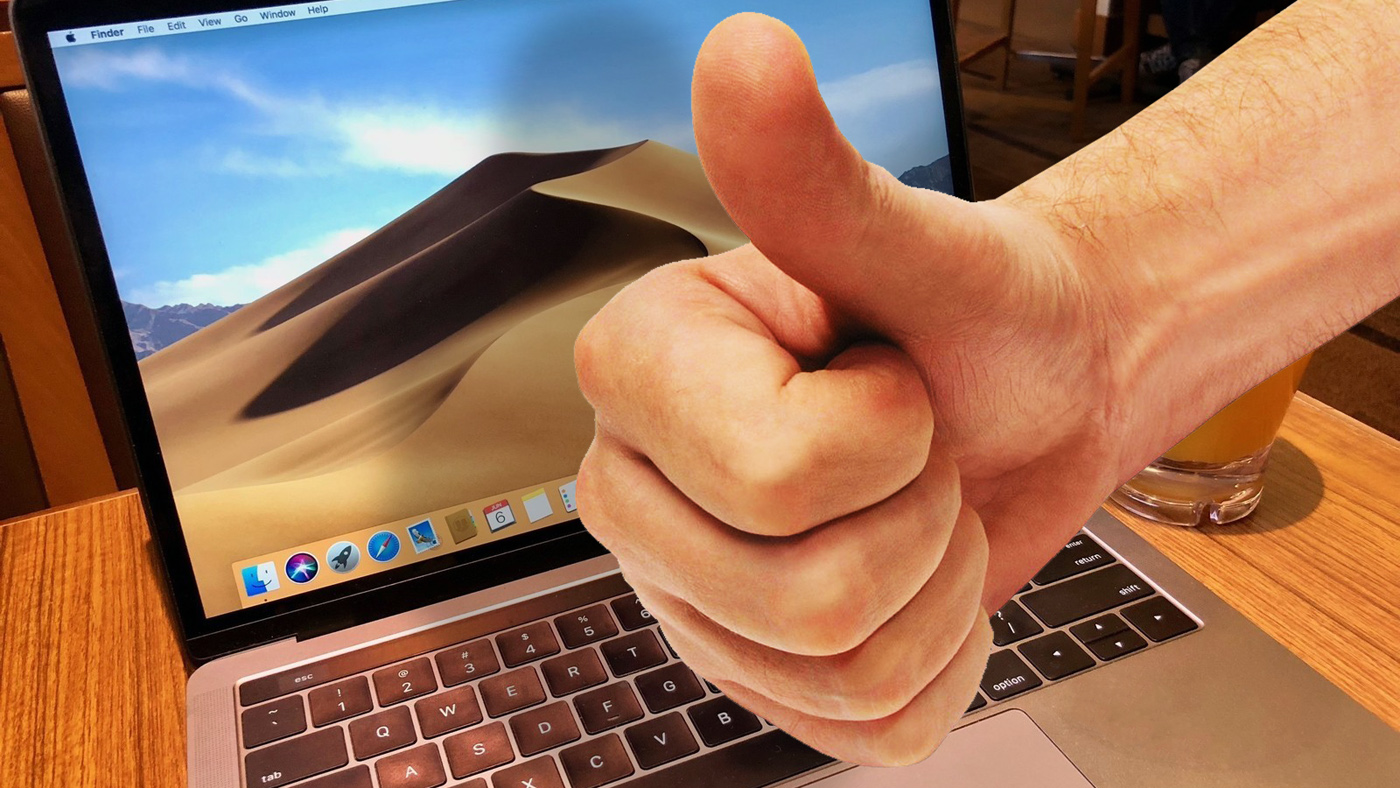
Предположу, что не пользовались тестовыми версиями macOS Mojave. Если так, скорее обновляйтесь на финальную, она того стоит. Кстати, работает отлично, поэтому не опасайтесь за свой Mac.
Ввожу вас в курс дела подборкой самых важных фишек системы, которые нужно попробовать сразу после обновления.
Обращаю внимание на нюансы использования и альтернативы.
1. Сначала нужно попробовать темное оформление системы
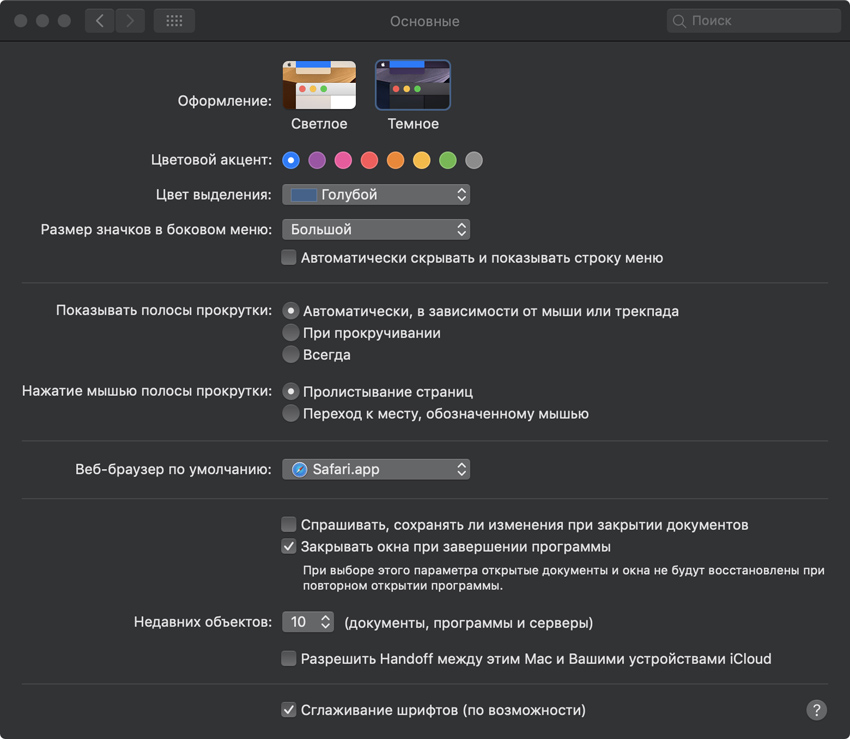
Где включить: «Системные настройки…» > «Основные» > «Оформление» > «Темное».
Да, в macOS Mojave «наконец-то» появилось темное оформление. Почему в кавычках? Лично мне не понравилось. Вроде как в вечернее время с ним комфортнее для глаз, но в остальное непривычно.
Темное оформление меняет внешний вид Finder, iTunes, Safari, «Почты» и других стандартных приложений macOS Mojave. Попробуйте, у вас может быть другая реакция.
Жаль, но это не «Смарт-инверсия» из iOS 12. Сторонние приложения без поддержки темной темы с macOS Mojave ее не получат.
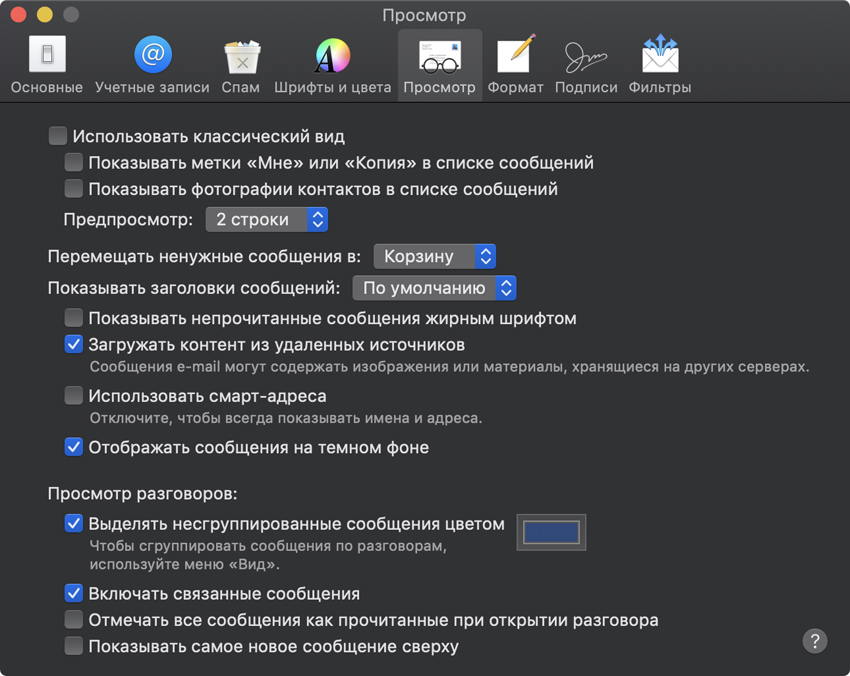
Какие нюансы? Не всегда удобно читать на темном фоне, это факт. Больше всего текста обычно попадает во входящие «Почты», и фон для него можно сделать светлым.
Для этого включите темное оформление, откройте «Настройки» в «Почте», перейдите в раздел «Просмотр» и выключите пункт «Отображать сообщения на темном фоне».
Но учтите, много почты сегодня приходит с HTML-разметкой. Там фон прописывается автором, и этот прием не работает.
2. Потом заставьте обои меняться по времени суток
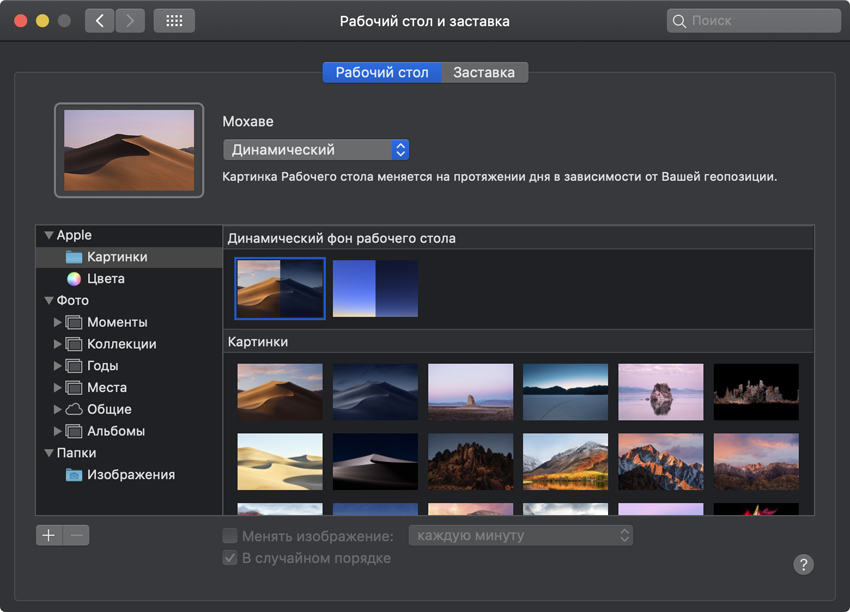
Где включить: «Системные настройки…» > «Рабочий стол и заставка» > «Динамический фон рабочего стола» > «Мохаве» или «От рассвета до заката».
Возможность крайне любопытная. С помощью нее macOS Mojave меняет заставку рабочего стола больше 10-ти раз в день. Она максимально светлая днем и более темная утром и вечером.
Когда много работы, смена декораций поможет ориентироваться по времени: если рабочий стол Mac уже совсем темный, пора завязывать трудиться, а если еще светлый — вперед и с песней!
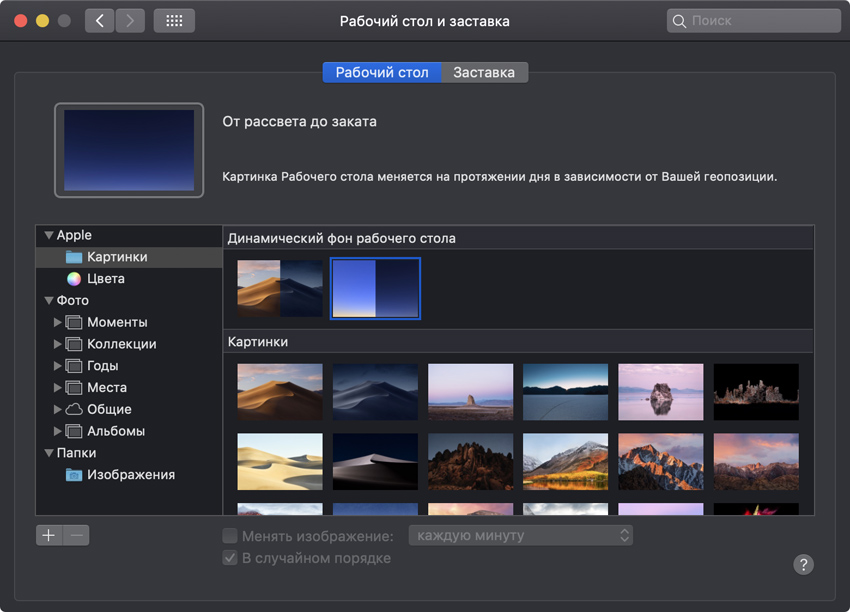
Какие нюансы? Обратите внимание, по причинам, которые нам не известны, динамический фон рабочего стола в первых тестовых версиях системы не работал в ее темном оформлении.
Это было очень странно, ведь первоначально темное оформление позиционировалось как ночная тема для работы в вечернее время.
Тем не менее, сегодня эта фишка без проблем работает как с темным, так и со светлым оформлением.
3. Не забудьте включить значки для вкладок в Safari
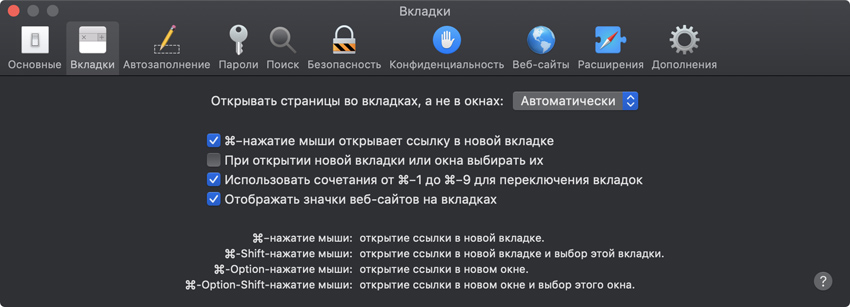
Где включить: Safari > «Настройки» > «Вкладки» > «Отображать значки веб-сайтов на вкладках».
На этом моменте активные пользователи Chrome взорвались звонким смехом: вот это «новшество», в любом нормальном браузере это есть уже несколько лет.
Могу парировать: Chrome до сих пор кушает заряд аккумулятора MacBook как не в себя, поэтому уважающие себя владельцы Mac давно от него отказались.
Но главное — значки веб-сайтов на вкладках делают навигацию по ним заметно более быстрой, и это здорово.
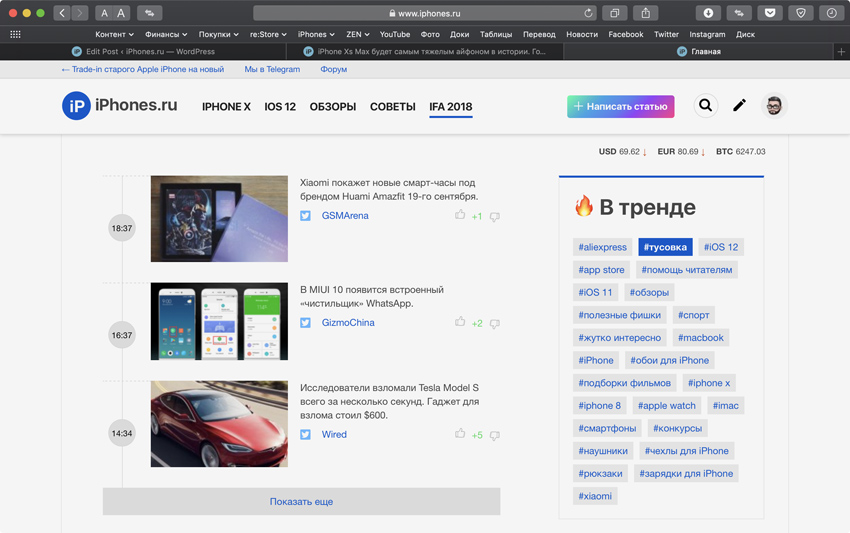
Какие нюансы? Очень жаль, но на панели закладок значки до сих пор есть только в папках.
Apple всегда приносила удобство в жертву внешнему виду, поэтому такое положение дел даже не вызывает недоумение.
С другой стороны, чем меньше элементы интерфейса отвлекают от контента, тем лучше.
4. Научитесь управлять стопками на рабочем столе
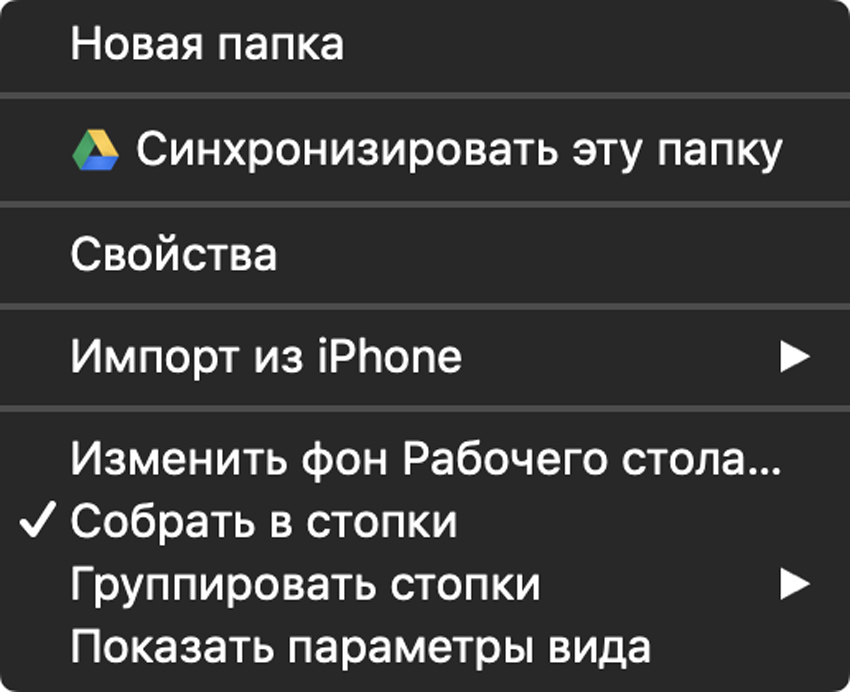
Где включить: Вызов контекстного меню на рабочем столе > «Собрать в стопки».
В macOS Mojave появилась уникальная возможность сортировки файлов по стопкам. Она работает только на рабочем столе и предназначена для того, чтобы быстро очистить его от бесполезного хлама.
С помощью стопок можно разбросать файлы по группам, которые развернутся сразу после нажатия.
Считайте, что это особенные умные папки.

Какие нюансы? После включения стопок, разверните контекстное меню еще раз и выберите один из вариантов в меню «Группировать стопки»:
- по типу
- по дате последнего открытия
- по дате добавление
- по дате изменения
- по дате создания
- по тегам
Сортировка происходит реально умным образом.
Например, если у вас там есть и простые фотки, и скриншоты, последние упадут в отдельную стопку.
5. А в конце отключите последние программы в Dock
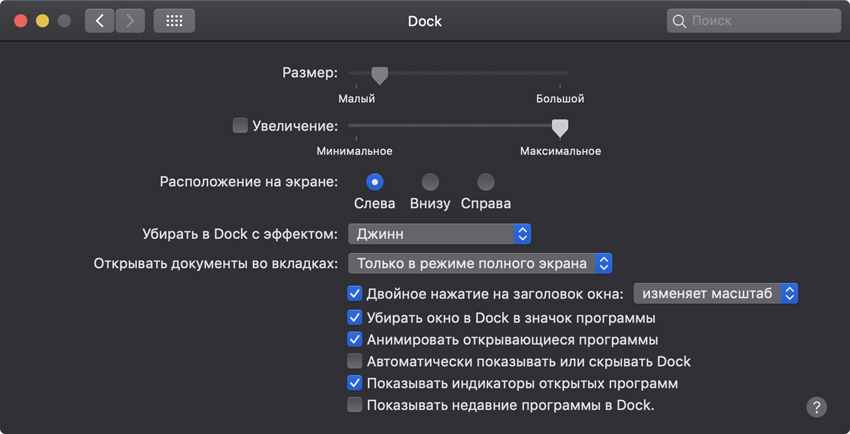
Где отключить: «Настройки Dock…» > «Показывать недавние программы в Dock».
По умолчанию в Dock на macOS Mojave показываются последние программы, которые вы запускали.
В специальном отсеке панели показываются только те программы, которые не закреплены в Dock.
Эта фишка мне в большей степени кажется бесполезной, ведь есть более интересные альтернативы.
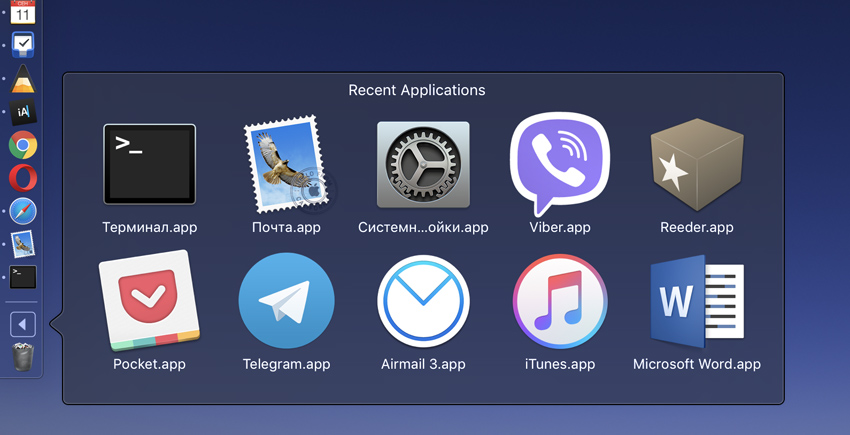
Какие нюансы? Вот крутая альтернатива, введите эту команду в «Терминал»:
defaults write com.apple.dock persistent-others -array-add ‘{"tile-data" = {"list-type" = 1;}; "tile-type" = "recents-tile";}’
А затем вот эту:
killall Dock
Вместо нескольких ярлыков теперь в вашем Dock есть целая папка с последними запущенными приложениями. Это куда удобнее.

Войди и оставь комментарий
Или войди с помощью
команда не выполняется
@King Julien, https://www.intego.com/mac-security-blog/unlock-the-macos-docks-hidden-secrets-in-terminal/
Здесь написано, как правильно
@King Julien, там просто пробелов не хватает
defaults write com.apple.dock persistent-others -array-add ‘{ “tile-data” = { “list-type” = 1; }; “tile-type” = “recents-tile”; }’
причем там не только программы можно смотреть
@King Julien, вот правильная: defaults write com.apple.dock persistent-others -array-add ‘{“tile-data” = {“list-type” = 1;}; “tile-type” = “recents-tile”;}’; а потом killall Dock
Всё, мой imac 2011 уже не поддерживается :( хотя он топовый и мощьный до сих пор
@PavelDemyanov, Он у вас не перезагружается иногда сам по себе? Или из сна не выходит? У меня стали такие штуки у старого аймака проявляться. Тоже 2011.
@FiLunder_7, это скорее всего проблема чисто софтовая. У меня такое было. Попробуй нового пользователя создать и принудительно позасыплять. Скорее всего он будет исправно работать. Но иногда говорят, что подобное поведение может быть из-за установки ссд через китайский переходник.
@FiLunder_7, из сна выходит так как сеть его выводит, это можно отключить.
@PavelDemyanov, у меня тоже imac 2011 (с ссдхой) понимаю твою боль, бро. Но надо взять себя в руки и прекратить мучить эту хоть и ТОП-овую, но уже старую жопу и прекратить эти не нужные обновления.
@PavelDemyanov, тоже самое, Прошка конца 13 обновилась, в топовый аймак 11 года, эпл послала на…хотя по сути, ничего не мешало дать обновление, ведь ничего сверх естественного в этой оси нет.
@Sp0rk1, Выйдет Хакинтош, поставишь на аймак хакинтош xD
@enso, ? хорошая идея ) ща ещё винду миллениум накатаю, для полного погружения в те времена )
@PavelDemyanov, поставил на свой макбук лэйт 2009. Работает отлично) dosdude1 mojave в помощь
>>Не всегда удобно читать на темном фоне, это факт.
Для кого факт? Вообще-то по исследованиям читать с “черного поля” менее вредно для глаз и в целом комфортнее. Это просто изначально непривычно – не более. Я вот с 2000 года читаю книги исключительно в “реверсе”, и не могу читать с белого. Так что это далеко не факт, а вкусовщина.
Раздражает новый цвет меню в Mohave. Стал более темным. Хочется вернуть на прежний, более прозрачный, как был в High Sierra.
@ucelme, Да, есть такое. И теперь нельзя отдельно оставить меню темного цвета. Всё кучей меняется. Не долго думая, откатился аж на El Capitan ?
@Qwerty Qwerty,
Попользовался темной темой, но с ней больше проблем, чем удобств:
– Активный таб в Safari плохо отличается от неактивных.
– В Xcode интерфейс стал плохочитаемый.
И, что действительно неприятно, пропала возможность сделать темное меню при активной светлой теме.
И да, OpenGL все же поломали. Как минимум в части glViewport + [self convertRectToBacking: [self bounds]].
Мне темная тема не зашла как то. Пробую может глаз привыкнет. Забавно, что в диалоге «сохранить как» например, выходит не темнотемное окно. В целом как то не допилино. Жаль, что убрали возможность делать темной строку меню.
В целом imac late 2012 fusiondrive работает так же, как на хай сиерре
Рекомендуем
Нашли орфографическую ошибку в новости?
Выделите ее мышью и нажмите Ctrl+Enter.