

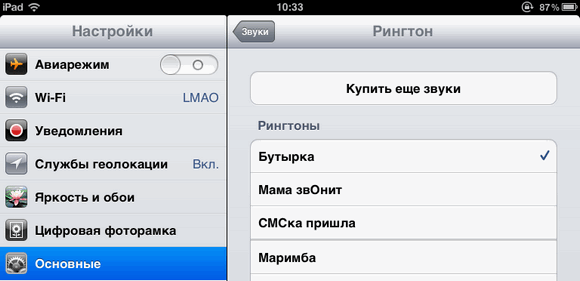
Недавно Apple открыла собственный магазин рингтонов. В век повального распространённости цифровых технологий продажа столь незначительного контента выглядит бессмысленной. Тем более, что покупать эти «звоночки» нас никто не заставляет. Мы сами можем создать свой собственный рингтон из любого трека. Эта возможность была у пользователя всегда, но знали о ней далеко не все. Экономим деньги и делаем свой рингтон для iPhone, iPad и iPod Touch за пару минут. И не только рингтон.
Данный способ позволяет настроить звуки оповещений Центра уведомлений, входящей и исходящей почты, звонков и будильника на свой лад. Поддерживается любое устройство на iOS 5. Даже iPod Touch 4. Из программ нам понадобится лишь iTunes. В этом вся прелесть способа — не нужен интернет и стороннее ПО. Процесс специально сопровождаем скриншотами, чтобы даже самые суровые незнайки смогли поставить себе на звонок какую-нибудь замечательную гадость. Шутка.
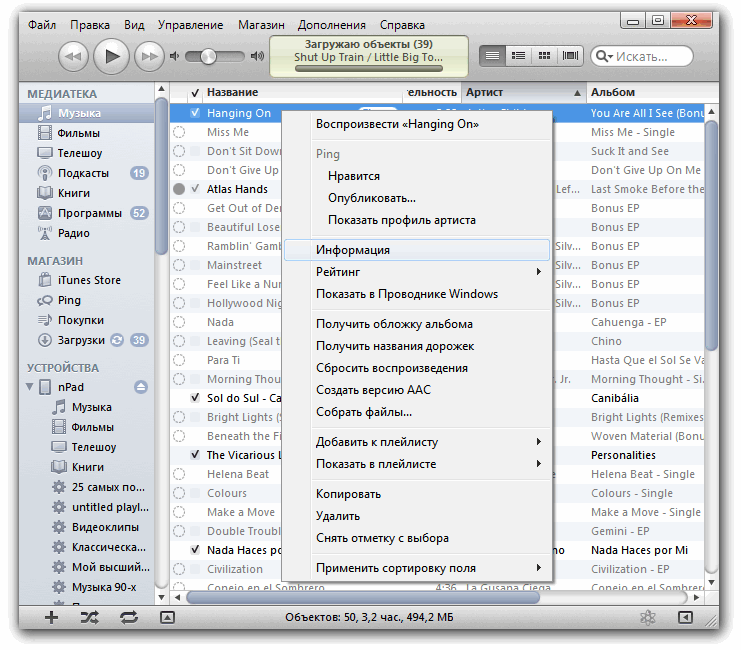
1) Перенесите нужную песню в медиатеку iTunes, если не сделали этого заранее. Кликните по песне правой кнопкой мыши и выберите пункт «Информация».
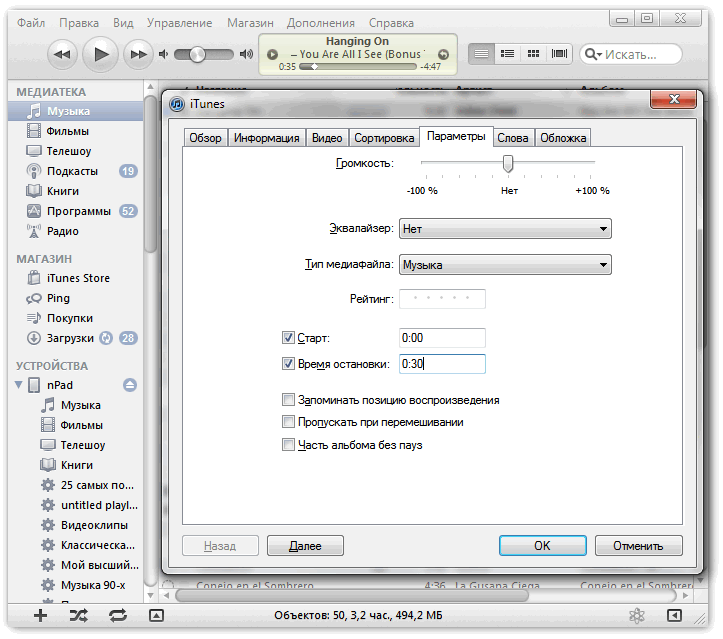
2) Выберите вкладку «Параметры» и задайте время начала/окончания рингтона/звука. Максимальная длина — сорок секунд. Затем нажмите «ОК».
3) Кликните правой кнопкой мыши по только что отредактированному треку и выберите пункт «Создать версию AAC».
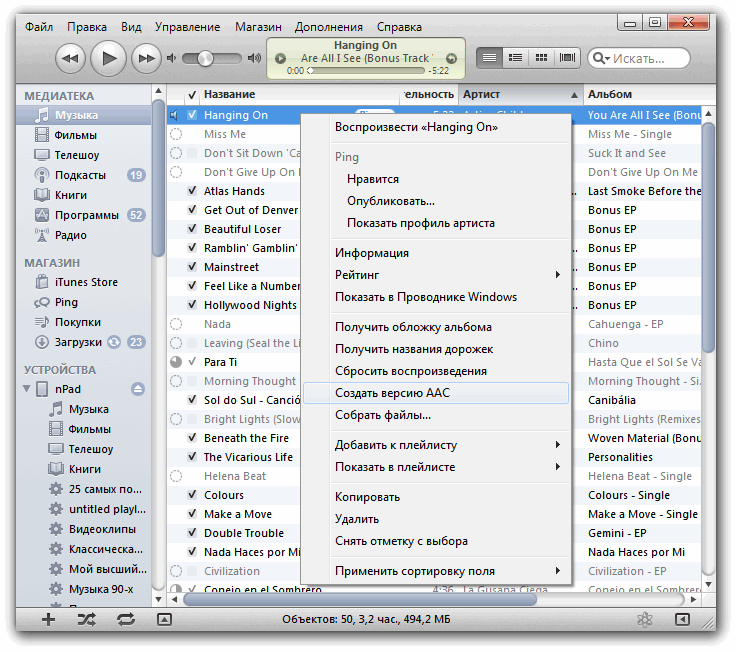
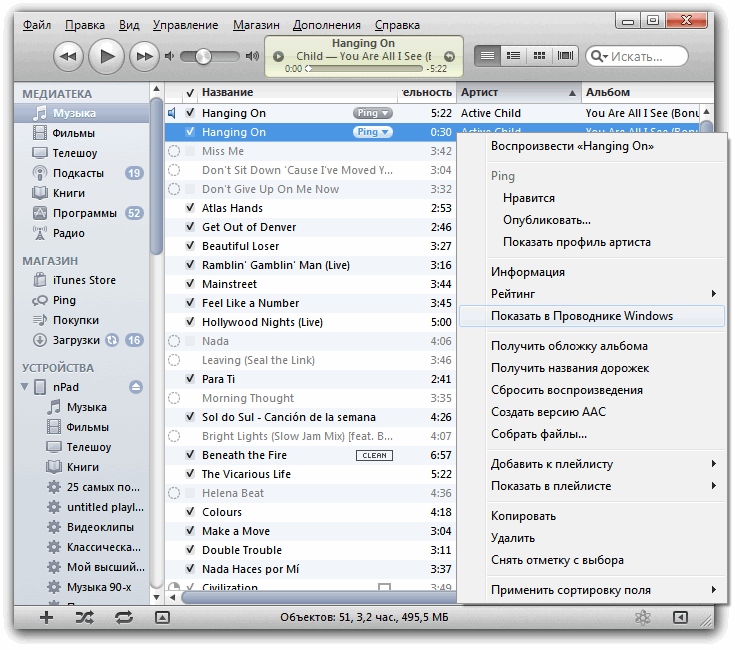
4) AAC-версия отобразится рядом с полным треком. Она и станет нашим рингтоном, но чуть позже. Пока лишь щёлкаем по ней правой кнопкой мыши и выбираем пункт «Показать в Проводнике Windows». Или «Показать в Finder», если вы на OS X.
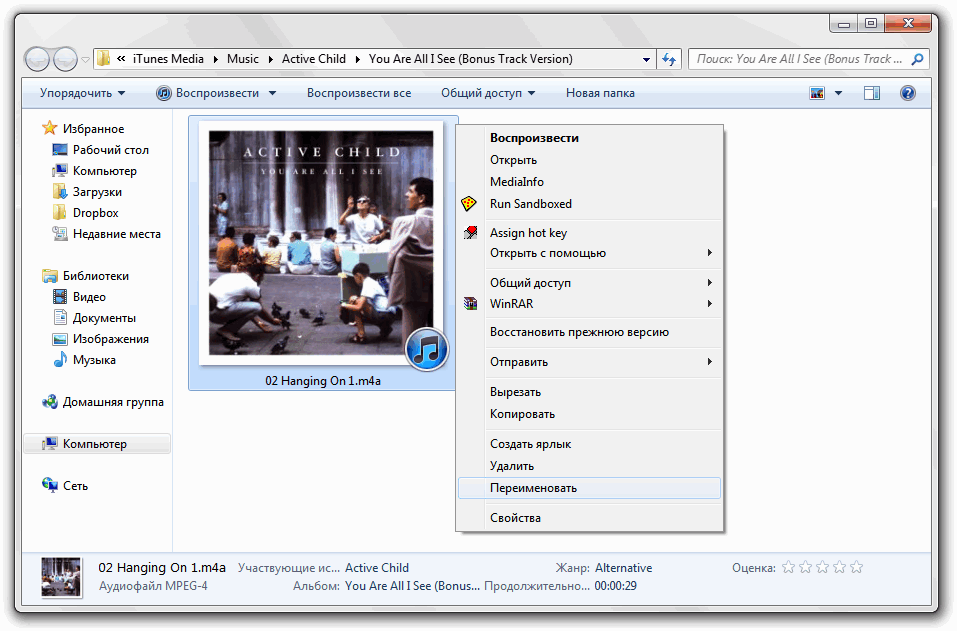
5) Откроется новое окно, в котором появится заветный музыкальный файл. Нам нужно переименовать его расширение из .m4a в .m4r. Пользователи Windows должны предварительно отключить настройку «Скрывать расширения для зарегистрированных типов файлов», нажав в Проводнике клавишу ALT и выбрав в выпадающем меню «Сервис»–«Параметры папок»–«Вид»–«Дополнительные параметры». Маководы просто выбирают файл песни и нажимают на Enter.
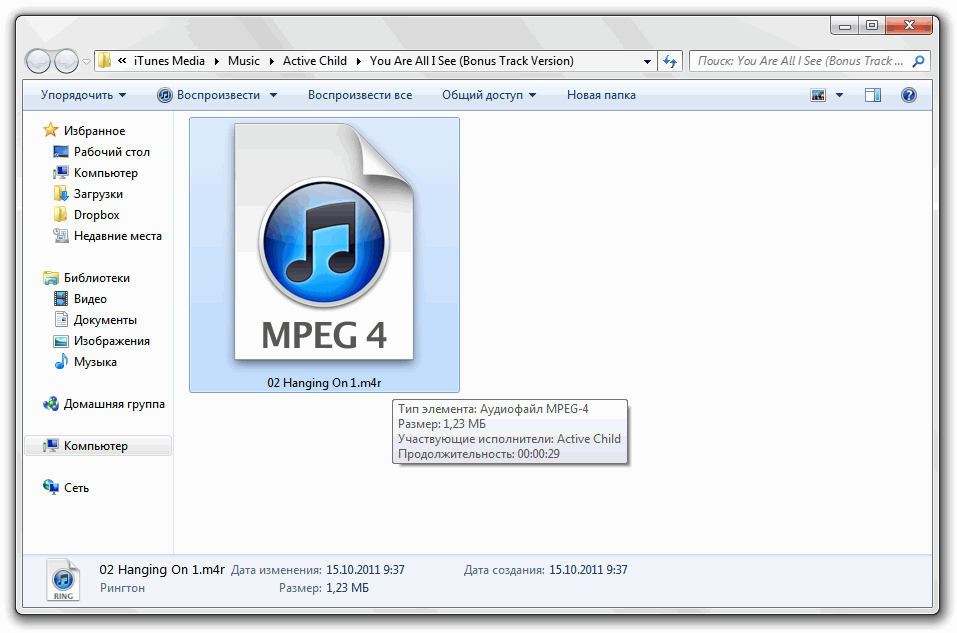
6) Пока оставляем изменённый файл в покое, не закрывая это окно Проводника/Finder…
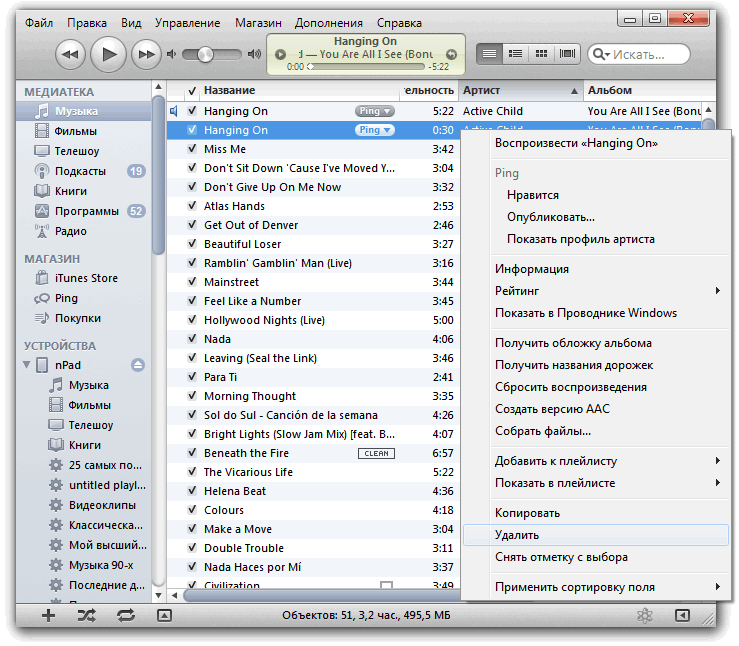
…и возвращаемся в iTunes, где удаляем из медиатеки ранее сделанную AAC-копию песни. Её всё равно уже «нет».
7) Возвращаемся в окно Проводника/Finder и дважды щёлкаем на рингтоне, созданном нами ранее. Вуаля — он появляется в iTunes в соответствующем разделе.
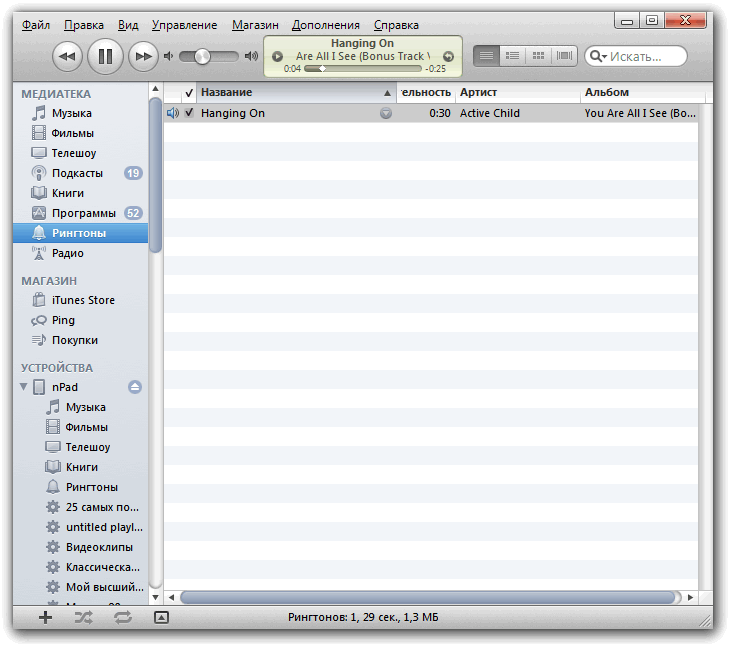
8) А теперь самое сложное. Хватаем рингтон мышкой и переносим на заранее подключенное к компьютеру устройство. В нашем случае — iPad.
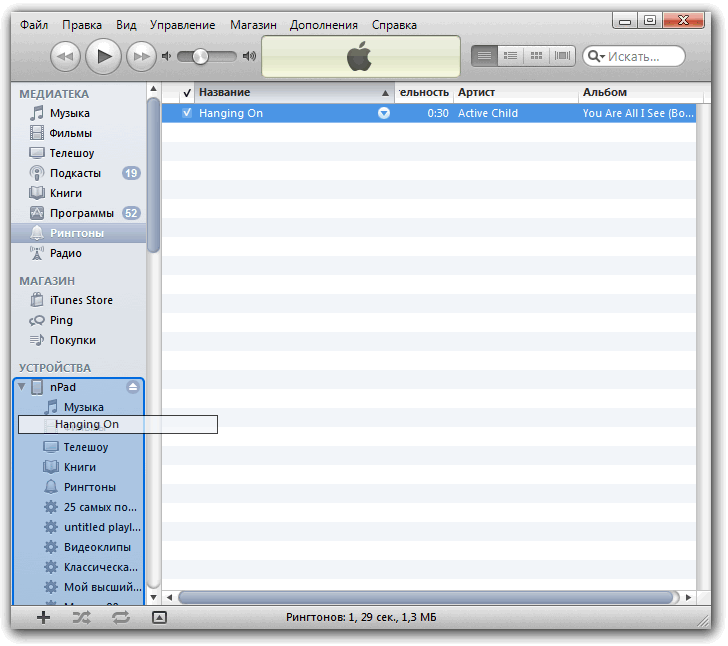
Фанфары и поздравления. Чтобы применить этот рингтон в качестве чего угодно, загляните в Настройки на iДевайсе.
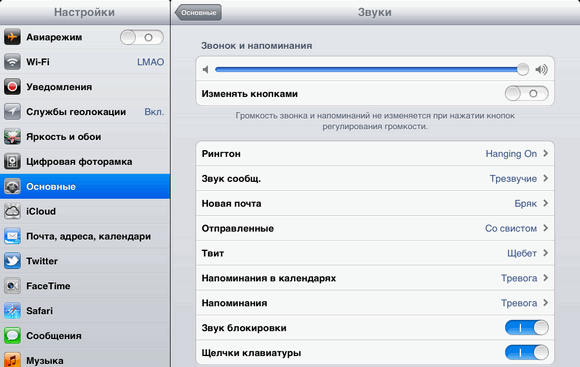
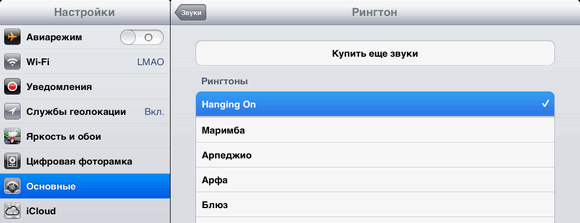
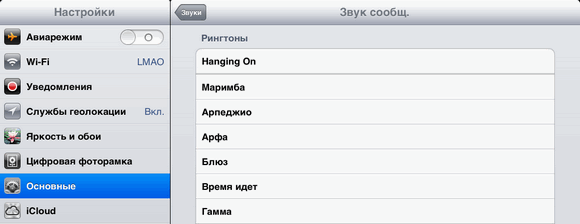
С приходом iOS 5 появилась возможность поставить способом выше любой звук на сообщения, почту, твиты и «напоминалки». Давно пора.
Если вам показалось, что всё это «очень сложно», или вы тупо прокрутили до конца, не читая — не стройте из себя блондинку, мы специально разжевали всё до простейших понятий. Весь процесс занимает не более одной минуты. Если у вас всё-таки что-то не получилось — выбрасывайте iPhone и покупайте Nokia 3310. Удачи!











85 комментариев