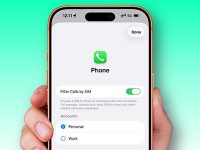
Все проблемы с iOS и macOS решаются здесь. Глючит iPhone, тормозит Mac, зависает iPad – пиши нам, мы поможем.
✍ Задать вопросКак на iPhone изменить дизайн Safari. На выбор 3 варианта
 Артём Суровцев
1 февраля в 10:00
Артём Суровцев
1 февраля в 10:00
Как на iPhone изменить дизайн Safari. На выбор 3 варианта
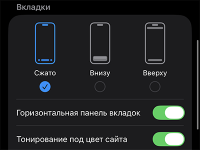
В iOS 26 разработчики добавили новый внешний вид панели инструментов в Safari. К счастью, пользователям оставили выбор, можно включить один из трех вариантов дизайна на выбор.
КЧитать далее...
Как настроить эффект жидкого стекла на часах экрана блокировки iOS 26
Артём Суровцев
31 января в 11:00
Как настроить эффект жидкого стекла на часах экрана блокировки iOS 26
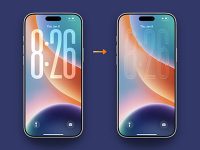
Жидкое стекло - главное и самое противоречивое новшество iOS 26. В системе есть несколько неочевидных настроек, чтобы поменять степень прозрачности в системе.
Кроме параметров дЧитать далее...
Как в iOS 26 настроить будильник для срочных напоминаний
Артём Суровцев
25 января в 14:28
Как в iOS 26 настроить будильник для срочных напоминаний
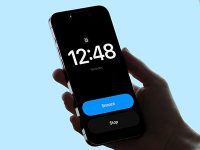
Такая возможность появилась в обновлении iOS 26.2.
Сейчас расскажем, как добавить будильник в напоминания.
Как настроить будильник для напоминаний в iЧитать далее...
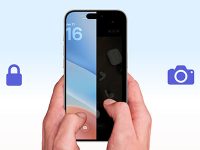
Как на Айфоне отключить быстрый запуск камеры на экране блокировки
Артём Суровцев
24 января в 15:04
Как на Айфоне отключить быстрый запуск камеры на экране блокировки
Камеру на Айфоне можно запускать разными способами: при помощи кнопки на экране блокировки, через физическую кнопку Camera Control (на последних поколениях смартфонов), привязатьЧитать далее...
Как настроить синхронизацию сообщений на iPhone и Mac
Артём Суровцев
18 января в 11:39
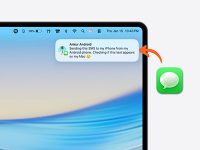
Как настроить синхронизацию сообщений на iPhone и Mac
Синхронизация СМС и iMessage - одна из полезных особенностей экосистемы Apple. Можно получать на компьютер сообщения с кодом подтверждения от банков и сервисов Читать далее...
Как на iPhone запретить Safari предлагать пароли для сайтов
Артём Суровцев
11 января в 14:15
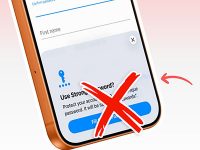
Как на iPhone запретить Safari предлагать пароли для сайтов
В iOS можно использовать сторонние менеджеры паролей, например от Google или Яндекс.
Если при этом в Safari будет мешать стандартный генератор паролей iOS, его можно отключить.
Как отключиЧитать далее...
Как отключить звуки зарядного чехла AirPods
Артём Суровцев
5 января в 20:00
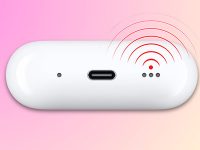
Как отключить звуки зарядного чехла AirPods
Некоторые модели AirPods издают звуковые сигналы при низком уровне заряда, при подключении к зарядке или при активации поиска наушников через Локатор.
ЗвуковЧитать далее...
Как на Маке включить подсветку лица во время видеозвонков
Артём Суровцев
3 января в 14:00
Как на Маке включить подсветку лица во время видеозвонков
Купертиновцы добавили полезную фишку в новом обновлении macOS 26.2. Это Edge Light или контурная подсветка, которая будет улучшать качество изображения во время видеозвонков.
Сейчас расскажем, как рабоЧитать далее...
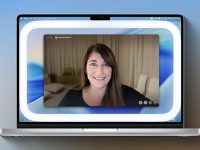
Как в iOS 26 убрать отключение будильника свайпом и вернуть кнопку
Артём Суровцев
21 декабря 2025
Как в iOS 26 убрать отключение будильника свайпом и вернуть кнопку
В iOS 26 разработчики изменили логику работы будильника. Чтобы остановить сигнал, нужно сделать боковой свайп по слайдеру в нижней части экрана. Это должно обезЧитать далее...
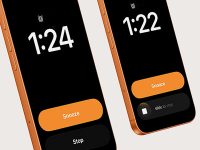
Как на Айфоне автоматически распознавать треки, которые играют рядом
Артём Суровцев
14 декабря 2025
Как на Айфоне автоматически распознавать треки, которые играют рядом
В iOS давно встроены возможности сервиса Shazam, можно добавить кнопку распознавания в строку меню, на экран блокировки или в виде виджета на рабочий стол. Но фонового рЧитать далее...
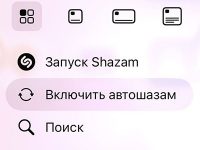


Как на iPhone полностью заблокировать обновления iOS 26
Артём Суровцев
13 декабря 2025
Как на iPhone полностью заблокировать обновления iOS 26
iOS 26 нравится не всем пользователям. Кто-то не хочет устанавливать ее из-за спорного нового дизайна, а кто-то опасается, что старые модели Айфонов будут сильно тормозить на новой сисЧитать далее...
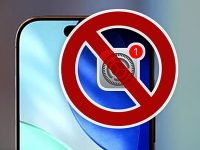
Как на iPhone отключить все функции SharePlay
Артём Суровцев
6 декабря 2025
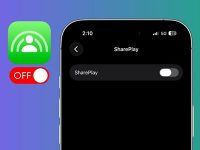
Как на iPhone отключить все функции SharePlay
Несколько лет назад купертиновцы добавили в iOS и macOS SharePlay - возможность делиться контентом.
Если не используете SharePlay, опцию можно заблокировать Читать далее...
Как пройти верификацию SIM-карты, чтобы избежать периода охлаждения?
Артём Суровцев
30 ноября 2025
Как пройти верификацию SIM-карты, чтобы избежать периода охлаждения?
В РФ заработал механизм так называемого "охлаждения" SIM-карт. Если карточка находилась за пределами страны или была неактивна более 72 часов, включается "режим охлаждения". На 24 часа отключается прЧитать далее...

Как в macOS 26 быстро открывать список установленных приложений
Артём Суровцев
29 ноября 2025
Как в macOS 26 быстро открывать список установленных приложений
Разработчики macOS 26 сильно изменили поиск Spotlight и совместили его с окном для запуска приложений. Последнее заменило давно привычный Launchpad.
Если привыкли запускЧитать далее...

Какие стандартные приложения на iPhone можно удалить, а какие нельзя
Артём Суровцев
23 ноября 2025
Какие стандартные приложения на iPhone можно удалить, а какие нельзя
Начиная с iOS 10 появилась возможность удалять некоторые стандартные программы с iPhone. Позднее список расширяли и добавляли в него все больше предустановленных утилит.
На дЧитать далее...

Как в macOS отключить уведомления в почте для некоторых контактов
Артём Суровцев
22 ноября 2025
Как в macOS отключить уведомления в почте для некоторых контактов
Почтовый клиент Apple умеет заглушать уведомления от выбранных пользователей. Письма от них будут по-прежнему поступать в приложение, но звука и баннера при этоЧитать далее...

Как в iOS добавить и изменить звук включения iPhone
Артём Суровцев
16 ноября 2025
Как в iOS добавить и изменить звук включения iPhone
В недрах настроек универсального доступа есть одна малоизвестная опция. Это - активация звука включения и выключения смартфона.
Раньше такая возможность былаЧитать далее...

Почему в iOS 26 не работает пространственный режим фото
Артём Суровцев
15 ноября 2025
Почему в iOS 26 не работает пространственный режим фото
Одним из новшеств iOS 26 стал режим пространственного фото. Смартфон сам разделяет передний и задний план на снимке и создает parallax-эффект.
Если новый режим не работает, расскажеЧитать далее...

Как запретить iPhone переключать звук с наушников на колонку или аудиосистему авто
Артём Суровцев
9 ноября 2025
Как запретить iPhone переключать звук с наушников на колонку или аудиосистему авто
Такая проблема существует давно, автопереключение в некоторых случаях может мешать, а не помогать пользователю.
К счастью, в iOS 26.1 разработчики добавили пЧитать далее...

Как разрешить звонки только с определенной SIM-карты в режиме фокусирования на iPhone
Артём Суровцев
8 ноября 2025
Как разрешить звонки только с определенной SIM-карты в режиме фокусирования на iPhone
В iOS 26 появилась возможность разделять звонки в зависимости от активного режима фокусирования. Например, можно настроить режим Не беспокоить, чтобы во время его работы не прЧитать далее...